フィルター
IronFlock では、複数のウィジェットのデータを一括でフィルタリングでき、ユーザーは表示内容を自在にコントロールできます。バックエンドのコーディングは一切不要です。ボードにフィルターウィジェットを追加すると、そのフィルターに接続されたすべてのチャート、テーブル、マップ、ゲージが、ユーザーの選択に応じて即座に更新されます。
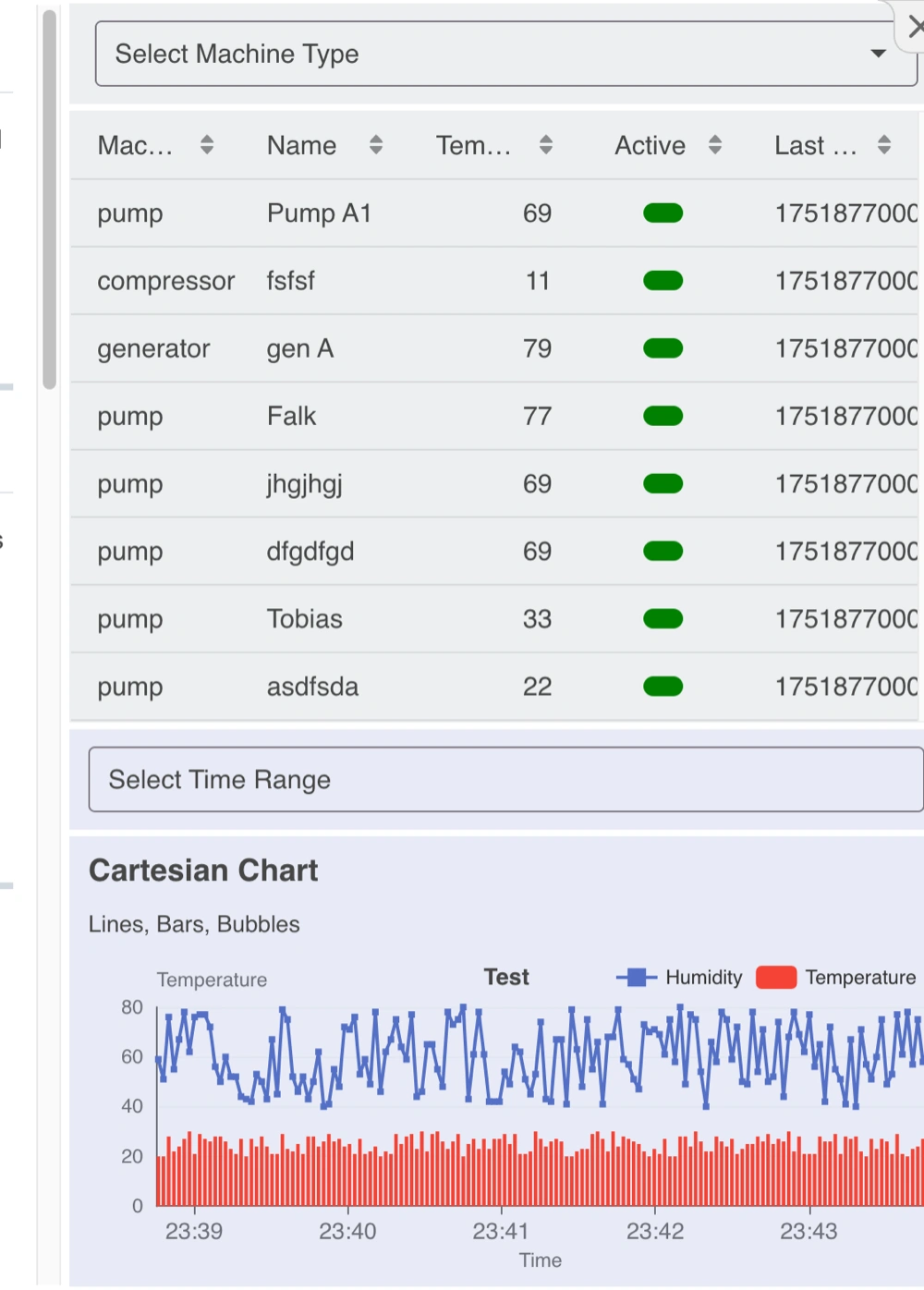
フィルタリングの仕組み
フィルターは URL を介して動作します。ユーザーがフィルター値を選択すると、その選択が URL のパラメーターとして追加されます。ページ上のすべてのウィジェットがそのパラメーターを読み取り、一致するデータのみを表示します。
- ユーザーがフィルター値を選択 → URL が自動的に更新されます
- ウィジェットが URL を読み取り → フィルターに一致するデータのみを表示します
1 つの選択で、同時に多数のウィジェットを制御できます。
2 つのフィルタータイプ
フィルタードロップダウン
カテゴリカルデータに最適です — 場所、ステータス、マシンタイプ、または事前定義された選択肢のリスト。
使用例:
- 場所でフィルター(ベルリン、ロンドン、東京)
- ステータスでフィルター(アクティブ、非アクティブ)
- 製品カテゴリでフィルター
フィルターカレンダー
時間ベースのデータに最適です — 特定の日付、タイムスタンプ、日付範囲。
使用例:
- 過去 7 日間のデータを表示
- 特定の月のセンサー読み取り値を表示
- カスタムの日時範囲でログをフィルター
フィルターウィジェットの設定
ボードにフィルターウィジェットを追加する際、設定の要となるのはパラメーターキーです。これは他のウィジェットがこのフィルターを識別するために使用する名前です。
例: Apple、Banana、Orange をリストするフィルタードロップダウンを作成し、パラメーターキーを fruit に設定します。ユーザーが Apple を選択すると、URL に ...?fruit=apple が含まれます。fruit フィルターを使用するよう設定されたウィジェットは、fruit カラムが apple と等しいデータのみを表示します。
フィルターカレンダーの場合:
- 開始時刻のパラメーターキーのみを設定すると、ユーザーは単一のタイムスタンプを選択できます。
- 開始時刻と終了時刻の両方のパラメーターキーを設定すると、ユーザーは日付範囲を選択できます。
ウィジェットをフィルターに接続する
フィルターウィジェットは他のウィジェットと直接通信するわけではありません。フィルターが URL を更新し、他のウィジェットがそれを読み取ります。ウィジェットをフィルターに接続するには、そのウィジェットの設定を開き、応答するフィルターパラメーターキーを選択します。
同じページに異なるパラメーターキーを持つ複数のフィルターウィジェットを配置できます。各ウィジェットは適用するフィルターを個別に選択します。例えば、チャートは場所フィルターと日付範囲フィルターの両方に応答し、サマリー値タイルは日付範囲のみに応答するといった設定が可能です。
フィルターのクリア
ユーザーはいつでもフィルターをリセットして全データを表示できます:
- ドロップダウン — リストの先頭にある空白の「---」オプションを選択します
- カレンダー — 日付入力フィールドをクリアします
フィルターがクリアされると、そのパラメーターが URL から削除され、接続されたウィジェットはフィルターなしのデータ表示に戻ります。
フィルターが重要な理由
フィルターウィジェットにより、ボードはインタラクティブでユーザー主導型になります。ユーザーは自分の条件でデータを探索できます — プロジェクト全体の概要から、特定の場所、時間枠、マシンタイプへとドリルダウンできます。シンプルなドロップダウンと日付ピッカーだけで実現でき、バックエンドの変更は不要です。