ページとナビゲーション
IronFlock のボードは単一画面に限定されません。複数のページを作成し、ナビゲーションウィジェットを使ってスムーズに切り替えることができます。ユーザーにシンプルでクリック可能なページ間移動の手段を提供します。
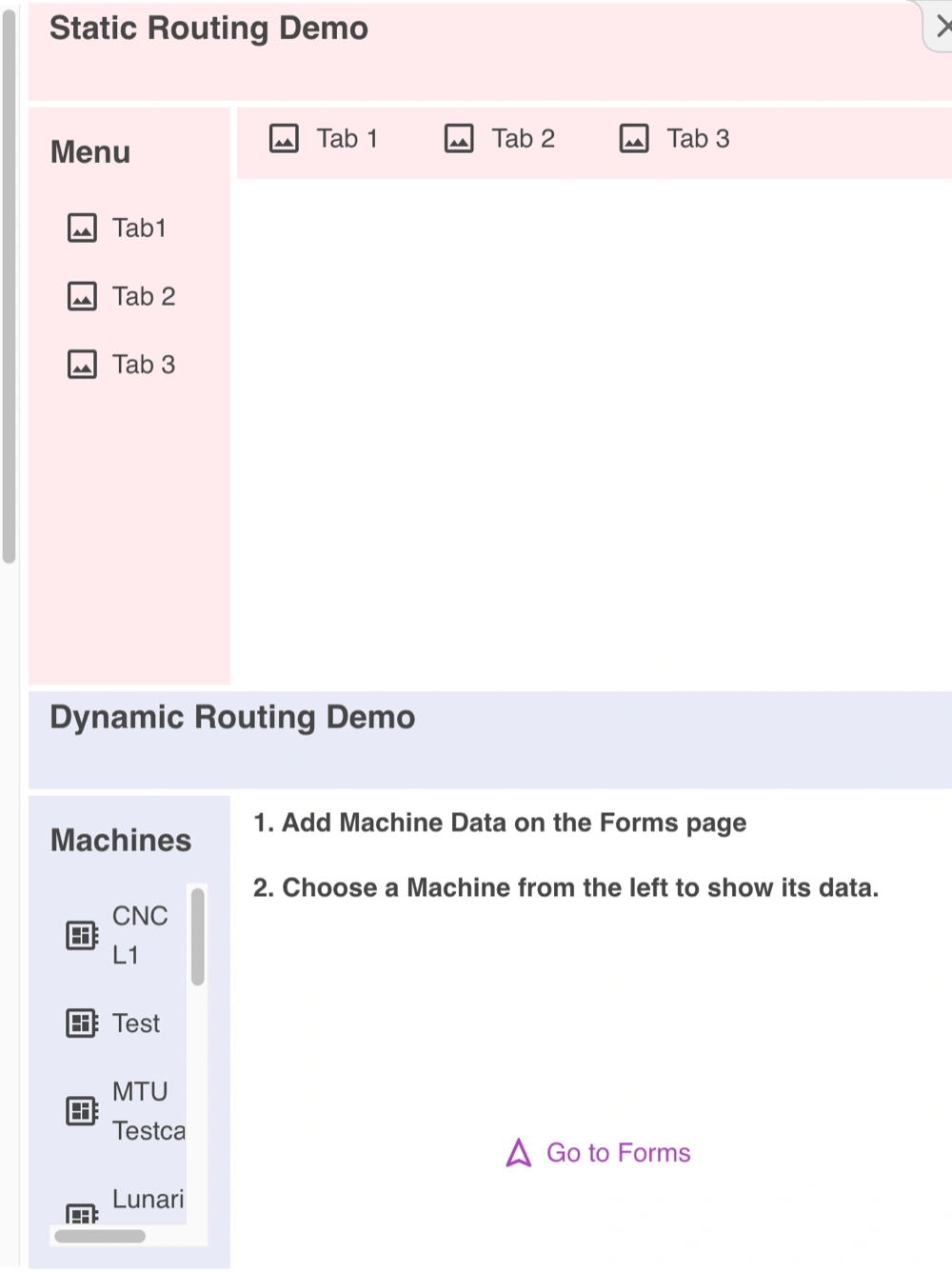
ナビゲーションの仕組み
ナビゲーションはルートによって動作します。ルートは URL の .../home/ 以降の部分で、IronFlock にどのページを表示するかを伝えます。
- 新しいページを追加 → 新しいルートが作成されます。
- ナビゲーションウィジェットがアドレスバーのルートを変更 → IronFlock がリンク先のページを即座に表示します。
ナビゲーションウィジェットのタイプ
選べるナビゲーションウィジェットは 3 種類です:
- サイドナビゲーション — 垂直サイドバーメニューで、トップレベルのセクションに最適です。静的な項目を表示するか、データから動的に項目を生成できます(例:プロジェクト内のマシンごとに 1 つのエントリ)。
- タブバー — 水平タブバーで、ページ内のサブビュー間の切り替えに使います。
- ナビゲーションボタン — 特定のページにリンクする単一のボタンです。
相対ルートと絶対ルート
ナビゲーションウィジェットは 2 種類のルーティングスタイルに対応しています:
- 絶対ルートはスラッシュで始まり(例:
/settings/device1)、常にそのルートに正確にナビゲートします。 - 相対ルートは先頭にスラッシュがなく(例:
device2/profile)、現在のルートの最後のセグメントを置き換えます。
例: /settings/device1 にいる状態で device2/profile にナビゲートすると、新しいルートは /settings/device2/profile になります。
注意:/settings と /settings/ は同じではありません:
/settingsからdevice1にナビゲートすると/device1になります/settings/からdevice1にナビゲートすると/settings/device1になります
ダイナミックルーティング
プロジェクト内のすべてのデバイスに個別のページを作成する代わりに、* を使用したワイルドカードルートを使用できます。
例: /assets/* にページを作成します。/assets/device1、/assets/device2、/assets/anything のようなすべてのルートがその 1 つのページを表示します。
ページ内のウィジェットはルートセグメントを読み取り、データを自動的にフィルタリングできます。URL が /assets/device1 の場合、セグメントは以下のようになります:
- セグメント 1 →
assets - セグメント 2 →
device1
セグメント 2 でフィルタリングするようウィジェットを設定すれば、URL 内のどのデバイスのデータも自動的に表示されます。/assets/device2 にナビゲートすると、同じページが適応して device2 のデータを表示します — ページの複製は不要です。
ナビゲーションウィジェットとダイナミックルーティングにより、ボードはモジュール化され、プロジェクトに対応した構成になります。デバイスが 5 台でも 5,000 台でも、煩雑さや複雑さなくすべてをナビゲートして管理できます。