페이지 및 탐색
IronFlock 보드는 단일 화면으로 제한되지 않습니다. 탐색 위젯을 사용하여 여러 페이지를 만들고 매끄럽게 이동할 수 있습니다 — 사용자에게 페이지 간 이동을 위한 간단하고 클릭 가능한 방법을 제공합니다.
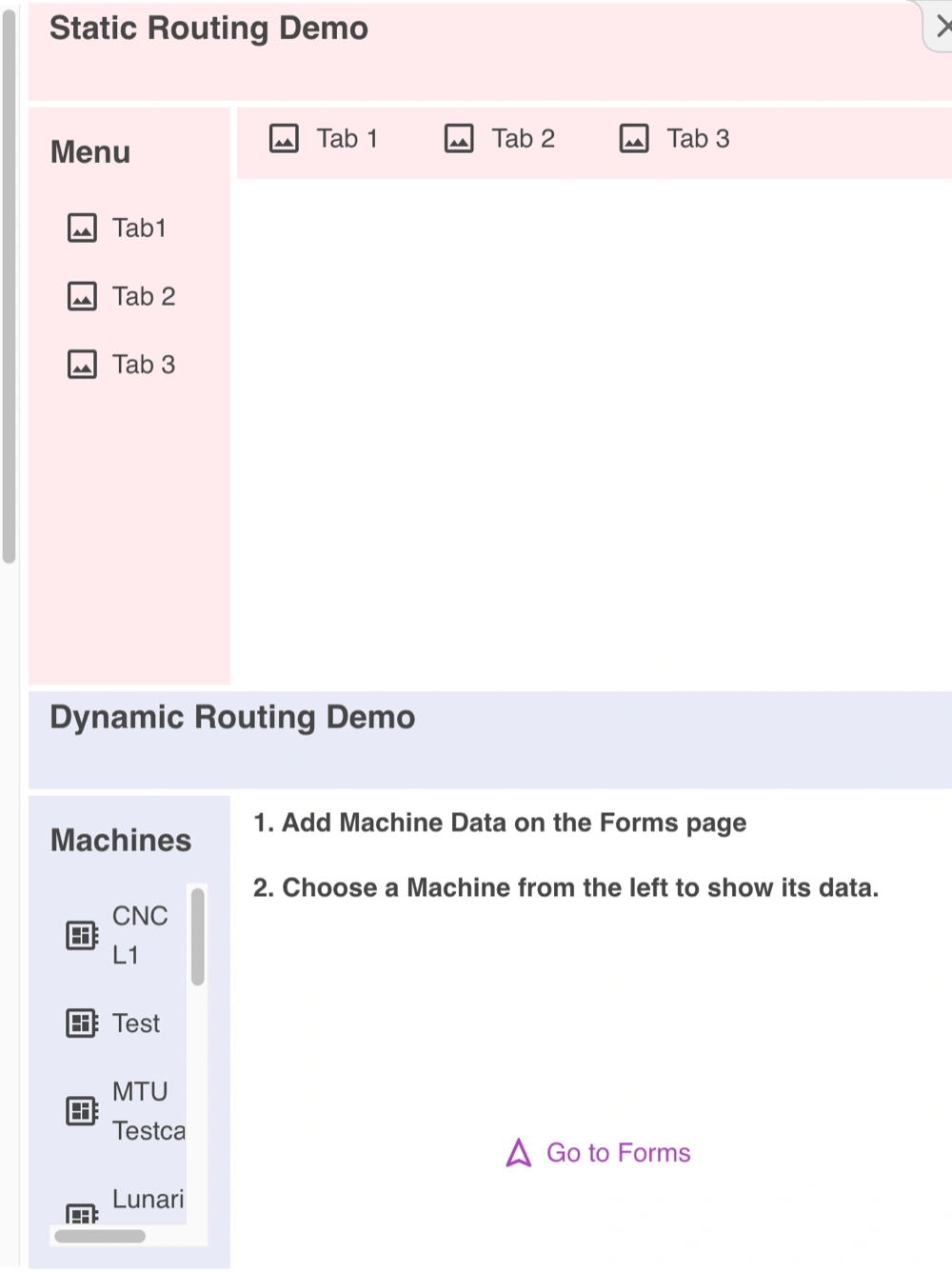
탐색 작동 방식
탐색은 라우트로 구동됩니다. 라우트는 .../home/ 이후의 URL 부분으로 IronFlock에 표시할 페이지를 알려줍니다.
- 새 페이지 추가 → 새 라우트가 생성됩니다.
- 탐색 위젯이 주소 표시줄의 라우트를 변경 → IronFlock이 즉시 연결된 페이지를 표시합니다.
탐색 위젯 유형
선택할 수 있는 세 가지 탐색 위젯이 있습니다:
- 사이드 탐색 — 최상위 섹션에 이상적인 수직 사이드바 메뉴. 정적 항목을 표시하거나 데이터에서 동적으로 항목을 생성할 수 있습니다(예: 프로젝트의 기계마다 하나의 항목).
- 탭 바 — 페이지 내 하위 뷰 간 전환을 위한 수평 탭 바.
- 탐색 버튼 — 특정 페이지로 연결되는 단일 버튼.
상대 경로 vs. 절대 경로
탐색 위젯은 두 가지 라우팅 스타일을 지원합니다:
- 절대 경로는 슬래시로 시작하며(예:
/settings/device1) 항상 정확히 해당 라우트로 이동합니다. - 상대 경로에는 앞에 슬래시가 없으며(예:
device2/profile) 현재 라우트의 마지막 세그먼트를 대체합니다.
예: /settings/device1에 있을 때 device2/profile로 이동하면 새 라우트가 /settings/device2/profile이 됩니다.
참고: /settings와 /settings/는 다릅니다:
/settings에서device1로 이동하면/device1이 됩니다/settings/에서device1로 이동하면/settings/device1이 됩니다
동적 라우팅
프로젝트의 모든 디바이스에 대해 별도의 페이지를 만드는 대신 *로 와일드카드 라우트를 사용할 수 있습니다.
예: /assets/*에 페이지를 만듭니다. /assets/device1, /assets/device2, /assets/anything과 같은 모든 라우트가 해당 단일 페이지를 표시합니다.
페이지 내에서 위젯은 라우트 세그먼트를 읽어 데이터를 자동으로 필터링할 수 있습니다. URL이 /assets/device1이면 세그먼트는 다음과 같습니다:
- 세그먼트 1 →
assets - 세그먼트 2 →
device1
세그먼트 2로 필터링하도록 위젯을 구성하면 URL에 있는 디바이스의 데이터를 자동으로 표시합니다. /assets/device2로 이동하면 같은 페이지가 적응하여 device2의 데이터를 표시합니다 — 중복 페이지 없이.
탐색 위젯과 동적 라우팅으로 보드가 모듈화되고 프로젝트를 인식합니다. 디바이스가 5개이든 5,000개이든 복잡성이나 혼란 없이 모두 탐색하고 관리할 수 있습니다.