필터
IronFlock을 사용하면 여러 위젯의 데이터를 한 번에 필터링할 수 있어 백엔드 코딩 없이 사용자가 볼 내용을 강력하게 제어할 수 있습니다. 보드에 필터 위젯을 추가하면 해당 필터에 연결된 모든 차트, 테이블, 지도, 게이지가 사용자가 선택할 때 즉시 업데이트됩니다.
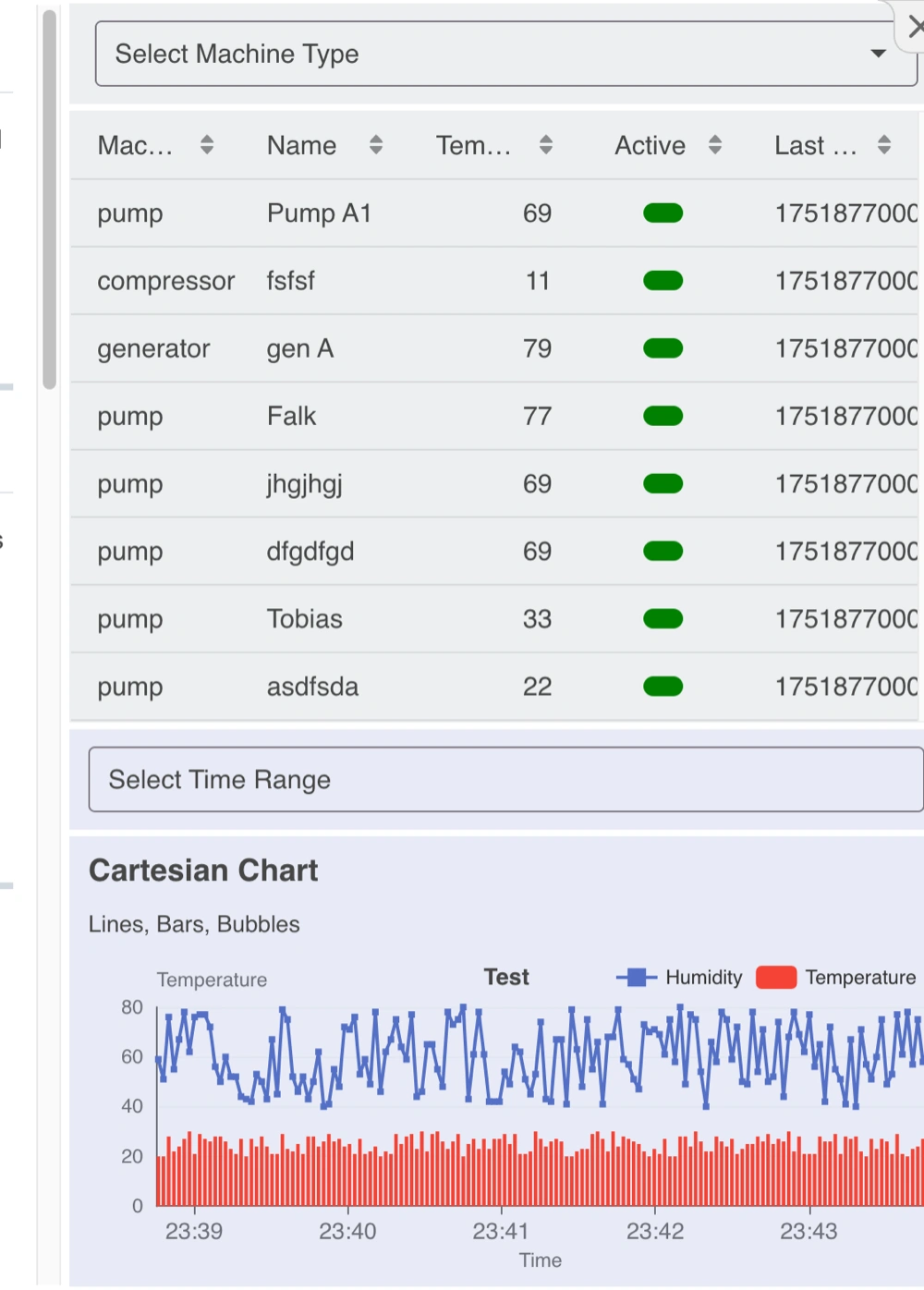
필터링 작동 방식
필터는 URL을 통해 작동합니다. 사용자가 필터 값을 선택하면 해당 선택이 URL에 파라미터로 추가됩니다. 페이지의 모든 위젯이 해당 파라미터를 읽고 일치하는 데이터만 표시할 수 있습니다.
- 사용자가 필터 값을 선택 → URL이 자동으로 업데이트
- 위젯이 URL을 읽음 → 필터와 일치하는 데이터만 표시
하나의 선택이 동시에 여러 위젯을 제어합니다.
두 가지 필터 유형
필터 드롭다운
범주형 데이터에 적합 — 위치, 상태, 기계 유형, 또는 사전 정의된 옵션 목록.
사용 예:
- 위치별 필터(베를린, 런던, 도쿄)
- 상태별 필터(활성, 비활성)
- 제품 카테고리별 필터
필터 캘린더
시간 기반 데이터에 적합 — 특정 날짜, 타임스탬프, 날짜 범위.
사용 예:
- 지난 7일간의 데이터 표시
- 특정 월의 센서 읽기 확인
- 커스텀 날짜 및 시간 범위로 로그 필터링
필터 위젯 구성
보드에 필터 위젯을 추가할 때 설정할 핵심 항목은 파라미터 키 — 다른 위젯이 이 필터를 식별하는 데 사용하는 이름입니다.
예: Apple, Banana, Orange를 나열하는 필터 드롭다운을 만들고 파라미터 키를 fruit로 설정합니다. 사용자가 Apple을 선택하면 URL에 ...?fruit=apple이 포함됩니다. fruit 필터를 사용하도록 구성된 모든 위젯은 fruit 컬럼이 apple인 데이터만 표시합니다.
필터 캘린더의 경우:
- 시작 시간 파라미터 키만 설정하면 사용자가 단일 타임스탬프를 선택할 수 있습니다.
- 시작 시간과 종료 시간 파라미터 키를 모두 설정하면 사용자가 날짜 범위를 선택할 수 있습니다.
위젯을 필터에 연결
필터 위젯은 다른 위젯과 직접 통신하지 않습니다 — URL을 업데이트하고, 다른 위젯이 URL에서 읽습니다. 위젯을 필터에 연결하려면 해당 위젯의 설정을 열고 응답해야 하는 필터 파라미터 키를 선택합니다.
같은 페이지에 여러 필터 위젯을 다른 파라미터 키로 설정할 수 있습니다. 각 위젯은 독립적으로 적용할 필터를 선택합니다 — 예를 들어, 차트는 위치 필터와 날짜 범위 필터 모두에 응답하는 반면, 요약 값 타일은 날짜 범위 필터에만 응답합니다.
필터 초기화
사용자는 언제든지 필터를 재설정하여 모든 데이터를 볼 수 있습니다:
- 드롭다운 — 목록 상단의 빈 ”---” 옵션 선택
- 캘린더 — 날짜 입력 필드 지우기
필터가 초기화되면 해당 파라미터가 URL에서 제거되고 연결된 위젯은 필터링되지 않은 데이터를 표시합니다.
중요성
필터 위젯을 사용하면 보드가 인터랙티브하고 사용자 주도적으로 됩니다. 사용자는 간단한 드롭다운과 날짜 선택기를 통해 자신의 방식으로 데이터를 탐색할 수 있습니다 — 프로젝트 전체 개요에서 특정 위치, 시간 창, 또는 기계 유형으로 드릴다운합니다. 백엔드 변경이 필요하지 않습니다.