Filtreler
IronFlock, herhangi bir backend kodlaması gerektirmeden, kullanıcılara gördükleri üzerinde güçlü kontrol sağlayarak verileri birden fazla widget’ta aynı anda filtrelemenizi sağlar. Panonuza filtre widget’ları ekleyin; o filtreye bağlı her grafik, tablo, harita veya gösterge, kullanıcı bir seçim yaptığında anında güncellenir.
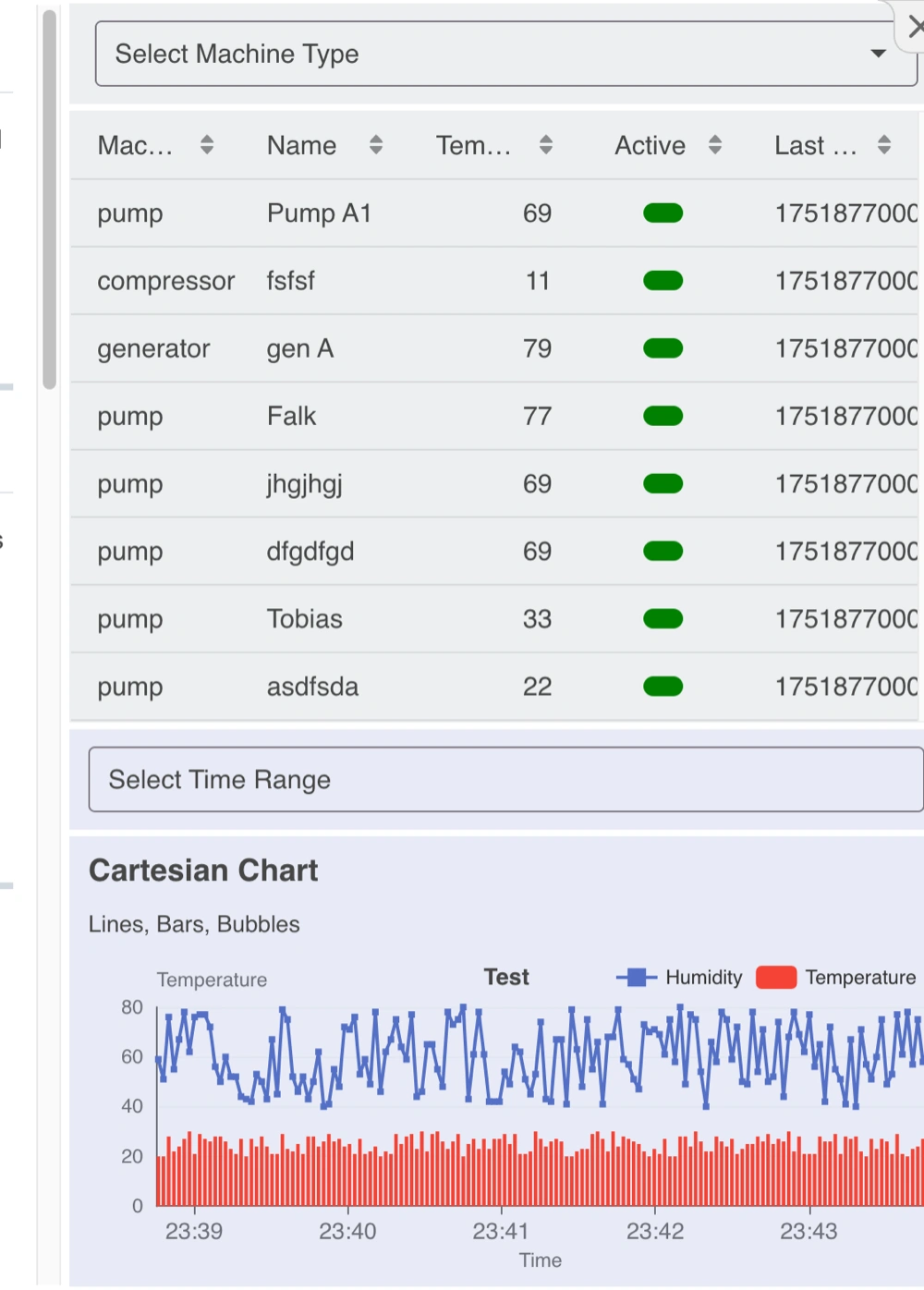
Filtreleme Nasıl Çalışır
Filtreler URL üzerinden çalışır. Kullanıcı bir filtre değeri seçtiğinde, bu seçim URL’ye parametre olarak eklenir. Sayfadaki her widget bu parametreyi okuyabilir ve yalnızca eşleşen verileri gösterebilir.
- Kullanıcı bir filtre değeri seçer → URL otomatik olarak güncellenir
- Widget’lar URL’yi okur → yalnızca filtreyle eşleşen verileri gösterir
Bir seçim aynı anda birçok widget’ı kontrol eder.
İki Filtre Türü
Filtre Açılır Menüsü
Kategorik veriler için mükemmel — konumlar, durumlar, makine türleri veya önceden tanımlanmış herhangi bir seçenek listesi.
Örnek kullanımlar:
- Konuma göre filtrele (Berlin, Londra, Tokyo)
- Duruma göre filtrele (Aktif, Pasif)
- Ürün kategorisine göre filtrele
Filtre Takvimi
Zaman tabanlı veriler için mükemmel — belirli tarihler, zaman damgaları veya tarih aralıkları.
Örnek kullanımlar:
- Son 7 günün verilerini göster
- Belirli bir ay için sensör okumalarını görüntüle
- Özel bir tarih ve saat aralığına göre günlükleri filtrele
Bir Filtre Widget’ı Yapılandırma
Panonuza bir filtre widget’ı eklediğinizde, ayarlanması gereken temel şey Parametre Anahtarı’dır — bu, diğer widget’ların bu filtreyi tanımlamak için kullandığı addır.
Örnek: Elma, Muz ve Portakal listeleyen bir Filtre Açılır Menüsü oluşturuyorsunuz ve Parametre Anahtarını meyve olarak ayarlıyorsunuz. Kullanıcı Elmayı seçtiğinde, URL ...?meyve=elma içerir. meyve filtresini kullanacak şekilde yapılandırılmış herhangi bir widget daha sonra yalnızca meyve sütununun elmaya eşit olduğu verileri gösterir.
Filtre Takvimi için:
- Kullanıcıların tek bir zaman damgası seçmesine izin vermek için yalnızca bir Başlangıç Zamanı parametre anahtarı ayarlayın.
- Kullanıcıların bir tarih aralığı seçmesine izin vermek için hem Başlangıç Zamanı hem de Bitiş Zamanı parametre anahtarı ayarlayın.
Widget’ları Filtrelere Bağlama
Filtre widget’ları diğer widget’larla doğrudan konuşmaz — URL’yi günceller ve diğer widget’lar ondan okur. Bir widget’ı bir filtreye bağlamak için, o widget’ın ayarlarını açın ve hangi filtre parametre anahtarına yanıt vermesi gerektiğini seçin.
Aynı sayfada farklı parametre anahtarlarına sahip birden fazla filtre widget’ına sahip olabilirsiniz. Her widget bağımsız olarak hangi filtrelerin uygulanacağını seçer — örneğin, bir grafik hem konum filtresine hem de tarih aralığı filtresine yanıt verirken, özet değer kartı yalnızca tarih aralığına yanıt verebilir.
Filtreleri Temizleme
Kullanıcılar tüm verileri görmek için her zaman bir filtreyi sıfırlayabilir:
- Açılır menü — Listenin en üstündeki boş ”---” seçeneğini seçin
- Takvim — Tarih giriş alanını temizleyin
Bir filtre temizlendiğinde, parametresi URL’den kaldırılır ve bağlı widget’lar filtrelenmemiş verileri göstermeye geri döner.
Bu Neden Önemlidir
Filtre widget’larıyla panonuz etkileşimli ve kullanıcı odaklı hale gelir. Kullanıcılar verileri kendi koşullarında keşfedebilir — proje genelinde bir genel bakıştan belirli bir konuma, zaman penceresine veya makine türüne kadar — tümü basit açılır menüler ve tarih seçiciler aracılığıyla. Backend değişikliği gerekmez.