Filtros
IronFlock le permite filtrar datos en múltiples widgets a la vez, dando a los usuarios un control poderoso sobre lo que ven — todo sin programación backend. Agregue widgets de filtro a su board y cada gráfico, tabla, mapa o medidor conectado a ese filtro se actualiza instantáneamente cuando un usuario hace una selección.
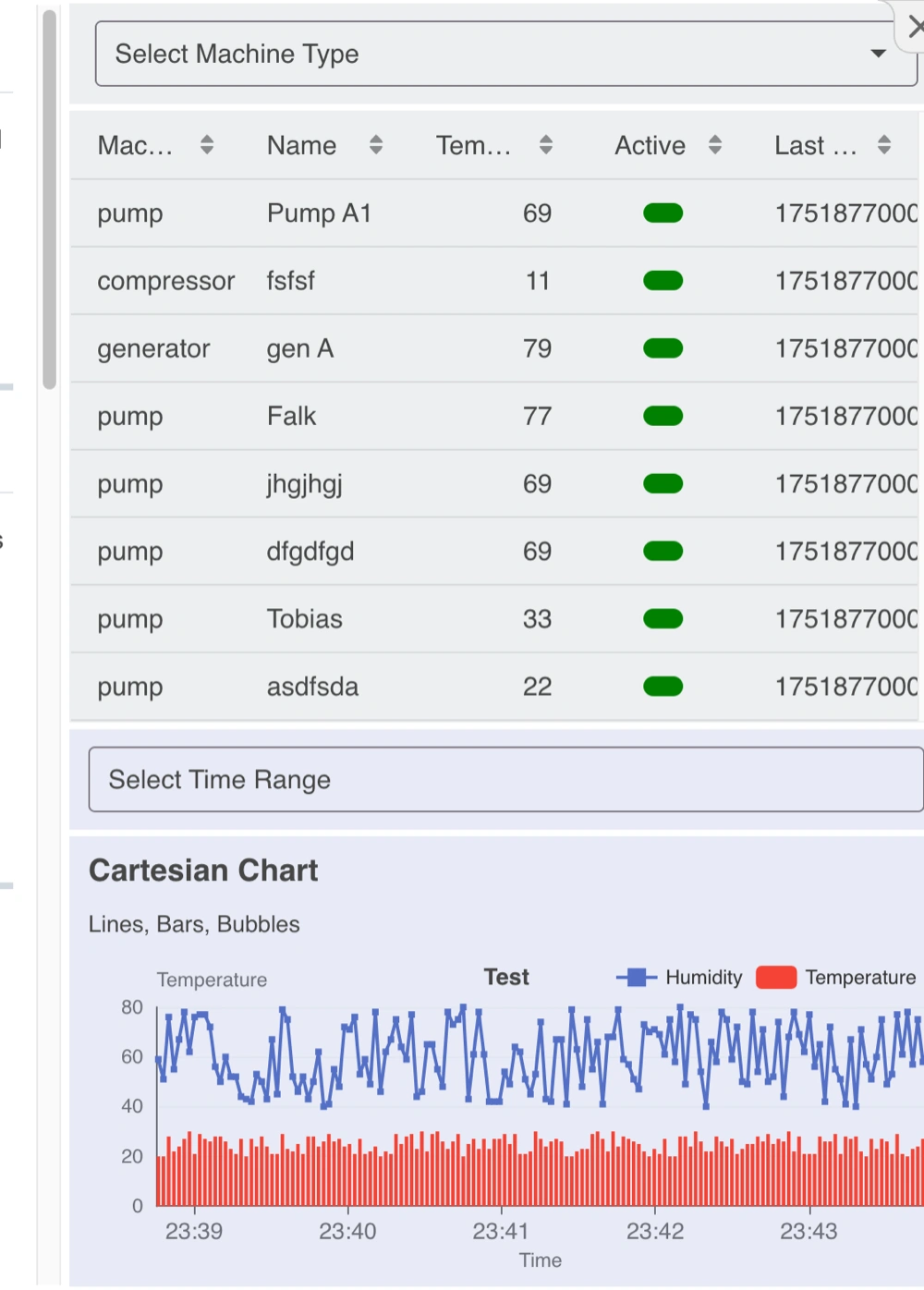
Cómo funciona el filtrado
Los filtros funcionan a través de la URL. Cuando un usuario selecciona un valor de filtro, esa elección se agrega a la URL como parámetro. Cada widget en la página puede leer ese parámetro y mostrar solo los datos que coincidan.
- El usuario elige un valor de filtro → la URL se actualiza automáticamente
- Los widgets leen la URL → muestran solo los datos que coinciden con el filtro
Una selección controla muchos widgets al mismo tiempo.
Los dos tipos de filtro
Filtro desplegable
Perfecto para datos categóricos — ubicaciones, estados, tipos de máquinas o cualquier lista predefinida de opciones.
Ejemplos de uso:
- Filtrar por ubicación (Berlín, Londres, Tokio)
- Filtrar por estado (Activo, Inactivo)
- Filtrar por categoría de producto
Filtro de calendario
Perfecto para datos basados en tiempo — fechas específicas, marcas de tiempo o rangos de fechas.
Ejemplos de uso:
- Mostrar datos de los últimos 7 días
- Ver lecturas de sensores de un mes específico
- Filtrar registros por un rango personalizado de fecha y hora
Configurar un widget de filtro
Cuando agrega un widget de filtro a su board, lo principal que debe configurar es la Clave de parámetro — este es el nombre que otros widgets usan para identificar este filtro.
Ejemplo: Crea un Filtro desplegable con las opciones Manzana, Banana y Naranja, y establece la Clave de parámetro como fruit. Cuando un usuario selecciona Manzana, la URL contiene ...?fruit=apple. Cualquier widget configurado para usar el filtro fruit entonces muestra solo los datos donde la columna fruit es igual a apple.
Para un Filtro de calendario:
- Configure solo una clave de parámetro de Hora de inicio para permitir a los usuarios elegir una marca de tiempo única.
- Configure tanto una clave de parámetro de Hora de inicio como de Hora de fin para permitir a los usuarios elegir un rango de fechas.
Conectar widgets a filtros
Los widgets de filtro no se comunican directamente con otros widgets — actualizan la URL, y otros widgets leen de ella. Para conectar un widget a un filtro, abra la configuración de ese widget y seleccione a qué clave de parámetro de filtro debe responder.
Puede tener múltiples widgets de filtro en la misma página con diferentes claves de parámetro. Cada widget elige independientemente qué filtros aplicar — por ejemplo, un gráfico podría responder tanto al filtro de ubicación como al filtro de rango de fechas, mientras que un indicador de valor resumen responde solo al rango de fechas.
Limpiar filtros
Los usuarios siempre pueden restablecer un filtro para ver todos los datos:
- Desplegable — Seleccione la opción en blanco ”---” en la parte superior de la lista
- Calendario — Borre el campo de entrada de fecha
Cuando se limpia un filtro, su parámetro se elimina de la URL y los widgets conectados vuelven a mostrar datos sin filtrar.
Por qué esto importa
Con los widgets de filtro, su board se vuelve interactivo y dirigido por el usuario. Los usuarios pueden explorar datos en sus propios términos — profundizando desde una vista general del proyecto hasta una ubicación específica, ventana de tiempo o tipo de máquina — todo a través de simples menús desplegables y selectores de fecha. No se requieren cambios en el backend.