IronFlock Appliance
El IronFlock Appliance es una caja preconfigurada y autocontenida que se entrega con el sistema IronFlock completo listo para usar. Se coloca en las instalaciones junto a las máquinas que gestiona — sin DMZ, sin VPC y sin necesidad de un clúster de Kubernetes.
Piénsalo como IronFlock en una caja.
Para quién está diseñado
El Appliance está pensado para dos públicos principales:
- Fabricantes de máquinas y OEMs que quieren entregar servicios digitales junto con sus máquinas. En lugar de pedir al cliente final que abra su DMZ o aprovisione infraestructura en la nube, el fabricante envía el IronFlock Appliance incluyendo su servicio digital como parte de la entrega de la máquina. El cliente lo conecta a la red local y funciona.
- Pequeñas fábricas con un equipo de IT reducido que buscan una plataforma IoT local y llave en mano sin tener que operar un stack completo de Kubernetes. El Appliance llega preconfigurado, se instala en minutos y mantiene todos los datos en sitio — dando a operaciones pequeñas los mismos dashboards, gestión de apps y control de dispositivos que un despliegue completo en la nube, sin la sobrecarga de infraestructura.
En qué se diferencia de un despliegue en nube privada
Tanto el Appliance como el despliegue en nube privada ejecutan IronFlock localmente. La diferencia clave está en el alcance y la complejidad:
- Nube privada es una instalación de IT completa — se ejecuta en la DMZ o VPC del cliente, la gestiona el equipo de IT del cliente y puede dar servicio a muchas cuentas y proyectos en toda la organización.
- Appliance es una caja compacta y llave en mano — llega preconfigurada, se coloca en la red local junto a las máquinas y no requiere intervención del equipo de IT del cliente. Está diseñada para un número limitado de máquinas.
Primeros pasos
Levantar tu propia instancia local de IronFlock en fábrica solo lleva unos minutos. De un PC industrial desnudo a una plataforma totalmente operativa — tres pasos, un comando, sin configuración manual.
Requisitos
- Un PC industrial con sistema operativo Linux (o una máquina virtual) con acceso a internet durante la instalación.
- Arquitectura ARM64 o AMD64.
- Mínimo: 2 núcleos de CPU, 2 GB de RAM, 24 GB de almacenamiento. Para históricos de datos analíticos recopilados desde las máquinas, se recomienda un almacenamiento mucho mayor (p. ej. > 500 GB).
Sincronización horaria (NTP)
Apunta el host del appliance a un servidor de tiempo que realmente pueda alcanzar antes de instalar. El reloj del sistema no es cosmético: la validación de certificados TLS, la revalidación periódica de la licencia, los tokens de acceso remoto y la marca de tiempo de cada punto de datos que producen tus máquinas dependen de él. Un host desfasado por minutos genera errores de certificado, inicios de sesión fallidos y un historial que ya no coincide con lo que ocurrió en la planta.
En una red corporativa, los servidores de tiempo públicos que trae el sistema operativo suelen ser inalcanzables, porque el NTP saliente en el puerto UDP 123 está bloqueado en el cortafuegos. Nada falla de forma visible: el host simplemente nunca se sincroniza y se desvía. Pide a tu departamento de IT el servidor de tiempo interno y configúralo en el host, o pídeles que permitan el UDP 123 saliente.
Con systemd-timesyncd (el valor por defecto en Debian y Ubuntu):
sudo mkdir -p /etc/systemd/timesyncd.conf.d
sudo tee /etc/systemd/timesyncd.conf.d/corporate.conf > /dev/null <<'EOF'
[Time]
NTP=ntp.your-company.com
EOF
sudo systemctl restart systemd-timesyncd
timedatectl status
Con chrony:
echo "server ntp.your-company.com iburst" | sudo tee -a /etc/chrony/chrony.conf
sudo systemctl restart chrony
chronyc sources
timedatectl status debe indicar System clock synchronized: yes antes de que ejecutes el instalador.
Las máquinas virtuales se desvían más rápido que el hardware físico. Si el appliance corre en una VM, habilita también la sincronización horaria del invitado en el hipervisor, y configura NTP igualmente dentro del invitado.
Pasos
-
Crea una cuenta en ironflock.com.
-
Genera una Instance Key — en la UI de IronFlock, abre tu Perfil → Instancias, elige el plan que se ajuste a tu caso de uso y crea una nueva Instance Key. Copia la clave.
-
Ejecuta el instalador en el host del appliance. Abre un terminal en tu PC industrial y ejecuta el siguiente comando. Descarga y configura el software de IronFlock e inicia el stack — totalmente desatendido:
# ¿Detrás de un proxy corporativo? Consulta la nota de abajo antes de ejecutar esto.
curl -fsSL https://instance-registry.ironflock.com/dl/appliance/install_ironflock.sh \
  | sudo bash -s -- <your-instance-key>
Sustituye
<your-instance-key>por la clave del paso 2.¿Detrás de un proxy corporativo? Si el appliance solo alcanza internet a través de un proxy HTTP corporativo, debes indicarlo en el comando de instalación para que el demonio de Docker pueda descargar las imágenes — de lo contrario, la instalación se detiene en el paso de inicio de sesión. Consulta Detrás de un proxy corporativo.
Eso es todo. En cuanto el instalador termina, el appliance arranca la plataforma IronFlock completa y se reiniciará automáticamente con el sistema.
Accede a tu instancia desde ironflock.com
Aunque el appliance es una plataforma completamente local, no hace falta estar en la red de la fábrica para usarlo. Mientras el appliance tenga conexión a internet y tu cuenta del appliance esté conectada a tu cuenta de ironflock.com (consulta Vincular cuentas), puedes saltar a tu instancia directamente desde la UI cloud de IronFlock — sin VPN, sin reenvío de puertos, sin herramientas adicionales.
Esto significa:
- Una UI unificada — gestiona tus proyectos en la nube y tus instancias de appliance lado a lado desde una única pestaña del navegador.
- Trabaja desde cualquier sitio — operadores, desarrolladores y personal de soporte pueden alcanzar el appliance por internet, mientras que todos los datos de producción y cargas de trabajo permanecen locales en el appliance.
- Supervisión multisede sencilla — si operas varios appliances en distintas fábricas, cada uno aparece en tu cuenta de ironflock.com y está a un clic de distancia.
Cuando el appliance pierde la conexión a internet, sigue ejecutándose localmente y permanece accesible desde dentro de la red de la fábrica en http://<appliance-host> — solo el acceso remoto queda en pausa hasta que vuelva la conectividad.
Configuración del cortafuegos
Si el appliance se ejecuta en una red local restringida, permite el acceso saliente a los siguientes endpoints de IronFlock para que pueda alcanzar la nube. Todas las conexiones las inicia el appliance — no es necesario abrir ningún puerto entrante en tu cortafuegos.
instance-registry.ironflock.com:443   # descarga y actualización del software de IronFlock y los agentes; el asistente de IA y las notificaciones por SMS
cbw.ironflock.com:443                 # gestión remota del appliance desde la nube
web.ironflock.com:443                 # activación y validación de la licencia
registry.ironflock.com:443            # descarga de imágenes de apps al sincronizar desde la IronFlock Store pública
regauth.ironflock.com:443             # autenticación de esas descargas de imágenes de la Store pública
app.ironflock.com:7000                # apertura de las interfaces de usuario de apps y dispositivos desde la nube (opcional; puerto 443 detrás de un proxy)
smtp-proxy.ironflock.com:2525         # envío de correos de cuenta y notificaciones (opcional)
Las entradas
registry.ironflock.comyregauth.ironflock.comson necesarias para sincronizar apps desde la IronFlock Store pública hacia la App Store local.registry.ironflock.comsirve las imágenes de las apps yregauth.ironflock.comemite el token que autoriza cada descarga — ambas deben ser accesibles, o la sincronización (y la exploración/instalación remota de apps) falla. Si tu appliance solo sirve apps que compilas localmente, puedes omitirlas. Una app cuyas imágenes proceden de un registro público como Docker Hub se copia desde ese registro durante la sincronización, así que el appliance también necesita poder alcanzarlo.
La entrada
app.ironflock.comtransporta el túnel de acceso remoto que hace accesibles las interfaces de usuario de apps y dispositivos mientras trabajas en la instancia desde ironflock.com. Un appliance con conexión directa usa el puerto7000; detrás de un proxy corporativo, el instalador lo cambia automáticamente al puerto443. Si la entrada está bloqueada, nada falla de forma visible — esas interfaces simplemente no se abren desde la nube, aunque siguen funcionando en la red local. Omítela si solo usas el appliance en local.
La entrada
smtp-proxy.ironflock.comsolo es necesaria si usas el relay de correo integrado de IronFlock. Si configuras tu propio servidor SMTP, puedes omitirla.
Destinos opcionales. El asistente de IA actualiza los metadatos de modelos y widgets desde
raw.githubusercontent.comycdn.jsdelivr.net, y la búsqueda de direcciones para la ubicación de los dispositivos usanominatim.openstreetmap.org. Los tres son opcionales: si están bloqueados, el asistente recurre a sus datos integrados y la búsqueda de direcciones deja de estar disponible.
La sincronización horaria no está en esta lista porque no va hacia IronFlock: aun así, el appliance necesita una fuente de tiempo que funcione. Permite el UDP
123saliente hacia tus servidores de tiempo, o configura tu servidor de tiempo interno en el host — consulta Sincronización horaria (NTP).
Si tu red solo alcanza internet a través de un proxy HTTP corporativo, consulta Detrás de un proxy corporativo — el instalador puede apuntar el demonio de Docker a tu proxy automáticamente.
Dispositivos que se conectan al appliance
Los dispositivos de borde se conectan al appliance, no a la nube. Si los dispositivos están en un segmento de red distinto al del appliance, permite que las redes de los dispositivos alcancen el host del appliance en estos puertos:
<APPLIANCE_HOST>:18080   # enlace del dispositivo (WebSocket) — obligatorio
<APPLIANCE_HOST>:15001   # registro local de la App Store (descarga de imágenes de apps) — obligatorio
<APPLIANCE_HOST>:15002   # autenticación del registro (tokens de descarga de imágenes), actualizaciones del agente de dispositivo e instalador de dispositivos — obligatorio
<APPLIANCE_HOST>:7000    # acceso remoto a las UI de los dispositivos (función de túnel opcional)
Estas son conexiones directas — no deben enrutarse a través de un proxy HTTP corporativo. Si la red de un dispositivo fuerza todo el tráfico a través de un proxy, o bien exime al host del appliance del proxy en el dispositivo, o bien cambia el appliance a HTTPS con tu certificado corporativo: en ese modo todo el tráfico de los dispositivos — el enlace del dispositivo, las descargas de imágenes, las actualizaciones del agente y el túnel de acceso remoto — pasa a un único puerto compatible con proxy: el 443 de tu dominio, y funciona a través de proxies corporativos y cortafuegos estrictos sin excepciones por puerto.
El puerto
15002también sirve las actualizaciones del agente de dispositivo y el instalador de dispositivos: los dispositivos conectados al appliance descargan las actualizaciones del agente — y los dispositivos nuevos, el instalador — desde el propio appliance, nunca desde internet; en modo dominio, en su lugar, desdehttps://registry.<APPLIANCE_DOMAIN>/dlpor el puerto443. Consulta Actualizaciones del agente de dispositivo y Dar de alta dispositivos sin acceso a internet.
Los dispositivos no necesitan acceso a internet para el funcionamiento normal. Todo lo que hace un dispositivo conectado al appliance — el enlace del dispositivo, las imágenes de apps, las actualizaciones del agente, el acceso remoto — va al appliance. Un dispositivo solo sale a internet cuando compila una app a partir de un Dockerfile cuya imagen base está en un registro público, cuando publicas una app que usa imágenes públicas, cuando todavía hay que instalar el propio Docker y — en dispositivos con FlockOS — para buscar actualizaciones del sistema operativo en
instance-registry.ironflock.com. Las apps que despliegues pueden tener sus propias necesidades de red.
Identidad de red de los hosts de IronFlock
El appliance y cada dispositivo de borde ejecutan IronFlock como un servicio del sistema desatendido: arranca con el sistema y permanece conectado a todas horas, haya o no alguien con la sesión iniciada. Por eso, las reglas de cortafuegos y de proxy para estos hosts deben vincularse a la máquina — nunca a la persona que tenga la sesión iniciada en ella en ese momento. Para los dispositivos de borde esto se aplica sea cual sea la plataforma a la que se conecten; la guía de dispositivos lo trata en Cortafuegos y proxies con reconocimiento de identidad.
Esto importa sobre todo en redes con un cortafuegos o proxy con reconocimiento de identidad (identity-aware), que concede el acceso según la identidad del directorio en lugar de según la dirección. Si la regla que admite a un host de IronFlock está ligada a un usuario, el host pierde el acceso en cuanto caduca la sesión de ese usuario. Las conexiones ya abiertas siguen funcionando mientras cada conexión nueva se descarta en silencio, así que el host parece estar bien hasta que necesita volver a conectarse — entonces falla la instalación de una app, una actualización del agente o una reconexión, y tras su siguiente reinicio el dispositivo sigue desconectado.
No hace falta ninguna exención de la aplicación de políticas por identidad. Pide a tu equipo de red que identifique cada host por la identidad que realmente tiene:
| Host | Identidad que usar en la regla |
|---|---|
| Dispositivo de borde Windows unido a tu dominio | Su cuenta de equipo — el objeto de equipo, o un grupo como IronFlock Edge Devices |
| Cualquier otro dispositivo de borde (Linux, FlockOS, Windows fuera del dominio) y el appliance | Un objeto de host con nombre con una dirección IP reservada, o la identidad que asigna tu control de acceso a la red (802.1X o autenticación por MAC) |
| El acceso a internet del appliance a través de un proxy con autenticación | Una cuenta de servicio dedicada para el appliance — consulta Autenticación del proxy |
Cómo se traslada esto a los productos más habituales:
- Check Point Identity Awareness: en el Access Role, selecciona la máquina (objeto de equipo o grupo) en lugar de usuarios. Las identidades de máquina se renuevan con la propia actividad del equipo en el dominio; si en tu gateway pueden caducar, usa en su lugar un objeto de red.
- Palo Alto Networks User-ID: las cuentas de equipo no generan asignaciones de IP a usuario, así que usa un objeto de dirección, una etiqueta o Device-ID.
- Fortinet FSSO y cortafuegos similares basados en directorio: usa un objeto de dirección para el host, o la dirección dinámica que asigna tu control de acceso a la red.
- Zscaler, Prisma Access y otros gateways de seguridad en la nube: registra la dirección del appliance como servidor o como ubicación de IoT (un origen de confianza), de modo que su tráfico se identifique por ubicación y no por usuario.
Cómo reconocer el fallo. Un dispositivo que sigue en línea pero falla en cada conexión nueva — descargas de imágenes, inicios de sesión en el registro, reconexiones — mientras los pings y su sesión existente siguen funcionando apunta a una regla de identidad caducada, no al dispositivo. No reinicies el agente hasta que una conexión nueva desde el dispositivo vuelva a tener éxito: la sesión que sigue abierta es la única que funciona.
Ciclo de vida de la licencia
Tu licencia está vinculada a un Appliance físico concreto. La misma licencia no puede ejecutar una segunda instancia de IronFlock en hardware distinto al mismo tiempo. Para la operación diaria, el Appliance funciona sin conexión — los datos de producción, los dashboards, la gestión de apps y el control de dispositivos de borde permanecen en local en la propia caja.
Cuándo necesita internet el Appliance
Solo se requiere conexión a internet en los siguientes momentos:
- Instalación inicial y actualizaciones del Appliance — necesaria de todos modos para descargar el software desde los servidores de distribución de IronFlock; la licencia se activa como parte del mismo paso.
- Revalidación periódica de la licencia — depende de tu plan:
- Licencia mensual: una vez cada 30 días.
- Licencia anual: una vez cada 365 días.
- Licencia perpetua: sin revalidación periódica — solo se necesita internet en la instalación y en las actualizaciones.
- Traspaso de licencia a nuevo hardware (ver más abajo).
- Servicio AI Multi Agent — únicamente mientras está en uso activo.
Periodo de gracia y bloqueo
Si una revalidación periódica no consigue alcanzar la nube (caída de red, error transitorio en la nube), el Appliance entra en un periodo de gracia de 7 días. Durante la gracia, el Appliance sigue funcionando con normalidad y reintenta automáticamente.
Si transcurren siete días completos sin una revalidación correcta, el Appliance se bloquea a sí mismo: la mayoría de las operaciones se rechazan y la UI muestra la licencia como no válida. Para recuperar el estado normal, restablece la conexión a internet del Appliance y haz clic en Revalidar ahora en el panel de licencia de tu perfil en la UI del Appliance (la vista local http://<appliance-host>, o tu instancia accedida a través de ironflock.com).
Mover tu licencia a nuevo hardware (traspaso)
Una licencia está vinculada a la huella de hardware de una máquina concreta. Para moverla a una máquina diferente, debes iniciar un traspaso desde tu perfil en la nube de IronFlock:
- Abre Perfil → Instancias en ironflock.com.
- Haz clic en Restablecer huella de hardware en la instancia que quieras mover.
El traspaso requiere que el Appliance actualmente vinculado esté en línea. La nube se conecta de vuelta a él, le pide que se revoque a sí mismo localmente y solo entonces borra la huella en el lado de la nube. Este handshake garantiza que el Appliance antiguo no pueda seguir funcionando mientras uno nuevo se vincula — evitando el uso dual accidental de la misma licencia.
Una vez que el desbloqueo se completa correctamente:
- Configura el nuevo hardware siguiendo los pasos de Primeros pasos, usando la misma Instance Key.
- El nuevo Appliance se valida, vincula su huella y pasa a ser el dispositivo activo.
Cuando el hardware antiguo está averiado o inaccesible
Si el Appliance previamente vinculado está fuera de servicio o no es accesible por cualquier otro motivo, el handshake agotará el tiempo de espera y la UI en la nube mostrará appliance_unreachable_contact_support. En ese caso, contacta con el equipo de IronFlock — podemos borrar la vinculación manualmente tras verificar la titularidad.
Sugerencia: inicia el traspaso antes de retirar el hardware antiguo, mientras siga en línea. El proceso es mucho más rápido — para ti y para nuestro equipo de soporte — cuando todavía se puede alcanzar el Appliance antiguo.
Operación local
Si no quieres mantener el appliance en línea, siempre puedes usar un navegador en la misma red local y navegar a la dirección IP o nombre del appliance:
http://<appliance-host>Inicia sesión con las credenciales por defecto:
- Usuario:
admin - Contraseña:
ironflock
No olvides cambiar las credenciales de admin en el primer inicio de sesión.
UI web de las apps
Cuando una app en un dispositivo conectado expone una interfaz web, el appliance la hace alcanzable a través de su túnel integrado. De fábrica esto no requiere nada del IT corporativo — cada UI de app se publica por HTTP simple en un puerto asignado automáticamente de la dirección del appliance (http://<appliance-host>:<port>), y la IronFlock UI muestra el enlace. El acceso sigue estando protegido por el inicio de sesión del appliance.
Para URLs https:// de confianza en una red corporativa compartida — usando un certificado comodín de tu CA o un proxy inverso que termina TLS — consulta UI de las apps y HTTPS.
Vincular cuentas
Crea cuentas de usuario locales para tu equipo invitándolos por correo electrónico desde la configuración de tu proyecto en el appliance. El correo de invitación contiene todo lo que el invitado necesita:
- Un enlace de conexión personal — al abrirlo en ironflock.com se conecta la cuenta de ironflock.com del invitado con el appliance. Si todavía no tiene una cuenta en ironflock.com, primero debe crear una usando la dirección de correo invitada (la conexión solo se concede cuando ambas direcciones de correo coinciden). Una vez conectado, el appliance aparece en su selector de proyectos de ironflock.com y puede trabajar en él de forma remota de inmediato — sin claves manuales ni registro local.
- Un enlace de registro local — opcional: completar el registro local le permite además iniciar sesión directamente en la UI del appliance (
http://<appliance-host>).
Algunas cosas que conviene saber:
- Los usuarios locales existentes no necesitan una nueva invitación del propietario del proyecto. En la UI del appliance, abren su Perfil y hacen clic en Enviarme el enlace de conexión por correo en la sección Conectar a ironflock.com.
- Reenvío: invitar de nuevo a la misma dirección de correo (o volver a hacer clic en el botón del perfil) genera un enlace de conexión nuevo. Solo es válido el enlace del correo más reciente.
- Si el appliance no puede enviar correos — por ejemplo en una red corporativa restringida que bloquea el relay de correo — el enlace de conexión se muestra directamente en la UI: quien invita lo copia y lo entrega por cualquier canal. El enlace debe abrirse en un navegador con acceso a internet.
- Desconectar: un usuario puede eliminar la conexión en cualquier momento en ironflock.com, en Perfil → Instancias → Instancias conectadas. Volver a abrir el enlace de conexión más reciente la restablece.
El propietario de la instancia — el usuario que creó la Instance Key en ironflock.com — se conecta automáticamente con la cuenta local de admin de la instancia; el propietario no necesita invitación.
Añadir dispositivos de borde
Con dispositivos de borde adicionales (es decir, PCs industriales) puedes desplegar apps de IronFlock en más máquinas y descargar la ejecución de apps del appliance. El propio appliance ya actúa como dispositivo de borde, pero puedes añadir más dispositivos de borde de la misma forma en que desplegarías dispositivos de borde en la nube de IronFlock. Solo ve a Configuración del proyecto -> Dispositivos -> Nuevo dispositivo y sigue las instrucciones.
Mantenimiento
Para actualizar el sistema IronFlock en tu appliance, el admin puede usar el botón de actualización en la sección de licencia de su perfil cuando haya una nueva versión disponible. El appliance necesita conexión a internet para descargar la actualización. IronFlock se reinicia automáticamente cuando termina la actualización.
Las actualizaciones del sistema operativo Linux son responsabilidad tuya.
Actualizaciones del agente de dispositivo
Los dispositivos de borde conectados al appliance reciben las actualizaciones del agente de dispositivo de IronFlock desde el propio appliance — nunca contactan con instance-registry.ironflock.com y no necesitan acceso a internet para ello:
- Modo simple (IP):
http://<appliance-host>:15002/dl— el mismo puerto que los dispositivos ya usan para los tokens del registro. - Modo dominio/TLS:
https://registry.<appliance-domain>/dlpor el puerto443.
El appliance mantiene una réplica local de los binarios del agente y la actualiza desde https://instance-registry.ironflock.com (ya incluido en la lista de permitidos del cortafuegos) cada 6 horas, o bajo demanda en Ajustes → Licencia/Appliance → Actualizaciones del agente de dispositivo → Sincronizar ahora. También puedes actualizar la réplica de un appliance desde la nube de IronFlock, sin abrir la instancia y sin iniciar sesión en el propio appliance: en el Studio de la nube ve a tu Perfil → Instancias, donde cada appliance de tu propiedad tiene una columna Actualizaciones del agente de dispositivo que muestra la versión del agente que su réplica sirve actualmente a los dispositivos (con la versión del instalador de dispositivos debajo) y la misma acción Sincronizar ahora en esa celda. La réplica sigue el manifiesto de versiones de la nube: se conserva cada versión del agente a la que el manifiesto de la nube hace referencia actualmente — para todos los destinos Linux y para Windows — y una versión solo se ofrece a los dispositivos cuando está completamente presente en el appliance. Si la nube publica una versión que aún no está completa en el appliance, los dispositivos siguen viendo la anterior.
Un dispositivo obtiene la ubicación de las actualizaciones de su archivo .flock (update_url) y, a partir de la versión 0.21.2 del agente, también del appliance en cada latido (heartbeat) — así, un cambio de IP del appliance o el paso al modo dominio se propaga a los dispositivos automáticamente.
Los dispositivos aprovisionados antes de esta función que aún ejecutan un agente antiguo necesitan volver a descargar su archivo
.flockuna vez. En Windows: detén el servicioreagent, sustituye%ProgramData%\IronFlock\Reagent\device.flockpor el archivo nuevo (guardado sin BOM) y vuelve a iniciar el servicio.
Dar de alta dispositivos sin acceso a internet
El appliance también replica el instalador de dispositivos (ironflock-init) y su script de instalación, de modo que un nuevo dispositivo de borde que solo alcance el appliance puede darse de alta igualmente. En Configuración del proyecto → Dispositivos → Nuevo dispositivo, los comandos mostrados ya apuntan al appliance — http://<appliance-host>:15002/dl/... en modo simple (IP), https://registry.<appliance-domain>/dl/... en modo dominio:
- Linux: el comando de una línea tiene la forma
curl -sSL <base>/reswarmify/install.sh | IRONFLOCK_DL_BASE=<base> bash. Después copia el archivo.flockdel dispositivo y ejecutasudo ./ironflock-init -c <archivo>.flock.ironflock-inittoma la base de descarga del archivo.flock;--download-basela sobrescribe. - Windows: descarga
reagent.exedesde<base>/re-agent/windows/amd64/latest/reagent.exee instala el servicio como se describe en Conectar dispositivos.
Requisito para un dispositivo sin acceso a internet: Docker (Engine + plugin de Compose) y los paquetes base ya deben estar instalados. El appliance replica los binarios propios de IronFlock, no los paquetes de la distribución —
ironflock-initsolo intenta acceder aget.docker.comcuando falta Docker.
El repositorio del instalador se actualiza junto con la réplica del agente — mismo ciclo de 6 horas y mismo botón Sincronizar ahora.
Remitente de correo personalizado (SMTP)
Por defecto, todos los correos de la plataforma — verificación de cuenta, recuperación de contraseña, invitaciones y notificaciones de alarmas — se envían a través del proxy SMTP en la nube de IronFlock y aparecen como no-reply@ironflock.com. Para que los correos aparezcan como enviados por tu propia empresa, configura el appliance para que use tu propio servidor SMTP.
En el host del appliance, edita el archivo de entorno generado por el instalador en /opt/ironflock/.env y define las siguientes variables:
SMTP_CONNECTION_URI=smtps://USERNAME:PASSWORD@smtp.your-company.com:465/
SMTP_FROM_ADDRESS=no-reply@your-company.com
SMTP_FROM_NAME=Your Company- Usa
smtps://para TLS implícito (típicamente puerto465), osmtp://con STARTTLS (puerto587). - Codifica en URL los caracteres especiales del usuario o la contraseña (por ejemplo
@→%40). SMTP_FROM_ADDRESSySMTP_FROM_NAMEson lo que ven los destinatarios en el encabezado De de cada correo de la plataforma.
Aplica los cambios reiniciando el stack:
sudo systemctl restart ironflock.serviceTras el reinicio, todos los correos de autenticación, notificaciones de la plataforma y correos de alarma se envían a través de tu servidor SMTP con la dirección y el nombre de remitente de tu empresa.
Si
SMTP_CONNECTION_URIno está definido, el appliance sigue enrutando los correos a través del proxy SMTP en la nube de IronFlock autenticado con tu clave de licencia — no requiere configuración adicional, pero los correos llevarán la marca IronFlock.
Qué incluye la caja
El Appliance se entrega con todos los servicios de IronFlock preinstalados y preconfigurados:
- UI de IronFlock accesible desde la red local
- App Store local para distribución offline de apps
- Board Studio, Alarms y Data Store
- Sistema AI Multi Agent (funciona únicamente cuando hay conexión a internet)
Dispositivo de borde y servidor en uno
El Appliance no solo ejecuta la plataforma IronFlock — también puede actuar simultáneamente como un dispositivo de borde dentro del contexto de IronFlock. Esto significa que puede ejecutar apps en contenedores como cualquier otro dispositivo gestionado, a la vez que sirve como nodo central de gestión para otros dispositivos en la misma red. Esto lo convierte en una solución compacta y completa: servidor de plataforma y cómputo de borde en una sola caja.
Como el Appliance ejecuta el mismo agente de dispositivos de IronFlock que cualquier dispositivo de borde gestionado, también se beneficia de las protecciones de Conectividad y resiliencia del agente — reconexión de red automática e indefinida, el estado de Emergencia de almacenamiento que mantiene la caja accesible y se recupera automáticamente cuando su disco se llena, protección frente a falta de memoria y un agente que se reinicia a sí mismo. Esta es una razón clave por la que el Appliance — y tu acceso remoto a él — permanece en línea pese a problemas de red local, disco y memoria.
Arquitectura
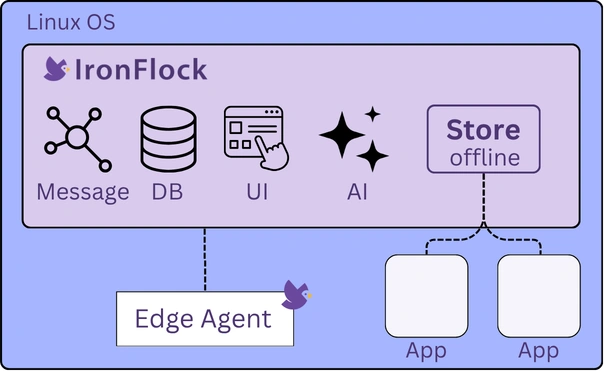
Hardware
El hardware del Appliance es negociable y normalmente lo proporciona el OEM o el fabricante de máquinas. IronFlock proporciona el stack de software y preconfigura el sistema sobre el hardware elegido antes del envío. Habitualmente, un PC industrial de borde de tamaño medio (4 núcleos, 8 GB de RAM) basta para ejecutar el stack completo junto con aplicaciones adicionales. Contacta con el equipo de IronFlock para hablar de los requisitos de hardware para tu caso de uso.
Sincronización de apps desde la Store online
El Appliance incluye una App Store local — un catálogo privado de apps y registro de contenedores que sirve apps a los dispositivos de la red local. Puedes poblar esta store local sincronizando apps desde la Store online pública de IronFlock, siempre que el Appliance disponga de conexión a internet en el momento de la sincronización. No se requiere una conexión permanente a internet; una conexión temporal es suficiente para descargar las apps que necesites.
Requisitos previos
- Una cuenta en la plataforma pública ironflock.com.
- Tu cuenta del appliance está conectada a tu cuenta de ironflock.com (consulta Vincular cuentas). La cuenta de admin del propietario de la instancia se conecta automáticamente.
Cómo funciona la sincronización de apps
┌────────────────────┐                       ┌────────────────────┐
│  Online IronFlock  │  ◄──── account ─────► │  Appliance         │
│  Store (cloud)     │      connection       │  local Store       │
└────────────────────┘                       └────────────────────┘
         │                                            │
   apps available to                          sync button shown
the connected account instead of install- Abre la App Store local — Cuando el Appliance disponga de conexión activa a internet, el App Store mostrará todas las apps disponibles para tu cuenta de ironflock.com conectada en la plataforma online.
- Sincroniza las apps que necesites — En lugar de un botón Install, cada app muestra un botón Sync. Al pulsarlo se descarga la app — incluidas sus imágenes de contenedor y metadatos — desde la store online a la store local.
- Añade dispositivos — Una vez sincronizada, la app está totalmente disponible en tu store local y puedes añadir dispositivos como de costumbre, sin necesidad de conexión a internet.
Flujo de actualización
Cuando se publique una nueva versión de una app sincronizada en la store online, volverá a aparecer un botón Sync para esa app. Conecta brevemente el Appliance a internet, sincroniza la nueva release y despliégala a tus dispositivos mediante el flujo estándar de actualización de apps.
Este diseño te da control total sobre lo que entra en tu red — no se descarga nada de forma automática, y la conexión a internet solo es necesaria durante el paso de sincronización.
Limitaciones
- Una única cuenta maestra para AppStudio — El Appliance puede alojar un entorno de AppStudio para una sola cuenta maestra. El desarrollo de apps queda limitado a una única organización.
- Escala limitada — El Appliance está dimensionado para un conjunto acotado de máquinas en una sola ubicación. Flotas que abarquen múltiples sitios o decenas de miles de dispositivos se sirven mejor con un despliegue en la nube o en nube privada.
- Los servicios de IA requieren acceso saliente a un LLM — Consulta Nube privada para ver las opciones cuando el Appliance no disponga de ningún acceso a internet.
Contacta con nosotros
Los despliegues de Appliance se configuran en colaboración con el equipo de IronFlock. Contáctanos para hablar sobre tu hardware, número de máquinas y requisitos de marca.