IronFlock Appliance
L’IronFlock Appliance est un boîtier préconfiguré et autonome livré avec le système IronFlock complet prêt à l’emploi. Il est placé sur site, à côté des machines qu’il gère — aucun DMZ, aucun VPC, aucun cluster Kubernetes requis.
Voyez-le comme IronFlock dans une boîte.
À qui s’adresse-t-il
L’Appliance s’adresse à deux publics principaux :
- Constructeurs de machines et OEM qui souhaitent fournir des services numériques avec leurs machines. Au lieu de demander au client final d’ouvrir sa DMZ ou de provisionner une infrastructure cloud, le constructeur livre l’IronFlock Appliance ainsi que son service numérique dans le cadre de la livraison de la machine. Le client la branche sur le réseau local, et elle fonctionne.
- Petites usines avec une équipe IT réduite qui recherchent une plateforme IoT locale et clé en main, sans devoir exploiter une stack Kubernetes complète. L’Appliance arrive préconfigurée, s’installe en quelques minutes et conserve toutes les données sur site — offrant aux petites structures les mêmes tableaux de bord, la même gestion des apps et le même contrôle des appareils qu’un déploiement cloud complet, sans la charge d’infrastructure.
En quoi diffère-t-elle d’un déploiement en cloud privé
L’Appliance et le déploiement en cloud privé exécutent tous deux IronFlock localement. La différence clé tient à la portée et à la complexité :
- Cloud privé est une installation IT complète — il s’exécute dans la DMZ ou le VPC du client, est géré par l’équipe IT du client, et peut servir de nombreux comptes et projets à travers l’organisation.
- Appliance est un boîtier compact et clé en main — il arrive préconfiguré, est posé sur le réseau local à côté des machines, et ne nécessite aucune implication IT de la part du client. Il est conçu pour un nombre limité de machines.
Démarrage rapide
Mettre en place votre propre instance IronFlock locale à l’usine ne prend que quelques minutes. D’un PC industriel nu à une plateforme entièrement opérationnelle — trois étapes, une commande, aucune configuration manuelle.
Prérequis
- Un PC industriel sous Linux (ou une machine virtuelle) avec accès internet pendant l’installation.
- Architecture ARM64 ou AMD64.
- Minimum : 2 cœurs CPU, 2 Go de RAM, 24 Go de stockage. Pour les historiques de données analytiques collectées depuis les machines, un stockage bien plus important est recommandé (par exemple > 500 Go).
Synchronisation horaire (NTP)
Faites pointer l’hôte de l’appliance vers un serveur de temps qu’il peut réellement joindre avant l’installation. L’horloge système n’est pas cosmétique : la validation des certificats TLS, la revérification périodique de la licence, les jetons d’accès distant et l’horodatage de chaque point de données produit par vos machines en dépendent. Un hôte décalé de quelques minutes provoque des erreurs de certificat, des connexions refusées et un historique qui ne correspond plus à ce qui s’est passé en atelier.
Dans un réseau d’entreprise, les serveurs de temps publics fournis par le système d’exploitation sont généralement injoignables, car le NTP sortant sur le port UDP 123 est bloqué par le pare-feu. Rien n’échoue bruyamment : l’hôte ne se synchronise tout simplement jamais et dérive. Demandez le serveur de temps interne à votre service informatique et configurez-le sur l’hôte, ou faites autoriser l’UDP 123 sortant.
Avec systemd-timesyncd (valeur par défaut sur Debian et Ubuntu) :
sudo mkdir -p /etc/systemd/timesyncd.conf.d
sudo tee /etc/systemd/timesyncd.conf.d/corporate.conf > /dev/null <<'EOF'
[Time]
NTP=ntp.your-company.com
EOF
sudo systemctl restart systemd-timesyncd
timedatectl status
Avec chrony :
echo "server ntp.your-company.com iburst" | sudo tee -a /etc/chrony/chrony.conf
sudo systemctl restart chrony
chronyc sources
timedatectl status doit indiquer System clock synchronized: yes avant que vous lanciez l’installateur.
Les machines virtuelles dérivent plus vite que le matériel physique. Si l’appliance tourne dans une VM, activez également la synchronisation horaire invité de l’hyperviseur, et configurez malgré tout NTP dans l’invité.
Étapes
-
Créez un compte sur ironflock.com.
-
Générez une Instance Key — dans l’interface IronFlock, ouvrez votre Profil → Instances, choisissez le plan adapté à votre cas d’usage et créez une nouvelle Instance Key. Copiez la clé.
-
Lancez l’installateur sur l’hôte de votre appliance. Ouvrez un terminal sur votre PC industriel et exécutez la commande suivante. Elle télécharge et configure le logiciel IronFlock et démarre la stack — entièrement sans intervention :
# Derrière un proxy d'entreprise ? Consultez la note ci-dessous avant d'exécuter ceci.
curl -fsSL https://instance-registry.ironflock.com/dl/appliance/install_ironflock.sh \
  | sudo bash -s -- <your-instance-key>
Remplacez
<your-instance-key>par la clé de l’étape 2.Derrière un proxy d’entreprise ? Si l’appliance n’atteint internet qu’à travers un proxy HTTP d’entreprise, vous devez le fournir dans la commande d’installation afin que le démon Docker puisse récupérer les images — sinon l’installation s’arrête à l’étape de connexion. Voir Derrière un proxy d’entreprise.
C’est tout. Une fois l’installateur terminé, l’appliance démarre la plateforme IronFlock complète et redémarrera automatiquement au reboot.
Accédez à votre instance depuis ironflock.com
Bien que l’appliance soit une plateforme entièrement locale, vous n’avez pas besoin d’être sur le réseau de l’usine pour l’utiliser. Tant que l’appliance dispose d’une connexion internet et que votre compte appliance est connecté à votre compte ironflock.com (voir Liaison des comptes), vous pouvez basculer vers votre instance directement depuis l’interface cloud IronFlock — sans VPN, sans redirection de port, sans outil supplémentaire.
Cela signifie :
- Une interface unifiée — gérez vos projets cloud et vos instances appliance côte à côte depuis un seul onglet de navigateur.
- Travaillez depuis n’importe où — opérateurs, développeurs et personnel de support peuvent atteindre l’appliance via internet, tandis que toutes les données de production et les workloads restent locaux sur l’appliance.
- Supervision multi-sites simplifiée — si vous exploitez plusieurs appliances dans différentes usines, chacune apparaît dans votre compte ironflock.com et est à un clic de distance.
Quand l’appliance perd l’accès internet, elle continue à fonctionner en local et reste accessible depuis le réseau de l’usine via http://<appliance-host> — seul l’accès distant est en pause jusqu’au retour de la connectivité.
Configuration du pare-feu
Si l’appliance fonctionne dans un réseau local restreint, autorisez l’accès sortant vers les points de terminaison IronFlock suivants afin qu’elle puisse atteindre le cloud. Toutes les connexions sont initiées par l’appliance — aucun port entrant n’a besoin d’être ouvert sur votre pare-feu.
instance-registry.ironflock.com:443   # téléchargement et mise à jour du logiciel IronFlock et des agents ; assistant IA et notifications SMS
cbw.ironflock.com:443                 # gestion de l'appliance à distance depuis le cloud
web.ironflock.com:443                 # activation et validation de la licence
registry.ironflock.com:443            # téléchargement des images d'apps lors de la synchronisation depuis l'IronFlock Store public
regauth.ironflock.com:443             # authentification de ces téléchargements d'images depuis le Store public
app.ironflock.com:7000                # ouverture des UI des apps et des appareils depuis le cloud (optionnel ; port 443 derrière un proxy)
smtp-proxy.ironflock.com:2525         # envoi des e-mails de compte et de notification (optionnel)
Les entrées
registry.ironflock.cometregauth.ironflock.comsont nécessaires pour synchroniser des apps depuis l’IronFlock Store public vers le local App Store.registry.ironflock.comdiffuse les images d’apps etregauth.ironflock.comémet le jeton qui autorise chaque téléchargement — les deux doivent être accessibles, sinon la synchronisation (ainsi que la navigation et l’installation d’apps à distance) échoue. Si votre appliance ne sert que des apps que vous construisez localement, vous pouvez les omettre. Une app dont les images proviennent d’un registre public tel que Docker Hub est copiée depuis ce registre lors de la synchronisation : l’appliance doit donc pouvoir l’atteindre, lui aussi.
L’entrée
app.ironflock.comachemine le tunnel d’accès distant qui rend les interfaces utilisateur des apps et des appareils accessibles lorsque vous travaillez sur l’instance depuis ironflock.com. Une appliance directement connectée utilise le port7000; derrière un proxy d’entreprise, l’installateur passe automatiquement au port443. Si l’entrée est bloquée, rien n’échoue bruyamment : ces interfaces ne s’ouvrent tout simplement pas depuis le cloud, alors qu’elles continuent de fonctionner sur le réseau local. Omettez-la si vous n’utilisez l’appliance qu’en local.
L’entrée
smtp-proxy.ironflock.comn’est nécessaire que si vous utilisez le relais d’e-mails IronFlock intégré. Si vous configurez votre propre serveur SMTP, vous pouvez l’omettre.
Destinations optionnelles. L’assistant IA actualise les métadonnées des modèles et des widgets depuis
raw.githubusercontent.cometcdn.jsdelivr.net, et la recherche d’adresses pour l’emplacement des appareils utilisenominatim.openstreetmap.org. Ces trois destinations sont optionnelles : si elles sont bloquées, l’assistant se rabat sur ses données intégrées et la recherche d’adresses n’est pas disponible.
La synchronisation horaire ne figure pas dans cette liste car elle ne va pas vers IronFlock : l’appliance a néanmoins besoin d’une source de temps fonctionnelle. Autorisez l’UDP
123sortant vers vos serveurs de temps, ou configurez votre serveur de temps interne sur l’hôte — voir Synchronisation horaire (NTP).
Si votre réseau n’atteint internet qu’à travers un proxy HTTP d’entreprise, voir Derrière un proxy d’entreprise — l’installateur peut faire pointer automatiquement le démon Docker vers votre proxy.
Appareils se connectant à l’appliance
Les appareils edge se connectent à l’appliance, et non au cloud. Si les appareils se trouvent sur un segment de réseau différent de celui de l’appliance, autorisez les réseaux des appareils à atteindre l’hôte de l’appliance sur ces ports :
<APPLIANCE_HOST>:18080   # liaison de l'appareil (WebSocket) — requise
<APPLIANCE_HOST>:15001   # registre du local App Store (téléchargement des images d'apps) — requis
<APPLIANCE_HOST>:15002   # authentification du registre (jetons de téléchargement d'images), mises à jour de l'agent d'appareil et installateur d'appareil — requis
<APPLIANCE_HOST>:7000    # accès distant aux UI des appareils (fonctionnalité de tunnel optionnelle)
Ce sont des connexions directes — elles ne doivent pas être routées à travers un proxy HTTP d’entreprise. Si le réseau d’un appareil force tout le trafic à passer par un proxy, soit exemptez l’hôte de l’appliance du proxy sur l’appareil, soit basculez l’appliance en HTTPS avec votre certificat d’entreprise : dans ce mode, tout le trafic des appareils — la liaison de l’appareil, les téléchargements d’images, les mises à jour de l’agent et le tunnel d’accès distant — bascule vers un port unique et compatible avec les proxys : 443 sur votre domaine, et fonctionne à travers les proxys d’entreprise et les pare-feu stricts sans exceptions par port.
Le port
15002sert aussi aux mises à jour de l’agent d’appareil et à l’installateur d’appareil : les appareils rattachés à l’appliance téléchargent les mises à jour de l’agent — et les nouveaux appareils l’installateur — depuis l’appliance elle-même, jamais depuis internet ; en mode domaine, depuishttps://registry.<APPLIANCE_DOMAIN>/dlsur le port443. Voir Mises à jour de l’agent d’appareil et Enrôler des appareils sans accès internet.
Les appareils n’ont pas besoin d’accès internet en fonctionnement normal. Tout ce que fait un appareil rattaché — la liaison de l’appareil, les images d’apps, les mises à jour de l’agent, l’accès distant — s’adresse à l’appliance. Un appareil n’accède à internet que lorsqu’il construit une app à partir d’un Dockerfile dont l’image de base se trouve sur un registre public, lorsque vous publiez une app qui utilise des images publiques, lorsque Docker lui-même doit encore être installé et — sur les appareils sous FlockOS — pour vérifier les mises à jour du système d’exploitation sur
instance-registry.ironflock.com. Les apps que vous déployez peuvent avoir leurs propres besoins réseau.
Identité réseau des hôtes IronFlock
L’appliance et chaque appareil edge exécutent IronFlock en tant que service système sans surveillance : il démarre avec la machine et reste connecté en permanence, qu’une session utilisateur soit ouverte ou non. Les règles de pare-feu et de proxy de ces hôtes doivent donc être liées à la machine — jamais à la personne qui s’y trouve connectée à ce moment-là. Pour les appareils edge, cela vaut quelle que soit la plateforme à laquelle ils se connectent ; le guide des appareils traite ce point dans Pare-feu et proxys sensibles à l’identité.
C’est particulièrement important sur les réseaux dotés d’un pare-feu ou d’un proxy sensible à l’identité (identity-aware), qui accorde l’accès selon l’identité dans l’annuaire plutôt que selon l’adresse. Si la règle qui autorise un hôte IronFlock est liée à un utilisateur, l’hôte perd l’accès dès que la session de cet utilisateur expire. Les connexions déjà ouvertes continuent de fonctionner tandis que chaque nouvelle connexion est abandonnée silencieusement ; l’hôte semble donc en bonne santé jusqu’à ce qu’il doive se reconnecter — c’est alors une installation d’app, une mise à jour de l’agent ou une reconnexion qui échoue, et après son prochain redémarrage l’appareil reste hors ligne.
Aucune exemption de l’application des politiques d’identité n’est nécessaire. Demandez à votre équipe réseau d’identifier chaque hôte par l’identité qu’il possède réellement :
| Hôte | Identité à utiliser dans la règle |
|---|---|
| Appareil edge Windows joint à votre domaine | Son compte d’ordinateur — l’objet ordinateur, ou un groupe tel que IronFlock Edge Devices |
| Tout autre appareil edge (Linux, FlockOS, Windows hors domaine) et l’appliance | Un objet hôte nommé avec une adresse IP réservée, ou l’identité attribuée par votre contrôle d’accès réseau (802.1X ou authentification MAC) |
| L’accès internet de l’appliance à travers un proxy avec authentification | Un compte de service dédié à l’appliance — voir Authentification auprès du proxy |
Correspondance avec les produits courants :
- Check Point Identity Awareness : dans l’Access Role, sélectionnez la machine (objet ordinateur ou groupe) au lieu d’utilisateurs. Les identités de machine sont rafraîchies par l’activité de l’ordinateur lui-même sur le domaine ; si elles peuvent expirer sur votre passerelle, utilisez plutôt un objet réseau.
- Palo Alto Networks User-ID : les comptes d’ordinateur ne produisent pas de correspondances IP-utilisateur ; utilisez donc un objet adresse, un tag ou Device-ID.
- Fortinet FSSO et pare-feu similaires basés sur l’annuaire : utilisez un objet adresse pour l’hôte, ou l’adresse dynamique attribuée par votre contrôle d’accès réseau.
- Zscaler, Prisma Access et autres passerelles de sécurité cloud : enregistrez l’adresse de l’appliance comme emplacement serveur ou IoT (une source de confiance), afin que son trafic soit identifié par son emplacement plutôt que par un utilisateur.
Reconnaître la panne. Un appareil qui reste en ligne mais dont chaque nouvelle connexion échoue — téléchargements d’images, connexions au registre, reconnexions — alors que les pings et sa session existante continuent de fonctionner signale une règle d’identité expirée, et non un problème d’appareil. Ne redémarrez pas l’agent tant qu’une nouvelle connexion depuis l’appareil n’aboutit pas à nouveau : la session encore ouverte est la seule qui fonctionne.
Cycle de vie de la licence
Votre licence est liée à une seule Appliance physique. La même licence ne peut pas faire fonctionner une seconde instance IronFlock sur un matériel différent en même temps. Pour le fonctionnement quotidien, l’Appliance fonctionne hors ligne — les données de production, les tableaux de bord, la gestion des apps et le contrôle des appareils edge restent tous localement sur le boîtier.
Quand l’Appliance a besoin d’internet
Une connexion internet n’est requise qu’à ces moments-là :
- Installation initiale et mises à jour de l’Appliance — nécessaire de toute façon pour télécharger le logiciel depuis les serveurs de distribution IronFlock ; la licence est activée dans la même étape.
- Revérification périodique de la licence — dépend de votre plan :
- Licence mensuelle : une fois tous les 30 jours.
- Licence annuelle : une fois tous les 365 jours.
- Licence perpétuelle : pas de revérification périodique — internet n’est nécessaire qu’à l’installation et lors des mises à jour.
- Transfert de licence vers un nouveau matériel (voir ci-dessous).
- Service AI Multi Agent — uniquement pendant qu’il est activement utilisé.
Période de grâce et verrouillage
Si une revérification périodique ne peut pas atteindre le cloud (panne réseau, erreur cloud transitoire), l’Appliance entre dans une période de grâce de 7 jours. Pendant cette période, l’Appliance continue de fonctionner normalement et réessaie automatiquement.
Si sept jours complets s’écoulent sans revérification réussie, l’Appliance se verrouille : la plupart des opérations sont refusées et l’interface affiche la licence comme invalide. Pour récupérer, rétablissez la connexion internet de l’Appliance et cliquez sur Revalider maintenant dans le panneau de licence de votre profil sur l’interface de l’Appliance (la vue locale http://<appliance-host>, ou votre instance accédée via ironflock.com).
Déplacer votre licence vers un nouveau matériel (transfert)
Une licence est liée à l’empreinte matérielle d’une machine. Pour la déplacer vers une autre machine, vous initiez un transfert depuis votre profil cloud IronFlock :
- Ouvrez Profil → Instances sur ironflock.com.
- Cliquez sur Réinitialiser l’empreinte matérielle sur l’instance que vous souhaitez déplacer.
Le transfert nécessite que l’Appliance actuellement liée soit en ligne. Le cloud se reconnecte à elle, lui demande de se révoquer localement, et seulement ensuite efface l’empreinte côté cloud. Cette poignée de main garantit que l’ancienne Appliance ne peut pas continuer à fonctionner pendant qu’une nouvelle se lie — évitant l’usage double accidentel de la même licence.
Une fois le déblocage réussi :
- Configurez le nouveau matériel en suivant les étapes du Démarrage rapide, en utilisant la même instance key.
- La nouvelle Appliance se valide, lie son empreinte, et devient l’appareil actif.
Lorsque l’ancien matériel est en panne ou inaccessible
Si l’Appliance précédemment liée est hors d’usage ou autrement injoignable, la poignée de main expirera et l’interface cloud affichera appliance_unreachable_contact_support. Dans ce cas, contactez l’équipe IronFlock — nous pouvons effacer la liaison manuellement après vérification de la propriété.
Astuce : déclenchez le transfert avant de mettre l’ancien matériel hors service, tant qu’il est encore en ligne. Le processus est beaucoup plus rapide — pour vous et pour notre équipe de support — lorsque l’ancienne Appliance peut encore être atteinte.
Fonctionnement local
Si vous ne souhaitez pas garder l’appliance en ligne, vous pouvez toujours utiliser un navigateur sur le même réseau local et accéder à l’adresse IP ou au nom d’hôte de l’appliance :
http://<appliance-host>Connectez-vous avec les identifiants par défaut :
- Nom d’utilisateur :
admin - Mot de passe :
ironflock
N’oubliez pas de modifier les identifiants administrateur lors de la première connexion.
UI web des apps
Lorsqu’une app sur un appareil connecté expose une interface web, l’appliance la rend accessible à travers son tunnel intégré. D’emblée, cela n’exige rien de l’IT de l’entreprise — chaque UI d’app est publiée en HTTP simple sur un port attribué automatiquement de l’adresse de l’appliance (http://<appliance-host>:<port>), et l’IronFlock UI affiche le lien. L’accès reste protégé par la connexion à l’appliance.
Pour des URL https:// de confiance sur un réseau d’entreprise partagé — avec un certificat générique de votre CA ou un reverse proxy terminant le TLS — consultez UI des apps et HTTPS.
Liaison des comptes
Créez des comptes utilisateurs locaux pour votre équipe en les invitant par e-mail depuis les paramètres de votre projet sur l’appliance. L’e-mail d’invitation contient tout ce dont l’invité a besoin :
- Un lien de connexion personnel — l’ouvrir sur ironflock.com connecte le compte ironflock.com de l’invité à l’appliance. S’il ne possède pas encore de compte ironflock.com, il en crée d’abord un avec l’adresse e-mail invitée (la connexion n’est accordée que si les deux adresses e-mail correspondent). Une fois la connexion établie, l’appliance apparaît dans son sélecteur de projets ironflock.com et il peut y travailler à distance immédiatement — aucune clé manuelle, aucune inscription locale requise.
- Un lien d’inscription locale — optionnel : finaliser l’inscription locale lui permet en plus de se connecter directement sur l’interface de l’appliance (
http://<appliance-host>).
Quelques points à connaître :
- Les utilisateurs locaux existants n’ont pas besoin d’une nouvelle invitation du propriétaire du projet. Sur l’interface de l’appliance, ils ouvrent leur Profil et cliquent sur M’envoyer le lien de connexion par e-mail dans la section Se connecter à ironflock.com.
- Renvoyer le lien : inviter à nouveau la même adresse e-mail (ou cliquer à nouveau sur le bouton du profil) génère un nouveau lien de connexion. Seul le lien du dernier e-mail envoyé est valide.
- Si l’appliance ne peut pas envoyer d’e-mails — par exemple sur un réseau d’entreprise restreint qui bloque le relais de messagerie — le lien de connexion est affiché directement dans l’interface : l’invitant le copie et le transmet par le canal de son choix. Le lien doit être ouvert dans un navigateur disposant d’un accès internet.
- Déconnexion : un utilisateur peut supprimer la connexion à tout moment sur ironflock.com sous Profil → Instances → Instances connectées. Rouvrir le dernier lien de connexion la rétablit.
Le propriétaire de l’instance — l’utilisateur qui a créé l’Instance Key sur ironflock.com — est automatiquement connecté au compte admin local de l’instance ; aucune invitation n’est nécessaire pour le propriétaire.
Ajouter des appareils edge
Avec des appareils edge supplémentaires (c.-à-d. des PC industriels), vous pouvez déployer des apps IronFlock sur davantage de machines et décharger l’appliance des opérations applicatives. L’appliance elle-même fait déjà office d’appareil edge, mais vous pouvez en attacher d’autres de la même manière que vous déploieriez des appareils edge dans le cloud IronFlock. Rendez-vous simplement dans Paramètres du projet -> Appareils -> Nouvel appareil et suivez les instructions.
Maintenance
Pour mettre à jour le système IronFlock sur votre appliance, l’administrateur peut utiliser le bouton de mise à jour dans la section licence de son profil dès qu’une nouvelle version est disponible. L’appliance a besoin d’une connexion internet pour télécharger la mise à jour. IronFlock redémarre automatiquement une fois la mise à jour terminée.
Les mises à jour du système d’exploitation Linux sont à votre charge.
Mises à jour de l’agent d’appareil
Les appareils edge rattachés à l’appliance reçoivent les mises à jour de l’agent d’appareil IronFlock depuis l’appliance elle-même — ils ne contactent jamais instance-registry.ironflock.com et n’ont besoin d’aucun accès internet pour cela :
- Mode simple (IP) :
http://<appliance-host>:15002/dl— le port que les appareils utilisent déjà pour les jetons du registre. - Mode domaine/TLS :
https://registry.<appliance-domain>/dlsur le port443.
L’appliance conserve un miroir local des binaires de l’agent et le rafraîchit depuis https://instance-registry.ironflock.com (déjà présent dans la liste d’autorisation du pare-feu) toutes les 6 heures, ou à la demande via Paramètres → Licence/Appliance → Mises à jour de l’agent d’appareil → Synchroniser maintenant. Vous pouvez aussi rafraîchir le miroir d’une appliance depuis le cloud IronFlock, sans ouvrir l’instance et sans vous connecter à l’appliance elle-même : dans le Studio cloud, rendez-vous dans votre Profil → Instances, où chaque appliance qui vous appartient dispose d’une colonne Mises à jour de l’agent d’appareil indiquant la version de l’agent que son miroir propose actuellement aux appareils (avec en dessous la version de l’installateur d’appareil), ainsi que la même action Synchroniser maintenant dans cette cellule. Le miroir suit le manifeste de versions du cloud : chaque version de l’agent référencée actuellement par le manifeste du cloud est conservée — pour toutes les cibles Linux et pour Windows — et une version n’est proposée aux appareils qu’une fois entièrement présente sur l’appliance. Si le cloud publie une version qui n’est pas encore complète sur l’appliance, les appareils continuent de voir la précédente.
Un appareil apprend l’emplacement des mises à jour dans son fichier .flock (update_url) et, à partir de la version 0.21.2 de l’agent, également depuis l’appliance à chaque heartbeat — un changement d’IP de l’appliance ou un passage en mode domaine se propage donc automatiquement aux appareils.
Les appareils provisionnés avant cette fonctionnalité qui exécutent encore un agent plus ancien doivent retélécharger une fois leur fichier
.flock. Sous Windows : arrêtez le servicereagent, remplacez%ProgramData%\IronFlock\Reagent\device.flockpar le nouveau fichier (enregistré sans BOM), puis redémarrez le service.
Enrôler des appareils sans accès internet
L’appliance met également en miroir l’installateur d’appareil (ironflock-init) et son script d’installation : un nouvel appareil edge qui ne peut joindre que l’appliance peut donc tout de même être enrôlé. Dans Paramètres du projet → Appareils → Nouvel appareil, les commandes affichées pointent déjà vers l’appliance — http://<appliance-host>:15002/dl/... en mode simple (IP), https://registry.<appliance-domain>/dl/... en mode domaine :
- Linux : la commande en une ligne a la forme
curl -sSL <base>/reswarmify/install.sh | IRONFLOCK_DL_BASE=<base> bash. Copiez ensuite le fichier.flockde l’appareil sur celui-ci et exécutezsudo ./ironflock-init -c <fichier>.flock.ironflock-initlit la base de téléchargement dans le fichier.flock;--download-basela remplace. - Windows : téléchargez
reagent.exedepuis<base>/re-agent/windows/amd64/latest/reagent.exeet installez le service comme décrit dans Connecter des appareils.
Prérequis pour un appareil sans accès internet : Docker (Engine + plugin Compose) et les paquets de base doivent déjà être installés. L’appliance met en miroir les binaires propres à IronFlock, pas les paquets de la distribution —
ironflock-initne tente d’atteindreget.docker.comque si Docker est absent.
Le dépôt de l’installateur est rafraîchi en même temps que le miroir de l’agent — même cycle de 6 heures, même bouton Synchroniser maintenant.
Expéditeur d’e-mails personnalisé (SMTP)
Par défaut, tous les e-mails de la plateforme — vérification de compte, récupération de mot de passe, invitations et notifications d’alarme — sont relayés via le proxy SMTP cloud d’IronFlock et apparaissent comme no-reply@ironflock.com. Pour que les e-mails semblent envoyés par votre propre entreprise, faites pointer l’appliance vers votre propre serveur SMTP.
Sur l’hôte de l’appliance, modifiez le fichier d’environnement généré par l’installateur dans /opt/ironflock/.env et définissez les variables suivantes :
SMTP_CONNECTION_URI=smtps://USERNAME:PASSWORD@smtp.your-company.com:465/
SMTP_FROM_ADDRESS=no-reply@your-company.com
SMTP_FROM_NAME=Your Company- Utilisez
smtps://pour TLS implicite (généralement port465), ousmtp://avec STARTTLS (port587). - Encodez en URL les caractères spéciaux du nom d’utilisateur ou du mot de passe (par exemple
@→%40). SMTP_FROM_ADDRESSetSMTP_FROM_NAMEcorrespondent à ce que les destinataires voient dans l’en-tête De de chaque e-mail de la plateforme.
Appliquez les changements en redémarrant la pile :
sudo systemctl restart ironflock.serviceAprès le redémarrage, tous les e-mails d’authentification, les notifications de la plateforme et les e-mails d’alarme sont envoyés via votre serveur SMTP avec l’adresse et le nom d’expéditeur de votre entreprise.
Si
SMTP_CONNECTION_URIn’est pas défini, l’appliance continue d’acheminer les e-mails via le proxy SMTP cloud d’IronFlock authentifié avec votre clé de licence — aucune configuration supplémentaire n’est nécessaire, mais les e-mails porteront la marque IronFlock.
Ce que contient la boîte
L’Appliance est livrée avec tous les services IronFlock préinstallés et préconfigurés :
- Interface IronFlock accessible depuis le réseau local
- App Store local pour la distribution hors ligne des apps
- Board Studio, Alarms et Data Store
- Système AI Multi Agent (fonctionne uniquement lorsqu’il est connecté à internet)
Appareil edge et serveur en un
L’Appliance n’exécute pas seulement la plateforme IronFlock — elle peut simultanément faire office d’appareil edge dans le contexte IronFlock. Cela signifie qu’elle peut exécuter des apps conteneurisées comme n’importe quel autre appareil géré, tout en servant également de nœud de gestion central pour les autres appareils du même réseau. Cela en fait une solution compacte et complète : serveur de plateforme et informatique edge dans un seul boîtier.
Parce que l’Appliance exécute le même agent d’appareil IronFlock que n’importe quel appareil edge géré, elle bénéficie également des protections de Connectivité et résilience de l’agent — reconnexion réseau automatique indéfinie, l’état Urgence de stockage qui maintient le boîtier accessible et récupère automatiquement lorsque son disque se remplit, la protection contre le manque de mémoire et un agent qui redémarre tout seul. C’est l’une des raisons clés pour lesquelles l’Appliance — et votre accès distant à celle-ci — reste en ligne malgré les problèmes de réseau local, de disque et de mémoire.
Architecture
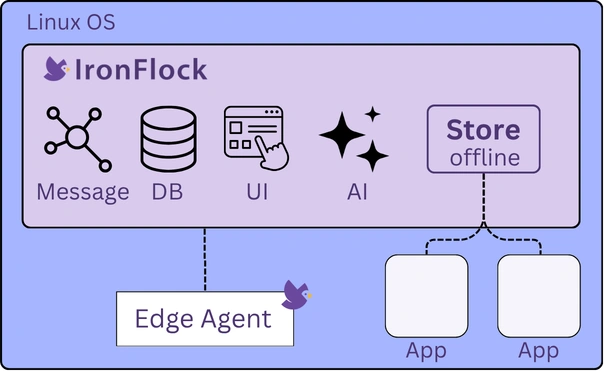
Matériel
Le matériel de l’Appliance est négociable et est généralement fourni par l’OEM ou le constructeur de machines. IronFlock fournit la stack logicielle et préconfigure le système sur le matériel choisi avant expédition. Un PC industriel edge de taille moyenne (4 cœurs, 8 Go de RAM) suffit généralement à exécuter l’ensemble de la stack ainsi que des applications supplémentaires. Contactez l’équipe IronFlock pour discuter des exigences matérielles adaptées à votre cas d’usage.
Synchroniser les apps depuis la boutique en ligne
L’Appliance inclut un local App Store — un catalogue d’apps privé et un registre de conteneurs qui diffuse les apps aux appareils du réseau local. Vous pouvez alimenter cette boutique locale en synchronisant des apps depuis l’IronFlock Store public en ligne, à condition que l’Appliance dispose d’une connexion internet au moment de la synchronisation. Aucune connexion internet permanente n’est nécessaire ; une connexion temporaire suffit pour récupérer les apps dont vous avez besoin.
Prérequis
- Un compte sur la plateforme publique ironflock.com.
- Votre compte appliance est connecté à votre compte ironflock.com (voir Liaison des comptes). Le compte admin du propriétaire de l’instance est connecté automatiquement.
Fonctionnement de la synchronisation des apps
┌────────────────────┐                       ┌────────────────────┐
│  Online IronFlock  │  ◄──── account ─────► │  Appliance         │
│  Store (cloud)     │      connection       │  local Store       │
└────────────────────┘                       └────────────────────┘
         │                                            │
   apps available to                          sync button shown
the connected account instead of install- Ouvrez le local App Store — Lorsque l’Appliance dispose d’une connexion internet active, l’App Store affiche toutes les apps disponibles pour votre compte ironflock.com connecté sur la plateforme en ligne.
- Synchronisez les apps dont vous avez besoin — Au lieu d’un bouton Install, chaque app affiche un bouton Sync. Cliquer dessus télécharge l’app — y compris ses images de conteneurs et ses métadonnées — depuis la boutique en ligne vers la boutique locale.
- Ajoutez des appareils — Une fois synchronisée, l’app est entièrement disponible dans votre boutique locale et vous pouvez y ajouter des appareils normalement, sans connexion internet.
Flux de mise à jour
Lorsqu’une nouvelle version d’une app synchronisée est publiée sur la boutique en ligne, un bouton Sync réapparaît pour cette app. Connectez brièvement l’Appliance à internet, synchronisez la nouvelle version, puis déployez-la sur vos appareils via le flux de mise à jour d’app standard.
Cette conception vous donne un contrôle total sur ce qui entre dans votre réseau — rien n’est téléchargé automatiquement, et la connexion internet n’est nécessaire que pendant l’étape de synchronisation.
Limitations
- Compte maître unique pour AppStudio — L’Appliance peut héberger un environnement AppStudio pour un seul compte maître. Le développement d’apps est limité à une seule organisation.
- Échelle limitée — L’Appliance est dimensionnée pour un ensemble borné de machines sur un seul site. Les flottes réparties sur plusieurs sites ou comptant des dizaines de milliers d’appareils sont mieux servies par le cloud ou par un déploiement en cloud privé.
- Les services IA nécessitent un accès LLM sortant — Voir Cloud privé pour connaître les options lorsque l’Appliance n’a pas du tout d’accès internet.
Nous contacter
Les déploiements Appliance sont configurés en partenariat avec l’équipe IronFlock. Contactez-nous pour discuter de vos exigences matérielles, du nombre de machines et des éléments de marque.