IronFlock Appliance
O IronFlock Appliance é um equipamento pré-configurado e autônomo que já vem com o sistema IronFlock completo pronto para usar. Ele é posicionado no local, ao lado das máquinas que gerencia — sem DMZ, sem VPC, sem cluster Kubernetes necessário.
Pense nele como IronFlock in a box.
Para quem é
O Appliance se adapta a dois públicos principais:
- Fabricantes de máquinas e OEMs que desejam entregar serviços digitais junto com suas máquinas. Em vez de pedir ao cliente final para abrir seu DMZ ou provisionar infraestrutura em nuvem, o fabricante envia o IronFlock Appliance incluindo seu serviço digital como parte da entrega da máquina. O cliente o conecta à rede local, e ele funciona.
- Pequenas fábricas com uma equipe de TI enxuta que querem uma plataforma IoT local e pronta para uso, sem precisar operar um stack Kubernetes completo. O Appliance chega pré-configurado, é instalado em minutos e mantém todos os dados no local — dando às operações menores os mesmos dashboards, gestão de apps e controle de dispositivos de uma implantação completa em nuvem, sem o overhead de infraestrutura.
Como difere de uma implantação em nuvem privada
Tanto o Appliance quanto a implantação em nuvem privada executam o IronFlock localmente. A diferença principal é escopo e complexidade:
- Nuvem privada é uma instalação de TI completa — roda no DMZ ou VPC do cliente, gerenciada pela equipe de TI do cliente, e pode atender muitas contas e projetos em toda a organização.
- Appliance é um equipamento compacto e pronto para uso — chega pré-configurado, fica na rede local junto às máquinas, e não requer envolvimento de TI por parte do cliente. É projetado para um número limitado de máquinas.
Primeiros passos
Subir sua própria instância IronFlock local de fábrica leva apenas alguns minutos. De um PC industrial sem nada instalado a uma plataforma totalmente operacional — três passos, um comando, sem configuração manual.
Requisitos
- Um PC industrial com SO Linux (ou uma máquina virtual) com acesso à internet durante a instalação.
- Arquitetura ARM64 ou AMD64.
- Mínimo: 2 núcleos de CPU, 2 GB de RAM, 24 GB de armazenamento. Para históricos de dados analíticos coletados das máquinas, recomenda-se um armazenamento muito maior (por exemplo, > 500 GB).
Sincronização de horário (NTP)
Aponte o host do appliance para um servidor de horário que ele realmente consiga alcançar antes de instalar. O relógio do sistema não é cosmético: a validação de certificados TLS, a reverificação periódica da licença, os tokens de acesso remoto e o carimbo de tempo de cada ponto de dado produzido pelas suas máquinas dependem dele. Um host com desvio de minutos gera erros de certificado, logins recusados e um histórico que já não corresponde ao que aconteceu no chão de fábrica.
Em uma rede corporativa, os servidores de horário públicos que acompanham o sistema operacional costumam ser inalcançáveis, porque o NTP de saída na porta UDP 123 está bloqueado no firewall. Nada falha de forma visível: o host simplesmente nunca sincroniza e vai se desviando. Peça ao seu departamento de TI o servidor de horário interno e configure-o no host, ou peça que liberem o UDP 123 de saída.
Com systemd-timesyncd (padrão no Debian e no Ubuntu):
sudo mkdir -p /etc/systemd/timesyncd.conf.d
sudo tee /etc/systemd/timesyncd.conf.d/corporate.conf > /dev/null <<'EOF'
[Time]
NTP=ntp.your-company.com
EOF
sudo systemctl restart systemd-timesyncd
timedatectl status
Com chrony:
echo "server ntp.your-company.com iburst" | sudo tee -a /etc/chrony/chrony.conf
sudo systemctl restart chrony
chronyc sources
timedatectl status deve informar System clock synchronized: yes antes de você executar o instalador.
Máquinas virtuais se desviam mais rápido que hardware físico. Se o appliance roda em uma VM, habilite também a sincronização de horário do convidado no hipervisor — e ainda assim configure o NTP dentro do convidado.
Passos
-
Crie uma conta em ironflock.com.
-
Gere uma Instance Key — na interface do IronFlock, abra seu Perfil → Instâncias, escolha o plano que se ajusta ao seu caso de uso e crie uma nova Instance Key. Copie a chave.
-
Execute o instalador no host do appliance. Abra um terminal no seu PC industrial e execute o seguinte comando. Ele baixa e configura o software IronFlock e inicia o stack — totalmente sem intervenção:
# Atrás de um proxy corporativo? Veja a nota abaixo antes de executar isto.
curl -fsSL https://instance-registry.ironflock.com/dl/appliance/install_ironflock.sh \
  | sudo bash -s -- <your-instance-key>
Substitua
<your-instance-key>pela chave do passo 2.Atrás de um proxy corporativo? Se o appliance só alcança a internet através de um proxy HTTP corporativo, você precisa informá-lo no comando de instalação para que o daemon do Docker consiga baixar as imagens — caso contrário, a instalação para na etapa de login. Veja Atrás de um Proxy Corporativo.
Pronto. Assim que o instalador termina, o appliance sobe a plataforma IronFlock completa e reinicia automaticamente após reboots.
Acesse sua instância pelo ironflock.com
Mesmo sendo uma plataforma totalmente local, o appliance não exige que você esteja na rede da fábrica para utilizá-lo. Desde que o appliance tenha conexão à internet e sua conta do appliance esteja conectada à sua conta no ironflock.com (veja Vinculando contas), você pode entrar na sua instância diretamente pela UI cloud do IronFlock — sem VPN, sem redirecionamento de portas, sem ferramentas adicionais.
Isso significa:
- Uma UI unificada — gerencie seus projetos na nuvem e suas instâncias de appliance lado a lado em uma única aba do navegador.
- Trabalhe de qualquer lugar — operadores, desenvolvedores e equipe de suporte podem acessar o appliance pela internet, enquanto todos os dados de produção e workloads permanecem locais no appliance.
- Visão multi-site simplificada — se você opera vários appliances em fábricas diferentes, cada um aparece em sua conta do ironflock.com e está a um clique de distância.
Quando o appliance perde acesso à internet, ele continua rodando localmente e permanece acessível de dentro da rede da fábrica em http://<appliance-host> — apenas o caminho de acesso remoto fica pausado até a conectividade voltar.
Configuração de firewall
Se o appliance roda em uma rede local restrita, libere o acesso de saída aos seguintes endpoints da IronFlock para que ele consiga alcançar a nuvem. Todas as conexões são iniciadas pelo appliance — nenhuma porta de entrada precisa ser aberta no seu firewall.
instance-registry.ironflock.com:443   # baixar e atualizar o software IronFlock e os agentes; o assistente de IA e as notificações por SMS
cbw.ironflock.com:443                 # gerenciar o appliance remotamente a partir da nuvem
web.ironflock.com:443                 # ativar e validar a licença
registry.ironflock.com:443            # baixar imagens de apps ao sincronizar da IronFlock Store pública
regauth.ironflock.com:443             # autenticar esses downloads de imagens da Store pública
app.ironflock.com:7000                # abrir as interfaces de usuário de apps e dispositivos a partir da nuvem (opcional; porta 443 atrás de um proxy)
smtp-proxy.ironflock.com:2525         # enviar e-mails de conta e notificações (opcional)
As entradas
registry.ironflock.comeregauth.ironflock.comsão necessárias para sincronizar apps da IronFlock Store pública para a local App Store. Oregistry.ironflock.comserve as imagens dos apps e oregauth.ironflock.comemite o token que autoriza cada download — ambos precisam estar acessíveis, ou a sincronização (e a navegação/instalação remota de apps) falha. Se o seu appliance só serve apps que você mesmo cria localmente, pode omiti-las. Um app cujas imagens vêm de um registro público, como o Docker Hub, é copiado desse registro durante a sincronização, então o appliance também precisa alcançá-lo.
A entrada
app.ironflock.comtransporta o túnel de acesso remoto que torna as interfaces de usuário de apps e dispositivos acessíveis enquanto você trabalha na instância a partir do ironflock.com. Um appliance conectado diretamente usa a porta7000; atrás de um proxy corporativo, o instalador a muda automaticamente para a porta443. Se a entrada estiver bloqueada, nada falha de forma visível — essas interfaces simplesmente não abrem a partir da nuvem, mas continuam funcionando na rede local. Se você só usa o appliance localmente, pode omiti-la.
A entrada
smtp-proxy.ironflock.comsó é necessária se você usar o relay de e-mail integrado da IronFlock. Se você configurar o seu próprio servidor SMTP, pode omiti-la.
Destinos opcionais. O assistente de IA atualiza os metadados de modelos e widgets a partir de
raw.githubusercontent.comecdn.jsdelivr.net, e a busca de endereços para a localização dos dispositivos usanominatim.openstreetmap.org. Os três são opcionais: se estiverem bloqueados, o assistente recorre aos seus dados integrados e a busca de endereços fica indisponível.
A sincronização de horário não está nesta lista porque não vai para a IronFlock: mesmo assim, o appliance precisa de uma fonte de horário funcional. Libere o UDP
123de saída para os seus servidores de horário, ou configure o seu servidor de horário interno no host — veja Sincronização de horário (NTP).
Se a sua rede só alcança a internet através de um proxy HTTP corporativo, veja Atrás de um Proxy Corporativo — o instalador pode apontar o daemon do Docker para o seu proxy automaticamente.
Dispositivos conectando-se ao appliance
Dispositivos de borda conectam-se ao appliance, não à nuvem. Se os dispositivos estiverem em um segmento de rede diferente do appliance, libere as redes dos dispositivos para alcançarem o host do appliance nestas portas:
<APPLIANCE_HOST>:18080   # conexão do dispositivo (WebSocket) — obrigatório
<APPLIANCE_HOST>:15001   # registro da local App Store (downloads de imagens de apps) — obrigatório
<APPLIANCE_HOST>:15002   # autenticação do registro (tokens de download de imagens), atualizações do agente de dispositivo e instalador de dispositivos — obrigatório
<APPLIANCE_HOST>:7000    # acesso remoto às UIs dos dispositivos (recurso de túnel opcional)
Estas são conexões diretas — não devem ser roteadas através de um proxy HTTP corporativo. Se a rede de um dispositivo força todo o tráfego através de um proxy, isente o host do appliance do proxy no dispositivo, ou mude o appliance para HTTPS com o seu certificado corporativo: nesse modo, todo o tráfego dos dispositivos — a conexão do dispositivo, os downloads de imagens, as atualizações do agente e o túnel de acesso remoto — passa para uma única porta compatível com proxy: 443 no seu domínio, e funciona através de proxies corporativos e firewalls restritos sem exceções por porta.
A porta
15002também serve as atualizações do agente de dispositivo e o instalador de dispositivos: os dispositivos conectados ao appliance baixam as atualizações do agente — e os dispositivos novos, o instalador — do próprio appliance, nunca da internet; no modo domínio, em vez disso, dehttps://registry.<APPLIANCE_DOMAIN>/dlpela porta443. Veja Atualizações do agente de dispositivo e Registrar dispositivos sem acesso à internet.
Os dispositivos não precisam de acesso à internet para a operação normal. Tudo o que um dispositivo conectado ao appliance faz — a conexão do dispositivo, as imagens de apps, as atualizações do agente, o acesso remoto — vai para o appliance. Um dispositivo só acessa a internet quando constrói um app a partir de um Dockerfile cuja imagem base está em um registro público, quando você publica um app que usa imagens públicas, quando o próprio Docker ainda precisa ser instalado e — em dispositivos com FlockOS — para verificar atualizações do sistema operacional em
instance-registry.ironflock.com. Os apps que você implanta podem ter necessidades de rede próprias.
Identidade de rede para hosts do IronFlock
O appliance e cada dispositivo de borda executam o IronFlock como um serviço do sistema sem supervisão: ele inicia com o boot e permanece conectado o tempo todo, haja ou não alguém com sessão iniciada. Por isso, as regras de firewall e de proxy para esses hosts precisam estar vinculadas à máquina — nunca à pessoa que por acaso tenha uma sessão iniciada nela. Para os dispositivos de borda, isso vale seja qual for a plataforma à qual se conectam; o guia de dispositivos trata do assunto em Firewalls e Proxies com Reconhecimento de Identidade.
Isso importa sobretudo em redes com um firewall ou proxy com reconhecimento de identidade (identity-aware), que concede acesso pela identidade no diretório em vez de pelo endereço. Se a regra que libera um host IronFlock estiver vinculada a um usuário, o host perde o acesso sempre que a sessão desse usuário expira. As conexões já abertas continuam funcionando enquanto cada conexão nova é descartada silenciosamente, de modo que o host parece saudável até precisar se conectar de novo — aí falham a instalação de um app, uma atualização do agente ou uma reconexão, e após o próximo reinício o dispositivo permanece offline.
Não é necessária nenhuma isenção da aplicação de políticas por identidade. Peça à sua equipe de rede que identifique cada host pela identidade que ele realmente tem:
| Host | Identidade a usar na regra |
|---|---|
| Dispositivo de borda Windows associado ao seu domínio | A conta de computador do dispositivo — o objeto de computador, ou um grupo como IronFlock Edge Devices |
| Qualquer outro dispositivo de borda (Linux, FlockOS, Windows fora do domínio) e o appliance | Um objeto de host nomeado com um endereço IP reservado, ou a identidade atribuída pelo seu controle de acesso à rede (802.1X ou autenticação por MAC) |
| O acesso do appliance à internet através de um proxy com autenticação | Uma conta de serviço dedicada ao appliance — veja Autenticação no proxy |
Como isso se traduz nos produtos mais comuns:
- Check Point Identity Awareness: na Access Role, selecione a máquina (objeto de computador ou grupo) em vez de usuários. As identidades de máquina são renovadas pela própria atividade do computador no domínio; se elas puderem expirar no seu gateway, use um objeto de rede em vez disso.
- Palo Alto Networks User-ID: contas de computador não geram mapeamentos de IP para usuário, então use um objeto de endereço, uma tag ou o Device-ID.
- Fortinet FSSO e firewalls semelhantes baseados em diretório: use um objeto de endereço para o host, ou o endereço dinâmico atribuído pelo seu controle de acesso à rede.
- Zscaler, Prisma Access e outros gateways de segurança em nuvem: registre o endereço do appliance como um local de servidor ou de IoT (uma origem confiável), para que o tráfego dele seja identificado pelo local e não pelo usuário.
Como reconhecer a falha. Um dispositivo que continua online, mas falha em toda conexão nova — downloads de imagens, logins no registro, reconexões —, enquanto os pings e a sessão já existente continuam funcionando, indica uma regra de identidade expirada, e não um problema no dispositivo. Não reinicie o agente até que uma conexão nova a partir do dispositivo volte a ter sucesso: a sessão que ainda está aberta é a única que funciona.
Ciclo de vida da licença
Sua licença está vinculada a um único Appliance físico. A mesma licença não pode executar uma segunda instância IronFlock em hardware diferente ao mesmo tempo. Na operação do dia a dia, o Appliance funciona offline — dados de produção, dashboards, gerenciamento de apps e controle dos dispositivos de borda permanecem todos localmente no equipamento.
Quando o Appliance precisa de internet
A conexão com a internet só é necessária nestes momentos:
- Instalação inicial e atualizações do Appliance — necessária de qualquer forma para baixar o software dos servidores de distribuição do IronFlock; a licença é ativada nessa mesma etapa.
- Reverificação periódica da licença — depende do seu plano:
- Licença mensal: uma vez a cada 30 dias.
- Licença anual: uma vez a cada 365 dias.
- Licença perpétua: sem reverificação periódica — a internet só é necessária na instalação e nas atualizações.
- Transferência de licença para um novo hardware (veja abaixo).
- Serviço AI Multi Agent — somente enquanto estiver sendo usado ativamente.
Período de tolerância e bloqueio
Se uma reverificação periódica não conseguir alcançar a nuvem (falha de rede, erro transitório na nuvem), o Appliance entra em um período de tolerância de 7 dias. Durante esse período, o Appliance continua funcionando normalmente e tenta novamente de forma automática.
Se sete dias completos se passarem sem uma reverificação bem-sucedida, o Appliance se bloqueia: a maioria das operações é recusada e a interface mostra a licença como inválida. Para recuperar, restabeleça a conexão do Appliance com a internet e clique em Revalidar agora no painel de licença do seu perfil na interface do Appliance (a visualização local http://<appliance-host>, ou sua instância acessada pelo ironflock.com).
Mover sua licença para um novo hardware (transferência)
Uma licença está vinculada à impressão digital de hardware de uma máquina. Para movê-la para outra máquina, você inicia uma transferência a partir do seu perfil na nuvem IronFlock:
- Abra Perfil → Instâncias em ironflock.com.
- Clique em Redefinir impressão digital do hardware na instância que você deseja mover.
A transferência exige que o Appliance atualmente vinculado esteja online. A nuvem se conecta de volta a ele, pede que ele se revogue localmente e só então limpa a impressão digital do lado da nuvem. Esse handshake garante que o Appliance antigo não continue funcionando enquanto um novo se vincula — evitando o uso duplo acidental da mesma licença.
Assim que o desbloqueio for concluído:
- Configure o novo hardware seguindo os passos de Primeiros passos, usando a mesma instance key.
- O novo Appliance faz a validação, vincula sua impressão digital e se torna o dispositivo ativo.
Quando o hardware antigo está com defeito ou inacessível
Se o Appliance vinculado anteriormente estiver inoperante ou inacessível por outro motivo, o handshake atinge o tempo limite e a interface da nuvem mostra appliance_unreachable_contact_support. Nesse caso, entre em contato com a equipe IronFlock — podemos remover o vínculo manualmente após verificar a titularidade.
Dica: acione a transferência antes de desativar o hardware antigo, enquanto ele ainda está online. O processo é muito mais rápido — para você e para nossa equipe de suporte — quando o Appliance antigo ainda pode ser alcançado.
Operação local
Se você não quiser manter o appliance conectado à internet, sempre pode usar um navegador na mesma rede local e acessar o endereço IP ou hostname do appliance:
http://<appliance-host>Faça login com as credenciais padrão:
- Usuário:
admin - Senha:
ironflock
Não esqueça de alterar as credenciais de admin no primeiro login.
UIs web dos apps
Quando um app em um dispositivo conectado expõe uma interface web, o appliance a torna acessível através do seu túnel embutido. De fábrica, isso não exige nada da TI corporativa — cada UI de app é publicada por HTTP simples em uma porta atribuída automaticamente do endereço do appliance (http://<appliance-host>:<port>), e a IronFlock UI mostra o link. O acesso continua protegido pelo login do appliance.
Para URLs https:// confiáveis em uma rede corporativa compartilhada — usando um certificado wildcard da sua CA ou um proxy reverso que termina o TLS — veja UIs de apps e HTTPS.
Vinculando contas
Crie contas de usuário locais para sua equipe convidando-os por e-mail nas configurações do seu projeto no appliance. O e-mail de convite contém tudo o que o convidado precisa:
- Um link de conexão pessoal — ao abri-lo em ironflock.com, a conta do ironflock.com do convidado é conectada ao appliance. Se ele ainda não tiver uma conta no ironflock.com, primeiro cria uma usando o endereço de e-mail convidado (a conexão só é concedida quando os dois endereços de e-mail coincidem). Uma vez conectado, o appliance aparece no seu seletor de projetos do ironflock.com e ele já pode trabalhar remotamente de imediato — sem chaves manuais, sem necessidade de cadastro local.
- Um link de cadastro local — opcional: concluir o cadastro local permite, adicionalmente, fazer login diretamente na interface do appliance (
http://<appliance-host>).
Alguns pontos importantes:
- Usuários locais existentes não precisam de um novo convite do proprietário do projeto. Na interface do appliance, eles abrem seu Perfil e clicam em Enviar o link de conexão por e-mail na seção Conectar ao ironflock.com.
- Reenvio: convidar o mesmo endereço de e-mail novamente (ou clicar de novo no botão do perfil) emite um novo link de conexão. Apenas o link do e-mail mais recente é válido.
- Se o appliance não conseguir enviar e-mails — por exemplo, em uma rede corporativa restrita que bloqueia o relay de e-mail — o link de conexão é exibido diretamente na interface: quem convida o copia e o entrega por qualquer canal. O link deve ser aberto em um navegador com acesso à internet.
- Desconectando: um usuário pode remover a conexão a qualquer momento no ironflock.com em Perfil → Instâncias → Instâncias Conectadas. Reabrir o link de conexão mais recente a restaura.
O proprietário da instância — o usuário que criou a Instance Key em ironflock.com — é conectado automaticamente à conta local de admin da instância; nenhum convite é necessário para o proprietário.
Adicionando dispositivos de borda
Com dispositivos de borda adicionais (ou seja, PCs industriais) você pode implantar apps IronFlock em mais máquinas e descarregar a execução de apps do appliance. O próprio appliance já atua como dispositivo de borda, mas você pode conectar mais dispositivos de borda da mesma forma que faria para implantar dispositivos de borda na nuvem IronFlock. Basta ir em Configurações do Projeto -> Dispositivos -> Novo Dispositivo e seguir as instruções.
Manutenção
Para atualizar o sistema IronFlock no seu appliance, o admin pode usar o botão de atualização na seção de licença do seu perfil sempre que uma nova versão estiver disponível. O appliance precisa de conexão à internet para baixar a atualização. O IronFlock reinicia automaticamente quando a atualização termina.
As atualizações do sistema operacional Linux são de sua responsabilidade.
Atualizações do agente de dispositivo
Os dispositivos de borda conectados ao appliance recebem as atualizações do agente de dispositivo do IronFlock do próprio appliance — eles nunca contatam instance-registry.ironflock.com e não precisam de acesso à internet para isso:
- Modo simples (IP):
http://<appliance-host>:15002/dl— a mesma porta que os dispositivos já usam para os tokens do registro. - Modo domínio/TLS:
https://registry.<appliance-domain>/dlpela porta443.
O appliance mantém um espelho local dos binários do agente e o atualiza a partir de https://instance-registry.ironflock.com (já incluído na lista de permissões do firewall) a cada 6 horas, ou sob demanda em Configurações → Licença/Appliance → Atualizações do agente de dispositivo → Sincronizar agora. Você também pode atualizar o espelho de um appliance a partir da nuvem IronFlock, sem abrir a instância e sem fazer login no próprio appliance: no Studio da nuvem, vá em Perfil → Instâncias, onde cada appliance que você possui tem uma coluna Atualizações do agente de dispositivo mostrando a versão do agente que o seu espelho serve atualmente aos dispositivos (com a versão do instalador de dispositivos abaixo dela) e a mesma ação Sincronizar agora nessa célula. O espelho segue o manifesto de versões da nuvem: cada versão do agente à qual o manifesto da nuvem faz referência atualmente é mantida — para todos os alvos Linux e para Windows — e uma versão só é oferecida aos dispositivos quando está completamente presente no appliance. Se a nuvem publicar uma versão que ainda não está completa no appliance, os dispositivos continuam vendo a anterior.
Um dispositivo obtém o local das atualizações do seu arquivo .flock (update_url) e, a partir da versão 0.21.2 do agente, também do appliance a cada heartbeat — assim, uma mudança de IP do appliance ou a troca para o modo domínio se propaga aos dispositivos automaticamente.
Dispositivos provisionados antes deste recurso que ainda executam um agente mais antigo precisam baixar novamente o arquivo
.flockuma vez. No Windows: pare o serviçoreagent, substitua%ProgramData%\IronFlock\Reagent\device.flockpelo novo arquivo (salvo sem BOM) e inicie o serviço novamente.
Registrar dispositivos sem acesso à internet
O appliance também espelha o instalador de dispositivos (ironflock-init) e seu script de instalação, de modo que um novo dispositivo de borda que só alcança o appliance ainda pode ser registrado. Em Configurações do Projeto → Dispositivos → Novo Dispositivo, os comandos exibidos já apontam para o appliance — http://<appliance-host>:15002/dl/... no modo simples (IP), https://registry.<appliance-domain>/dl/... no modo domínio:
- Linux: o comando de uma linha tem a forma
curl -sSL <base>/reswarmify/install.sh | IRONFLOCK_DL_BASE=<base> bash. Em seguida, copie o arquivo.flockdo dispositivo e executesudo ./ironflock-init -c <arquivo>.flock. Oironflock-initobtém a base de download do arquivo.flock;--download-basea sobrescreve. - Windows: baixe o
reagent.exede<base>/re-agent/windows/amd64/latest/reagent.exee instale o serviço conforme descrito em Conectar dispositivos.
Pré-requisito para um dispositivo sem acesso à internet: o Docker (Engine + plugin Compose) e os pacotes base já devem estar instalados. O appliance espelha os binários próprios do IronFlock, não os pacotes da distribuição — o
ironflock-initsó tenta acessarget.docker.comquando o Docker está ausente.
O repositório do instalador é atualizado junto com o espelho do agente — mesmo ciclo de 6 horas, mesmo botão Sincronizar agora.
Remetente de e-mail personalizado (SMTP)
Por padrão, todos os e-mails da plataforma — verificação de conta, recuperação de senha, convites e notificações de alarme — são enviados através do proxy SMTP em nuvem da IronFlock e aparecem como no-reply@ironflock.com. Para que os e-mails apareçam como enviados pela sua própria empresa, aponte o appliance para o seu próprio servidor SMTP.
No host do appliance, edite o arquivo de ambiente gerado pelo instalador em /opt/ironflock/.env e defina as seguintes variáveis:
SMTP_CONNECTION_URI=smtps://USERNAME:PASSWORD@smtp.your-company.com:465/
SMTP_FROM_ADDRESS=no-reply@your-company.com
SMTP_FROM_NAME=Your Company- Use
smtps://para TLS implícito (normalmente porta465), ousmtp://com STARTTLS (porta587). - Codifique em URL os caracteres especiais no usuário ou na senha (por exemplo,
@→%40). SMTP_FROM_ADDRESSeSMTP_FROM_NAMEsão o que os destinatários veem no cabeçalho De de cada e-mail da plataforma.
Aplique as alterações reiniciando a stack:
sudo systemctl restart ironflock.serviceApós o reinício, todos os e-mails de autenticação, notificações da plataforma e e-mails de alarme são enviados pelo seu servidor SMTP com o endereço e o nome de remetente da sua empresa.
Se
SMTP_CONNECTION_URInão estiver definido, o appliance continua roteando os e-mails através do proxy SMTP em nuvem da IronFlock autenticado com sua chave de licença — não é necessária configuração adicional, mas os e-mails terão a marca IronFlock.
O que vem na caixa
O Appliance é entregue com todos os serviços IronFlock pré-instalados e pré-configurados:
- Interface IronFlock acessível pela rede local
- Local App Store para distribuição offline de apps
- Board Studio, Alarms e Data Store
- Sistema AI Multi Agent (funciona apenas quando conectado à internet)
Dispositivo de borda e servidor em um
O Appliance não apenas executa a plataforma IronFlock — ele pode simultaneamente atuar como um dispositivo de borda no contexto do IronFlock. Isso significa que ele pode executar apps containerizados como qualquer outro dispositivo gerenciado, enquanto também serve como o nó central de gerenciamento para outros dispositivos na mesma rede. Isso o torna uma solução compacta e completa: servidor de plataforma e computação de borda em um único equipamento.
Como o Appliance executa o mesmo agente de dispositivo do IronFlock que qualquer dispositivo de borda gerenciado, ele também se beneficia das proteções de Conectividade e resiliência do agente — reconexão de rede automática e indefinida, o estado de Emergência de armazenamento que mantém o equipamento acessível e se recupera automaticamente quando o disco enche, proteção contra falta de memória e um agente que se reinicia sozinho. Essa é uma das principais razões pelas quais o Appliance — e o seu acesso remoto a ele — permanece online apesar de problemas de rede local, disco e memória.
Arquitetura
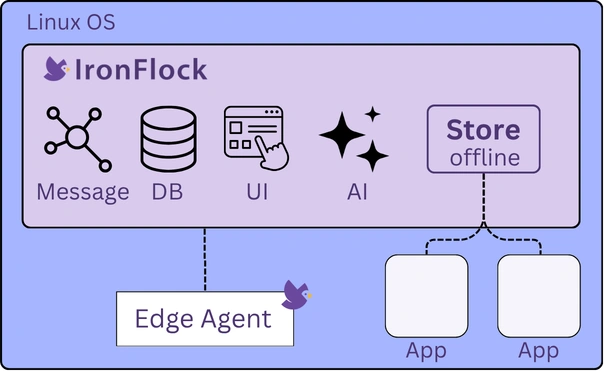
Hardware
O hardware do Appliance é negociável e normalmente é fornecido pelo OEM ou fabricante de máquinas. O IronFlock fornece a pilha de software e pré-configura o sistema no hardware escolhido antes do envio. Normalmente, um PC industrial de borda de médio porte (4 núcleos, 8 GB de RAM) é suficiente para executar toda a pilha junto com aplicações adicionais. Entre em contato com a equipe IronFlock para discutir os requisitos de hardware do seu caso de uso.
Sincronizando apps da loja online
O Appliance inclui uma local App Store — um catálogo privado de apps e registro de containers que serve apps para dispositivos na rede local. Você pode popular essa loja local sincronizando apps da IronFlock Store pública online, desde que o Appliance tenha uma conexão à internet disponível no momento da sincronização. Nenhuma conexão permanente à internet é necessária; uma conexão temporária é suficiente para baixar os apps de que você precisa.
Pré-requisitos
- Uma conta na plataforma pública ironflock.com.
- Sua conta do appliance está conectada à sua conta do ironflock.com (veja Vinculando contas). A conta de admin do proprietário da instância é conectada automaticamente.
Como funciona a sincronização de apps
┌────────────────────┐                       ┌────────────────────┐
│  Online IronFlock  │  ◄──── account ─────► │  Appliance         │
│  Store (cloud)     │      connection       │  local Store       │
└────────────────────┘                       └────────────────────┘
         │                                            │
   apps available to                          sync button shown
the connected account instead of install- Abra a local App Store — Quando o Appliance tiver uma conexão ativa à internet, a App Store mostrará todos os apps disponíveis para a sua conta conectada do ironflock.com na plataforma online.
- Sincronize os apps de que você precisa — Em vez de um botão Install, cada app mostra um botão Sync. Clicando nele, o app é baixado — incluindo suas imagens de container e metadados — da loja online para a loja local.
- Adicione dispositivos — Uma vez sincronizado, o app está totalmente disponível na sua loja local e você pode adicionar dispositivos a ele normalmente, sem necessidade de conexão à internet.
Fluxo de atualização
Quando uma nova versão de um app sincronizado for publicada na loja online, um botão Sync aparecerá novamente para aquele app. Conecte o Appliance à internet brevemente, sincronize a versão atualizada e então distribua-a para seus dispositivos pelo fluxo padrão de atualização de apps.
Este design dá a você controle total sobre o que entra na sua rede — nada é baixado automaticamente, e a conexão à internet é necessária apenas durante a etapa de sincronização.
Limitações
- Conta mestre única para AppStudio — O Appliance pode hospedar um ambiente AppStudio para apenas uma conta mestre. O desenvolvimento de apps é limitado a uma única organização.
- Escala limitada — O Appliance é dimensionado para um conjunto delimitado de máquinas em um único local. Frotas que abrangem múltiplos sites ou dezenas de milhares de dispositivos são melhor atendidas por uma implantação em cloud ou em nuvem privada.
- Serviços de IA requerem acesso de saída a LLM — Veja Nuvem privada para opções quando o Appliance não tem acesso à internet.
Fale conosco
Implantações de Appliance são configuradas em parceria com a equipe IronFlock. Entre em contato para discutir seus requisitos de hardware, contagem de máquinas e identidade visual.