IronFlock Appliance
L’IronFlock Appliance è un box pre-configurato e autonomo che viene consegnato con l’intero sistema IronFlock pronto all’uso. Viene posizionato in loco accanto alle macchine che gestisce — nessuna DMZ, nessuna VPC, nessun cluster Kubernetes richiesto.
Pensalo come IronFlock in una scatola.
A Chi è Destinato
L’Appliance si rivolge a due pubblici principali:
- Produttori di macchine e OEM che desiderano offrire servizi digitali insieme alle loro macchine. Invece di chiedere al cliente finale di aprire la propria DMZ o di provisionare infrastruttura cloud, il produttore consegna l’IronFlock Appliance, comprensivo del proprio servizio digitale, come parte della fornitura della macchina. Il cliente lo collega alla rete locale e funziona.
- Piccole fabbriche con un team IT ridotto che vogliono una piattaforma IoT locale e chiavi in mano senza dover gestire uno stack Kubernetes completo. L’Appliance arriva pre-configurato, si installa in pochi minuti e mantiene tutti i dati in loco — offrendo alle piccole realtà gli stessi dashboard, la stessa gestione delle app e lo stesso controllo dei dispositivi di un deployment cloud completo, senza l’onere infrastrutturale.
In Cosa Differisce da un Deployment in Cloud Privato
Sia l’Appliance che il deployment in cloud privato eseguono IronFlock localmente. La differenza principale riguarda portata e complessità:
- Il cloud privato è un’installazione IT completa — viene eseguito nella DMZ o VPC del cliente, gestito dal team IT del cliente, e può servire molti account e progetti in tutta l’organizzazione.
- L’Appliance è un box compatto e chiavi in mano — arriva pre-configurato, si colloca sulla rete locale accanto alle macchine e non richiede alcun coinvolgimento IT da parte del cliente. È progettato per un numero limitato di macchine.
Per Iniziare
Avviare la tua istanza IronFlock locale di fabbrica richiede pochi minuti. Da un PC industriale nudo a una piattaforma completamente funzionante — tre passi, un comando, nessuna configurazione manuale.
Requisiti
- Un PC industriale con sistema operativo Linux (o una macchina virtuale) con accesso a internet durante l’installazione.
- Architettura ARM64 o AMD64.
- Minimo: 2 core CPU, 2 GB di RAM, 24 GB di storage. Per cronologie di dati analitici raccolti dalle macchine, è consigliato uno storage molto più ampio (ad esempio > 500 GB).
Sincronizzazione oraria (NTP)
Punta l’host dell’appliance a un server orario che riesca davvero a raggiungere prima di installare. L’orologio di sistema non è un dettaglio estetico: la validazione dei certificati TLS, il ricontrollo periodico della licenza, i token di accesso remoto e il timestamp di ogni punto dati prodotto dalle tue macchine dipendono da esso. Un host sfasato di minuti produce errori di certificato, accessi rifiutati e uno storico che non corrisponde più a quanto è accaduto in officina.
In una rete aziendale i server orari pubblici forniti con il sistema operativo sono di norma irraggiungibili, perché l’NTP in uscita sulla porta UDP 123 è bloccato dal firewall. Nulla fallisce in modo evidente: semplicemente l’host non si sincronizza mai e va alla deriva. Chiedi al reparto IT il server orario interno e configuralo sull’host, oppure fai abilitare l’UDP 123 in uscita.
Con systemd-timesyncd (predefinito su Debian e Ubuntu):
sudo mkdir -p /etc/systemd/timesyncd.conf.d
sudo tee /etc/systemd/timesyncd.conf.d/corporate.conf > /dev/null <<'EOF'
[Time]
NTP=ntp.your-company.com
EOF
sudo systemctl restart systemd-timesyncd
timedatectl status
Con chrony:
echo "server ntp.your-company.com iburst" | sudo tee -a /etc/chrony/chrony.conf
sudo systemctl restart chrony
chronyc sources
timedatectl status deve riportare System clock synchronized: yes prima di eseguire l’installer.
Le macchine virtuali vanno alla deriva più in fretta dell’hardware fisico. Se l’appliance gira in una VM, abilita anche la sincronizzazione oraria guest dell’hypervisor, e configura comunque l’NTP dentro il guest.
Passi
-
Crea un account su ironflock.com.
-
Genera una Instance Key — nell’interfaccia IronFlock, apri il tuo Profilo → Istanze, scegli il piano più adatto al tuo caso d’uso e crea una nuova Instance Key. Copia la chiave.
-
Esegui l’installer sull’host dell’Appliance. Apri un terminale sul tuo PC industriale ed esegui il seguente comando. Scarica e configura il software IronFlock e avvia lo stack — completamente in modalità non assistita:
# Dietro un proxy aziendale? Consulta la nota qui sotto prima di eseguire questo comando.
curl -fsSL https://instance-registry.ironflock.com/dl/appliance/install_ironflock.sh \
  | sudo bash -s -- <your-instance-key>
Sostituisci
<your-instance-key>con la chiave del passo 2.
Dietro un proxy aziendale? Se l’Appliance raggiunge internet solo attraverso un proxy HTTP aziendale, devi fornirlo nel comando di installazione affinché il daemon Docker possa scaricare le immagini — altrimenti l’installazione si blocca al passo di login. Consulta Dietro un Proxy Aziendale.
Tutto qui. Una volta terminato l’installer, l’Appliance avvia la piattaforma IronFlock completa e si riavvierà automaticamente al riavvio del sistema.
Accedi alla tua Istanza da ironflock.com
Anche se l’Appliance è una piattaforma totalmente locale, non devi essere sulla rete della fabbrica per utilizzarlo. Finché l’Appliance ha una connessione internet e il tuo account Appliance è connesso al tuo account su ironflock.com (vedi Collegamento degli Account), puoi passare alla tua istanza direttamente dall’interfaccia cloud IronFlock — niente VPN, niente port forwarding, nessuno strumento aggiuntivo.
Questo significa:
- Un’interfaccia unificata — gestisci i tuoi progetti cloud e le tue istanze Appliance fianco a fianco da un’unica scheda del browser.
- Lavora da qualsiasi luogo — operatori, sviluppatori e personale di supporto possono raggiungere l’Appliance via internet, mentre tutti i dati di produzione e i workload restano locali sull’Appliance.
- Visione multi-sito semplificata — se gestisci più Appliance in fabbriche diverse, ognuna compare nel tuo account ironflock.com ed è a un clic di distanza.
Quando l’Appliance perde la connessione a internet, continua a funzionare localmente e resta raggiungibile dall’interno della rete della fabbrica all’indirizzo http://<appliance-host> — solo l’accesso remoto si mette in pausa finché la connettività non torna.
Configurazione del Firewall
Se l’Appliance opera in una rete locale con restrizioni, abilita l’accesso in uscita verso i seguenti endpoint IronFlock affinché possa raggiungere il cloud. Tutte le connessioni sono avviate dall’Appliance — non è necessario aprire alcuna porta in ingresso sul tuo firewall.
instance-registry.ironflock.com:443   # download e aggiornamento del software IronFlock e degli agenti; assistente AI e notifiche SMS
cbw.ironflock.com:443                 # gestione remota dell'Appliance dal cloud
web.ironflock.com:443                 # attivazione e convalida della licenza
registry.ironflock.com:443            # download delle immagini delle app durante la sincronizzazione dall'IronFlock Store pubblico
regauth.ironflock.com:443             # autenticazione di tali download di immagini dallo Store pubblico
app.ironflock.com:7000                # apertura delle UI di app e dispositivi dal cloud (opzionale; porta 443 dietro un proxy)
smtp-proxy.ironflock.com:2525         # invio di e-mail di account e notifica (opzionale)
Le voci
registry.ironflock.comeregauth.ironflock.comsono necessarie per sincronizzare le app dall’IronFlock Store pubblico nel Local App Store.registry.ironflock.comserve le immagini delle app eregauth.ironflock.comemette il token che autorizza ogni download — entrambi devono essere raggiungibili, altrimenti la sincronizzazione (e la navigazione/installazione remota delle app) fallisce. Se il tuo Appliance serve esclusivamente app create localmente, puoi ometterli. Un’app le cui immagini provengono da un registro pubblico come Docker Hub viene copiata da quel registro durante la sincronizzazione, quindi l’Appliance deve poter raggiungere anche quello.
La voce
app.ironflock.comtrasporta il tunnel di accesso remoto che rende raggiungibili le interfacce utente di app e dispositivi mentre lavori sull’istanza da ironflock.com. Un Appliance connesso direttamente usa la porta7000; dietro un proxy aziendale l’installer passa automaticamente alla porta443. Se la voce è bloccata, nulla fallisce in modo evidente — quelle interfacce semplicemente non si aprono dal cloud, mentre continuano a funzionare sulla rete locale. Se usi l’Appliance solo localmente, puoi ometterla.
La voce
smtp-proxy.ironflock.comè necessaria solo se utilizzi il relay e-mail integrato di IronFlock. Se configuri il tuo server SMTP, puoi ometterla.
Destinazioni opzionali. L’assistente AI aggiorna i metadati dei modelli e dei widget da
raw.githubusercontent.comecdn.jsdelivr.net, e la ricerca degli indirizzi per le posizioni dei dispositivi usanominatim.openstreetmap.org. Tutte e tre sono opzionali: se sono bloccate, l’assistente ricorre ai propri dati integrati e la ricerca degli indirizzi non è disponibile.
La sincronizzazione oraria non compare in questo elenco perché non è diretta a IronFlock: l’appliance ha comunque bisogno di una sorgente oraria funzionante. Consenti l’UDP
123in uscita verso i tuoi server orari, oppure configura il tuo server orario interno sull’host — vedi Sincronizzazione oraria (NTP).
Se la tua rete raggiunge internet solo attraverso un proxy HTTP aziendale, consulta Dietro un Proxy Aziendale — l’installer può indirizzare automaticamente il daemon Docker verso il tuo proxy.
Dispositivi che si Connettono all’Appliance
I dispositivi edge si connettono all’Appliance, non al cloud. Se i dispositivi si trovano su un segmento di rete diverso da quello dell’Appliance, consenti alle reti dei dispositivi di raggiungere l’host dell’Appliance su queste porte:
<APPLIANCE_HOST>:18080   # collegamento del dispositivo (WebSocket) — richiesto
<APPLIANCE_HOST>:15001   # registro del Local App Store (download delle immagini delle app) — richiesto
<APPLIANCE_HOST>:15002   # autenticazione del registro (token per il download delle immagini), aggiornamenti dell'agent del dispositivo e installer del dispositivo — richiesto
<APPLIANCE_HOST>:7000    # accesso remoto alle UI dei dispositivi (funzionalità tunnel opzionale)
Queste sono connessioni dirette — non devono essere instradate attraverso un proxy HTTP aziendale. Se la rete di un dispositivo forza tutto il traffico attraverso un proxy, escludi l’host dell’Appliance dal proxy sul dispositivo, oppure passa l’Appliance a HTTPS con il tuo certificato aziendale: in quella modalità tutto il traffico dei dispositivi — il collegamento del dispositivo, i download delle immagini, gli aggiornamenti dell’agent e il tunnel di accesso remoto — si sposta su una singola porta compatibile con i proxy: 443 sul tuo dominio, e funziona attraverso proxy aziendali e firewall restrittivi senza eccezioni per singola porta.
La porta
15002serve anche gli aggiornamenti dell’agent del dispositivo e l’installer del dispositivo: i dispositivi collegati all’Appliance scaricano gli aggiornamenti dell’agent — e i nuovi dispositivi l’installer — dall’Appliance stessa, mai da internet; in modalità dominio, invece, dahttps://registry.<APPLIANCE_DOMAIN>/dlsulla porta443. Vedi Aggiornamenti dell’Agent del Dispositivo e Registrare Dispositivi senza Accesso a Internet.
I dispositivi non hanno bisogno di accesso a internet per il normale funzionamento. Tutto ciò che fa un dispositivo collegato — il collegamento del dispositivo, le immagini delle app, gli aggiornamenti dell’agent, l’accesso remoto — passa per l’Appliance. Un dispositivo raggiunge internet solo quando costruisce un’app da un Dockerfile la cui immagine di base si trova su un registro pubblico, quando pubblichi un’app che usa immagini pubbliche, quando Docker stesso deve ancora essere installato e — sui dispositivi con FlockOS — per verificare la disponibilità di aggiornamenti del sistema operativo su
instance-registry.ironflock.com. Le app che distribuisci possono avere esigenze di rete proprie.
Identità di Rete per gli Host IronFlock
L’Appliance e ogni dispositivo edge eseguono IronFlock come servizio di sistema non presidiato: si avvia al boot e resta connesso giorno e notte, che qualcuno abbia effettuato l’accesso oppure no. Le regole del firewall e del proxy per questi host devono quindi essere legate alla macchina — mai alla persona che in quel momento ha effettuato l’accesso. Per i dispositivi edge questo vale qualunque sia la piattaforma a cui si connettono; la guida ai dispositivi lo tratta nella sezione Firewall e Proxy Basati sull’Identità.
Questo conta soprattutto nelle reti con un firewall o proxy basato sull’identità (identity-aware), che concede l’accesso in base all’identità della directory anziché all’indirizzo. Se la regola che autorizza un host IronFlock è legata a un utente, l’host perde l’accesso ogni volta che la sessione di quell’utente scade. Le connessioni già aperte continuano a funzionare mentre ogni nuova connessione viene scartata in silenzio, quindi l’host sembra in salute finché non deve connettersi di nuovo — a quel punto falliscono l’installazione di un’app, un aggiornamento dell’agent o una riconnessione, e dopo il successivo riavvio il dispositivo resta offline.
Non serve alcuna esenzione dall’applicazione delle policy per identità. Chiedi al tuo team di rete di identificare ogni host tramite l’identità che possiede effettivamente:
| Host | Identità da usare nella regola |
|---|---|
| Dispositivo edge Windows aggiunto al tuo dominio | Il suo account computer — l’oggetto computer, oppure un gruppo come Dispositivi Edge IronFlock |
| Qualsiasi altro dispositivo edge (Linux, FlockOS, Windows fuori dal dominio) e l’Appliance | Un oggetto host denominato con un indirizzo IP riservato, oppure l’identità assegnata dal tuo controllo degli accessi alla rete (802.1X o autenticazione MAC) |
| L’accesso a internet dell’Appliance attraverso un proxy con autenticazione | Un account di servizio dedicato all’Appliance — vedi Autenticazione al Proxy |
Come si applica ai prodotti più diffusi:
- Check Point Identity Awareness: nell’Access Role seleziona la macchina (oggetto computer o gruppo) anziché gli utenti. Le identità delle macchine vengono rinnovate dall’attività di dominio del computer stesso; se sul tuo gateway possono scadere, usa invece un oggetto di rete.
- Palo Alto Networks User-ID: gli account computer non producono mappature IP-utente, quindi usa un oggetto indirizzo, un tag o Device-ID.
- Fortinet FSSO e firewall analoghi basati sulla directory: usa un oggetto indirizzo per l’host, oppure l’indirizzo dinamico assegnato dal tuo controllo degli accessi alla rete.
- Zscaler, Prisma Access e altri gateway di sicurezza cloud: registra l’indirizzo dell’Appliance come location di tipo server o IoT (una sorgente attendibile), così il suo traffico viene identificato in base alla location anziché all’utente.
Come riconoscere il problema. Un dispositivo che resta online ma fallisce ogni nuova connessione — download delle immagini, login al registro, riconnessioni — mentre i ping e la sua sessione esistente continuano a funzionare indica una regola di identità scaduta, non un guasto del dispositivo. Non riavviare l’agent finché una nuova connessione dal dispositivo non torna ad andare a buon fine: la sessione ancora aperta è l’unica che funziona.
Ciclo di Vita della Licenza
La tua licenza è vincolata a un singolo Appliance fisico. La stessa licenza non può eseguire una seconda istanza IronFlock su hardware diverso contemporaneamente. Per l’operatività quotidiana, l’Appliance funziona offline — dati di produzione, dashboard, gestione delle app e controllo dei dispositivi edge restano tutti localmente sul box.
Quando l’Appliance Necessita di Internet
Una connessione internet è richiesta solo in questi momenti:
- Installazione iniziale e aggiornamenti dell’Appliance — necessaria in ogni caso per scaricare il software dai server di distribuzione IronFlock; la licenza viene attivata come parte dello stesso passaggio.
- Ricontrollo periodico della licenza — dipende dal tuo piano:
- Licenza mensile: una volta ogni 30 giorni.
- Licenza annuale: una volta ogni 365 giorni.
- Licenza perpetua: nessun ricontrollo periodico — internet serve solo all’installazione e in occasione degli aggiornamenti.
- Trasferimento della licenza a nuovo hardware (vedi sotto).
- Servizio AI Multi Agent — solo mentre è attivamente in uso.
Periodo di Grazia e Blocco
Se un ricontrollo periodico non riesce a raggiungere il cloud (interruzione di rete, errore transitorio del cloud), l’Appliance entra in un periodo di grazia di 7 giorni. Durante la grazia, l’Appliance continua a funzionare normalmente e ritenta automaticamente.
Se trascorrono sette giorni interi senza un ricontrollo riuscito, l’Appliance si blocca da solo: la maggior parte delle operazioni viene rifiutata e l’interfaccia mostra la licenza come non valida. Per ripristinare, ristabilisci la connessione internet dell’Appliance e clicca su Riconvalida ora nel pannello licenze del tuo profilo nell’interfaccia dell’Appliance (la vista locale http://<appliance-host>, oppure la tua istanza acceduta tramite ironflock.com).
Trasferire la Licenza su Nuovo Hardware (Handover)
Una licenza è vincolata all’impronta hardware di una singola macchina. Per trasferirla su una macchina diversa, avvii un handover dal tuo profilo cloud IronFlock:
- Apri Profilo → Istanze su ironflock.com.
- Clicca su Reimposta impronta hardware sull’istanza che vuoi trasferire.
L’handover richiede che l’Appliance attualmente vincolato sia online. Il cloud si riconnette all’Appliance, gli chiede di revocarsi localmente e solo allora cancella l’impronta lato cloud. Questo handshake garantisce che il vecchio Appliance non possa continuare a funzionare mentre un nuovo Appliance si vincola — evitando l’uso doppio accidentale della stessa licenza.
Una volta riuscito lo sblocco:
- Configura il nuovo hardware seguendo i passi di Per Iniziare, utilizzando la stessa instance key.
- Il nuovo Appliance si valida, vincola la propria impronta e diventa il dispositivo attivo.
Quando il Vecchio Hardware è Guasto o Inaccessibile
Se l’Appliance precedentemente vincolato è morto o altrimenti irraggiungibile, l’handshake andrà in timeout e l’interfaccia cloud mostra appliance_unreachable_contact_support. In tal caso, contatta il team IronFlock — possiamo cancellare il vincolo manualmente dopo aver verificato la proprietà.
Suggerimento: avvia l’handover prima di dismettere il vecchio hardware, mentre è ancora online. Il processo è molto più rapido — per te e per il nostro team di supporto — quando il vecchio Appliance è ancora raggiungibile.
Operatività Locale
Se non vuoi mantenere l’Appliance online, puoi sempre usare un browser nella stessa rete locale e navigare all’indirizzo IP o all’hostname dell’Appliance:
http://<appliance-host>Accedi con le credenziali predefinite:
- Nome utente:
admin - Password:
ironflock
Non dimenticare di cambiare le credenziali admin al primo accesso.
UI Web delle App
Quando un’app su un dispositivo connesso espone un’interfaccia web, l’Appliance la rende raggiungibile attraverso il suo tunnel integrato. Pronto all’uso, non richiede nulla dall’IT aziendale — ogni UI di app viene pubblicata su HTTP semplice su una porta assegnata automaticamente dell’indirizzo dell’Appliance (http://<appliance-host>:<port>), e la IronFlock UI mostra il link. L’accesso resta protetto dal login dell’Appliance.
Per URL https:// affidabili su una rete aziendale condivisa — usando un certificato wildcard dalla tua CA o un reverse proxy che termina TLS — vedi UI delle App e HTTPS.
Collegamento degli Account
Crea account utente locali per il tuo team invitandoli via e-mail nelle impostazioni del progetto sull’Appliance. L’e-mail di invito contiene tutto ciò di cui l’invitato ha bisogno:
- Un link di connessione personale — aprendolo su ironflock.com si connette l’account ironflock.com dell’invitato all’Appliance. Se non ha ancora un account ironflock.com, deve prima crearne uno usando l’indirizzo e-mail dell’invito (la connessione viene concessa solo quando i due indirizzi e-mail corrispondono). Una volta connesso, l’Appliance compare nel suo selettore di progetti su ironflock.com e può lavorarci da remoto fin da subito — nessuna chiave manuale, nessuna registrazione locale richiesta.
- Un link di registrazione locale — opzionale: completando la registrazione locale può inoltre accedere direttamente dall’interfaccia dell’Appliance (
http://<appliance-host>).
Alcune cose da sapere:
- Gli utenti locali esistenti non hanno bisogno di un nuovo invito dal proprietario del progetto. Nell’interfaccia dell’Appliance aprono il proprio Profilo e cliccano su Inviami il link di connessione via email nella sezione Connetti a ironflock.com.
- Reinvio: invitare di nuovo lo stesso indirizzo e-mail (o cliccare di nuovo il pulsante nel profilo) genera un nuovo link di connessione. È valido solo il link dell’e-mail più recente.
- Se l’Appliance non può inviare e-mail — ad esempio su una rete aziendale con restrizioni che blocca il relay di posta — il link di connessione viene invece mostrato direttamente nell’interfaccia: chi invita lo copia e lo consegna attraverso un canale qualsiasi. Il link deve essere aperto in un browser con accesso a internet.
- Disconnessione: un utente può rimuovere la connessione in qualsiasi momento su ironflock.com in Profilo → Istanze → Istanze connesse. Riaprendo il link di connessione più recente, la connessione viene ripristinata.
Il proprietario dell’istanza — l’utente che ha creato la Instance Key su ironflock.com — viene connesso automaticamente all’account admin locale dell’istanza; per il proprietario non è necessario alcun invito.
Aggiungere Dispositivi Edge
Con dispositivi edge aggiuntivi (ovvero PC industriali) puoi distribuire app IronFlock a più macchine e alleggerire le operazioni delle app dall’Appliance. L’Appliance stesso funge già da dispositivo edge, ma puoi collegare ulteriori dispositivi edge nello stesso modo in cui distribuiresti dispositivi edge nel cloud IronFlock. Vai semplicemente su Impostazioni Progetto -> Dispositivi -> Nuovo Dispositivo e segui le istruzioni.
Manutenzione
Per aggiornare il sistema IronFlock sull’Appliance, l’admin può utilizzare il pulsante di aggiornamento nella sezione licenze del proprio profilo ogniqualvolta è disponibile una nuova versione. L’Appliance necessita di una connessione internet per scaricare l’aggiornamento. IronFlock si riavvia automaticamente al termine dell’aggiornamento.
Gli aggiornamenti del sistema operativo Linux sono a tua responsabilità.
Aggiornamenti dell’Agent del Dispositivo
I dispositivi edge collegati all’Appliance ricevono gli aggiornamenti dell’agent del dispositivo IronFlock dall’Appliance stessa — non contattano mai instance-registry.ironflock.com e non hanno bisogno di accesso a internet per questo:
- Modalità semplice (IP):
http://<appliance-host>:15002/dl— la stessa porta che i dispositivi usano già per i token del registro. - Modalità dominio/TLS:
https://registry.<appliance-domain>/dlsulla porta443.
L’Appliance mantiene una copia locale (mirror) dei binari dell’agent e la aggiorna da https://instance-registry.ironflock.com (già incluso nella lista di autorizzazione del firewall) ogni 6 ore, oppure su richiesta in Impostazioni → Licenza/Appliance → Aggiornamenti dell’agent del dispositivo → Sincronizza ora. Puoi aggiornare il mirror di un’Appliance anche dal cloud IronFlock, senza aprire l’istanza e senza accedere all’Appliance stessa: nello Studio cloud vai su Profilo → Istanze, dove ogni Appliance di tua proprietà ha una colonna Aggiornamenti dell’agent del dispositivo che mostra la versione dell’agent che il suo mirror offre attualmente ai dispositivi (con sotto la versione dell’installer del dispositivo) e la stessa azione Sincronizza ora in quella cella. Il mirror segue il manifesto delle release del cloud: viene conservata ogni versione dell’agent a cui il manifesto del cloud fa attualmente riferimento — per tutti i target Linux e per Windows — e una versione viene offerta ai dispositivi solo quando è completamente presente sull’Appliance. Se il cloud pubblica una versione non ancora completa sull’Appliance, i dispositivi continuano a vedere quella precedente.
Un dispositivo apprende la posizione degli aggiornamenti dal proprio file .flock (update_url) e, a partire dalla versione 0.21.2 dell’agent, anche dall’Appliance a ogni heartbeat — un cambio di IP dell’Appliance o il passaggio alla modalità dominio si propaga quindi ai dispositivi automaticamente.
I dispositivi configurati prima di questa funzionalità che eseguono ancora un agent più vecchio devono scaricare di nuovo, una sola volta, il proprio file
.flock. Su Windows: arresta il servizioreagent, sostituisci%ProgramData%\IronFlock\Reagent\device.flockcon il nuovo file (salvato senza BOM) e riavvia il servizio.
Registrare Dispositivi senza Accesso a Internet
L’Appliance esegue il mirror anche dell’installer del dispositivo (ironflock-init) e del relativo script di installazione: un nuovo dispositivo edge che raggiunge soltanto l’Appliance può quindi essere comunque registrato. In Impostazioni Progetto → Dispositivi → Nuovo Dispositivo i comandi mostrati puntano già all’Appliance — http://<appliance-host>:15002/dl/... in modalità semplice (IP), https://registry.<appliance-domain>/dl/... in modalità dominio:
- Linux: il comando su una riga ha la forma
curl -sSL <base>/reswarmify/install.sh | IRONFLOCK_DL_BASE=<base> bash. Copia poi il file.flockdel dispositivo sul dispositivo ed eseguisudo ./ironflock-init -c <file>.flock.ironflock-initricava la base di download dal file.flock;--download-basela sovrascrive. - Windows: scarica
reagent.exeda<base>/re-agent/windows/amd64/latest/reagent.exee installa il servizio come descritto in Collegare i Dispositivi.
Prerequisito per un dispositivo senza accesso a internet: Docker (Engine + plugin Compose) e i pacchetti di base devono essere già installati. L’Appliance esegue il mirror dei binari propri di IronFlock, non dei pacchetti della distribuzione —
ironflock-initprova a raggiungereget.docker.comsolo se Docker manca.
L’archivio dell’installer viene aggiornato insieme al mirror dell’agent — stesso ciclo di 6 ore, stesso pulsante Sincronizza ora.
Mittente E-mail Personalizzato (SMTP)
Per impostazione predefinita, tutte le e-mail della piattaforma — verifica account, recupero password, inviti e notifiche di allarme — vengono inoltrate tramite il proxy SMTP cloud di IronFlock e appaiono come no-reply@ironflock.com. Per far apparire le e-mail come inviate dalla tua azienda, puoi configurare l’Appliance affinché utilizzi il tuo server SMTP.
Sull’host dell’Appliance, modifica il file di ambiente generato dall’installer in /opt/ironflock/.env e imposta le seguenti variabili:
SMTP_CONNECTION_URI=smtps://USERNAME:PASSWORD@smtp.your-company.com:465/
SMTP_FROM_ADDRESS=no-reply@your-company.com
SMTP_FROM_NAME=Your Company- Usa
smtps://per TLS implicito (in genere porta465), oppuresmtp://con STARTTLS (porta587). - Codifica in URL i caratteri speciali presenti nel nome utente o nella password (es.
@→%40). SMTP_FROM_ADDRESSeSMTP_FROM_NAMEdeterminano ciò che i destinatari vedono nell’intestazione Da di ogni e-mail della piattaforma.
Applica le modifiche riavviando lo stack:
sudo systemctl restart ironflock.serviceDopo il riavvio, tutte le e-mail di autenticazione, le notifiche della piattaforma e le e-mail di allarme vengono inviate tramite il tuo server SMTP con l’indirizzo e il nome del mittente della tua azienda.
Se
SMTP_CONNECTION_URInon è impostato, l’Appliance continua a instradare le e-mail tramite il proxy SMTP cloud di IronFlock autenticato con la tua chiave di licenza — nessuna configurazione aggiuntiva richiesta, ma le e-mail riporteranno il branding IronFlock.
Cosa c’è nella Scatola
L’Appliance viene consegnato con tutti i servizi IronFlock pre-installati e pre-configurati:
- Interfaccia IronFlock accessibile dalla rete locale
- Local App Store per la distribuzione offline delle app
- Board Studio, Alarms e Data Store
- Sistema AI Multi Agent (funziona solo quando connesso a internet)
Dispositivo Edge e Server in Uno
L’Appliance non si limita a eseguire la piattaforma IronFlock — può contemporaneamente agire come dispositivo edge nel contesto IronFlock. Ciò significa che può eseguire app containerizzate come qualsiasi altro dispositivo gestito, fungendo al contempo da nodo centrale di gestione per gli altri dispositivi sulla stessa rete. Questo lo rende una soluzione compatta e completa: server della piattaforma ed edge computing in un unico box.
Poiché l’Appliance esegue lo stesso agente dispositivo IronFlock di qualsiasi dispositivo edge gestito, beneficia anche delle protezioni di Connettività e resilienza dell’agente — riconnessione di rete automatica all’infinito, lo stato di Emergenza spazio di archiviazione che mantiene il box raggiungibile e si ripristina automaticamente quando il disco si riempie, la protezione dall’esaurimento della memoria e un agente che si riavvia da solo. Questa è una ragione chiave per cui l’Appliance — e il tuo accesso remoto ad esso — resta online attraverso problemi di rete locale, di disco e di memoria.
Architettura
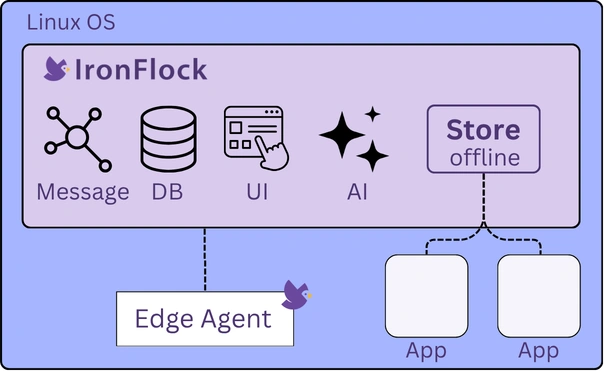
Hardware
L’hardware dell’Appliance è negoziabile ed è tipicamente fornito dall’OEM o dal produttore della macchina. IronFlock fornisce lo stack software e pre-configura il sistema sull’hardware scelto prima della spedizione. Tipicamente, un PC industriale edge di medie dimensioni (4 core, 8 GB di RAM) è sufficiente per eseguire l’intero stack insieme ad applicazioni aggiuntive. Contatta il team IronFlock per discutere i requisiti hardware per il tuo caso d’uso.
Sincronizzazione delle App dallo Store Online
L’Appliance include un local App Store — un catalogo di app privato e un registro container che serve le app ai dispositivi sulla rete locale. Puoi popolare questo store locale sincronizzando le app dall’IronFlock Store pubblico online, a condizione che l’Appliance disponga di una connessione internet al momento della sincronizzazione. Non è richiesta una connessione internet permanente; una connessione temporanea è sufficiente per scaricare le app di cui hai bisogno.
Prerequisiti
- Un account sulla piattaforma pubblica ironflock.com.
- Il tuo account Appliance è connesso al tuo account ironflock.com (vedi Collegamento degli Account). L’account admin del proprietario dell’istanza viene connesso automaticamente.
Come Funziona la Sincronizzazione delle App
┌────────────────────┐                       ┌────────────────────┐
│  Online IronFlock  │  ◄──── account ─────► │  Appliance         │
│  Store (cloud)     │      connection       │  local Store       │
└────────────────────┘                       └────────────────────┘
         │                                            │
   apps available to                          sync button shown
the connected account instead of install- Apri il local App Store — Quando l’Appliance ha una connessione internet attiva, l’App Store mostrerà tutte le app disponibili per il tuo account ironflock.com connesso sulla piattaforma online.
- Sincronizza le app di cui hai bisogno — Invece di un pulsante Install, ogni app mostra un pulsante Sync. Cliccandolo si scarica l’app — incluse le immagini dei container e i metadati — dallo store online allo store locale.
- Aggiungi i dispositivi — Una volta sincronizzata, l’app è completamente disponibile nel tuo store locale e puoi aggiungere dispositivi normalmente, senza necessità di connessione internet.
Flusso di Aggiornamento
Quando una nuova versione di un’app sincronizzata viene pubblicata nello store online, apparirà di nuovo un pulsante Sync per quell’app. Collega l’Appliance a internet per un breve periodo, sincronizza la release aggiornata, quindi distribuiscila ai tuoi dispositivi tramite il normale flusso di aggiornamento delle app.
Questo design ti dà pieno controllo su ciò che entra nella tua rete — nulla viene scaricato automaticamente e la connessione internet è necessaria solo durante la fase di sincronizzazione.
Limitazioni
- Account master singolo per AppStudio — L’Appliance può ospitare un ambiente AppStudio per un solo account master. Lo sviluppo delle app è limitato a una singola organizzazione.
- Scala limitata — L’Appliance è dimensionato per un insieme circoscritto di macchine in un’unica sede. Flotte che si estendono su più siti o decine di migliaia di dispositivi sono meglio servite dal cloud o da un deployment in cloud privato.
- I servizi AI richiedono accesso LLM in uscita — Consulta Cloud privato per le opzioni quando l’Appliance non ha alcun accesso a internet.
Contattaci
I deployment Appliance vengono configurati in collaborazione con il team IronFlock. Contattaci per discutere i tuoi requisiti di hardware, numero di macchine e branding.