Dashboard IoT
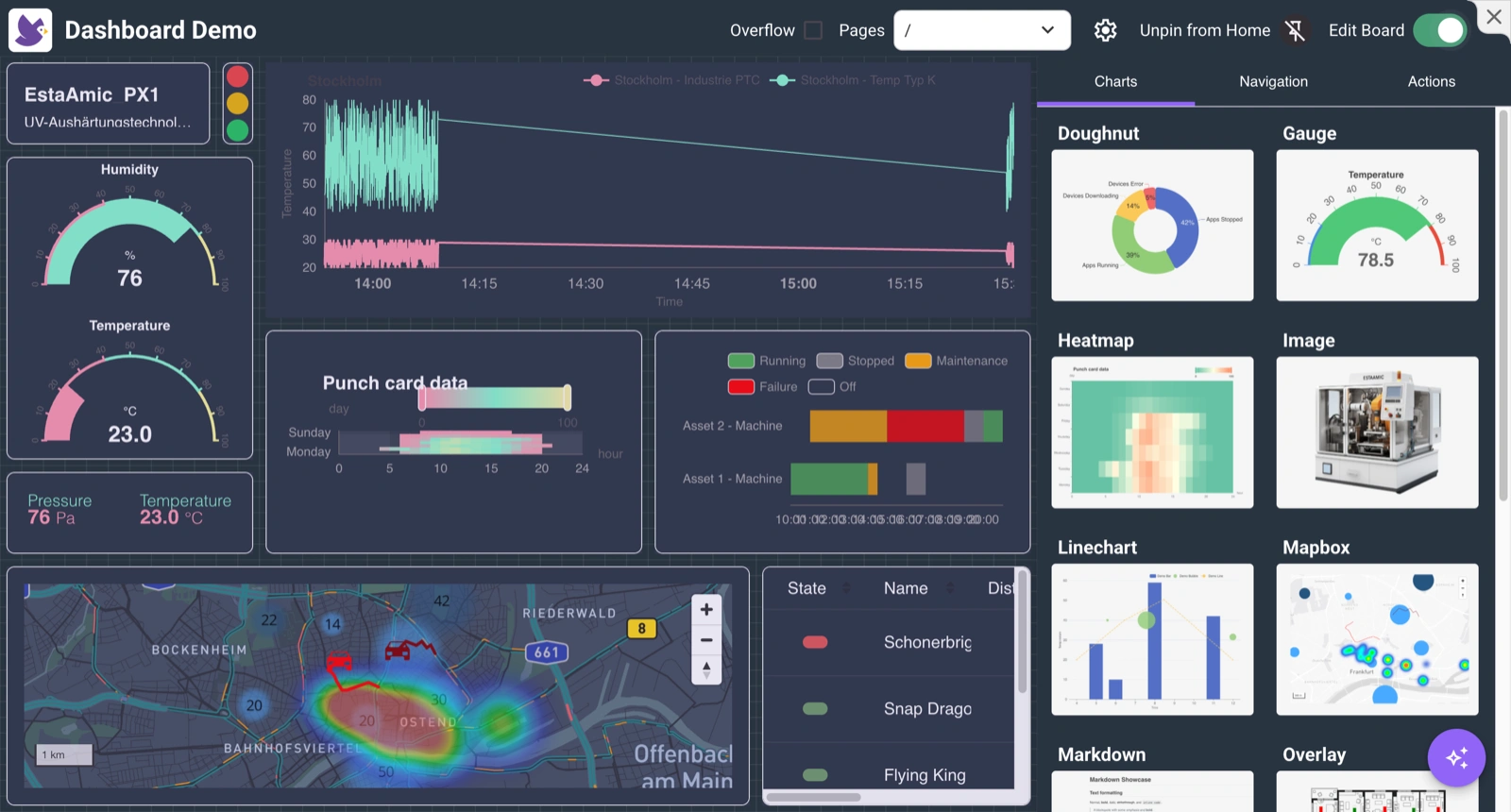
Il Board Studio va ben oltre i dashboard tradizionali. È un builder UI no-code completo che ti permette di creare interfacce utente ricche e multi-pagina — con navigazione tra pagine, pulsanti di controllo, elementi di filtro, elenchi, moduli, contenuti incorporati e molto altro. Pur includendo tutti i widget per grafici e indicatori che ti aspetteresti da uno strumento di dashboard, le interfacce che puoi costruire non si limitano alla visualizzazione dei dati. Puoi progettare pannelli operatore completi, schermate di controllo interattive e flussi di lavoro personalizzati — tutto senza scrivere una singola riga di codice.
Costruisci le interfacce trascinando e rilasciando widget su un canvas, configurandoli tramite un pannello impostazioni e collegando le pagine con elementi di navigazione. Board Studio è installato per impostazione predefinita in ogni progetto IronFlock.
Cosa Puoi Costruire
- Grafici Standard e Avanzati — Monitora metriche e dati time-series. Grafici a linee, a barre, indicatori, heatmap, ciambelle e altro.
- Navigazione App — Crea board multi-pagina con routing fluido e menu laterali o barre di schede.
- Incorpora — Porta dashboard esterni, UI di dispositivi, stream di telecamere o siti web direttamente nella tua board.
- Azioni — Invia comandi o segnali di controllo ai dispositivi edge direttamente dalla board.
- Grafici Divisi — Genera automaticamente un grafico per dispositivo, posizione o categoria da una singola configurazione.
- Moduli — Registra inserimenti manuali di dati con tracciamento completo della cronologia e pattern di aggiornamento intelligenti.
- Filtri — Permetti agli utenti di filtrare i dati su tutti i widget contemporaneamente usando menu a tendina e selettori di date.
- AI Agentiva — Aggiungi agenti AI alla tua board che interagiscono con i dati della tua app tramite linguaggio naturale.
Perché le Board
- All-in-one — Visualizza, controlla e interagisci in un unico posto, senza bisogno di strumenti separati.
- Personalizzabile — Disponi i widget come preferisci su una griglia libera. Ridimensionali, riposizionali e sovrapponili liberamente.
- Sicuro — L’accesso remoto e il controllo dei dispositivi avvengono tramite tunnel autenticati.
- Scalabile — Funziona allo stesso modo per un singolo dispositivo o per un intero progetto.
Come Funzionano le Board
Una board si connette direttamente ai dati della tua app nel database del progetto. Non è legata a un dispositivo specifico — mostra dati aggregati da tutti i dispositivi che eseguono l’app nel tuo progetto.
I dati fluiscono dai tuoi dispositivi in tempo reale: il componente edge invia i dati attraverso il layer di messaggistica IronFlock nel database del progetto. La tua board riceve gli aggiornamenti istantaneamente — non c’è polling né aggiornamento manuale. I widget si aggiornano con una latenza inferiore al secondo dal dispositivo allo schermo.
Board degli Sviluppatori vs. Board degli Utenti
- Le board degli sviluppatori sono create dallo sviluppatore dell’app e vengono distribuite con l’app. Ogni utente che installa l’app vede automaticamente lo stesso layout di board.
- Le board degli utenti sono create da te all’interno del tuo progetto usando il board builder. Puoi combinare dati di più app installate in un unico dashboard personalizzato.
Accedere a una Board
Una volta installata un’app con una board nel tuo progetto, l’icona dell’app appare nel pannello home del tuo progetto. Fai clic su di essa per aprire la board.
Costruire una Board
Apri il board builder dal tuo progetto. Da lì puoi:
- Aggiungere widget — Scegli un tipo di widget dal pannello widget e trascinalo sul canvas.
- Ridimensionare e posizionare — Trascina i bordi di qualsiasi widget per ridimensionarlo, oppure trascina il widget stesso per riposizionarlo sulla griglia.
- Configurare un widget — Fai clic su un widget per aprire il suo pannello impostazioni. Seleziona la fonte dati, imposta etichette e unità, e regola le opzioni di visualizzazione.
- Aggiungere pagine — Crea più pagine e collegale con widget di navigazione per dashboard multi-schermata.
- Applicare un tema — Scegli un tema chiaro o scuro e imposta i colori globali dal pannello impostazioni della board.
Le modifiche vengono salvate automaticamente durante la costruzione.