IoT-Dashboards
Das Board Studio geht weit über traditionelle Dashboards hinaus. Es ist ein vollständiger No-Code-UI-Builder für Anwendungen, mit dem Sie umfangreiche, mehrseitige Benutzeroberflächen erstellen können — mit Seitennavigation, Steuerungsschaltflächen, Filterelementen, Listen, Formularen, eingebetteten Inhalten und vielem mehr. Neben allen Diagramm- und Anzeige-Widgets, die man von einem Dashboard-Tool erwartet, sind die Oberflächen, die Sie erstellen können, nicht auf Datenvisualisierung beschränkt. Sie können komplette Bedienpanels, interaktive Steuerungsbildschirme und benutzerdefinierte Workflows gestalten — ganz ohne eine einzige Zeile Code zu schreiben.
Sie erstellen Oberflächen, indem Sie Widgets per Drag-and-Drop auf eine Arbeitsfläche ziehen, sie über ein Einstellungspanel konfigurieren und Seiten mit Navigationselementen verknüpfen. Board Studio ist standardmäßig in jedem IronFlock-Projekt installiert.
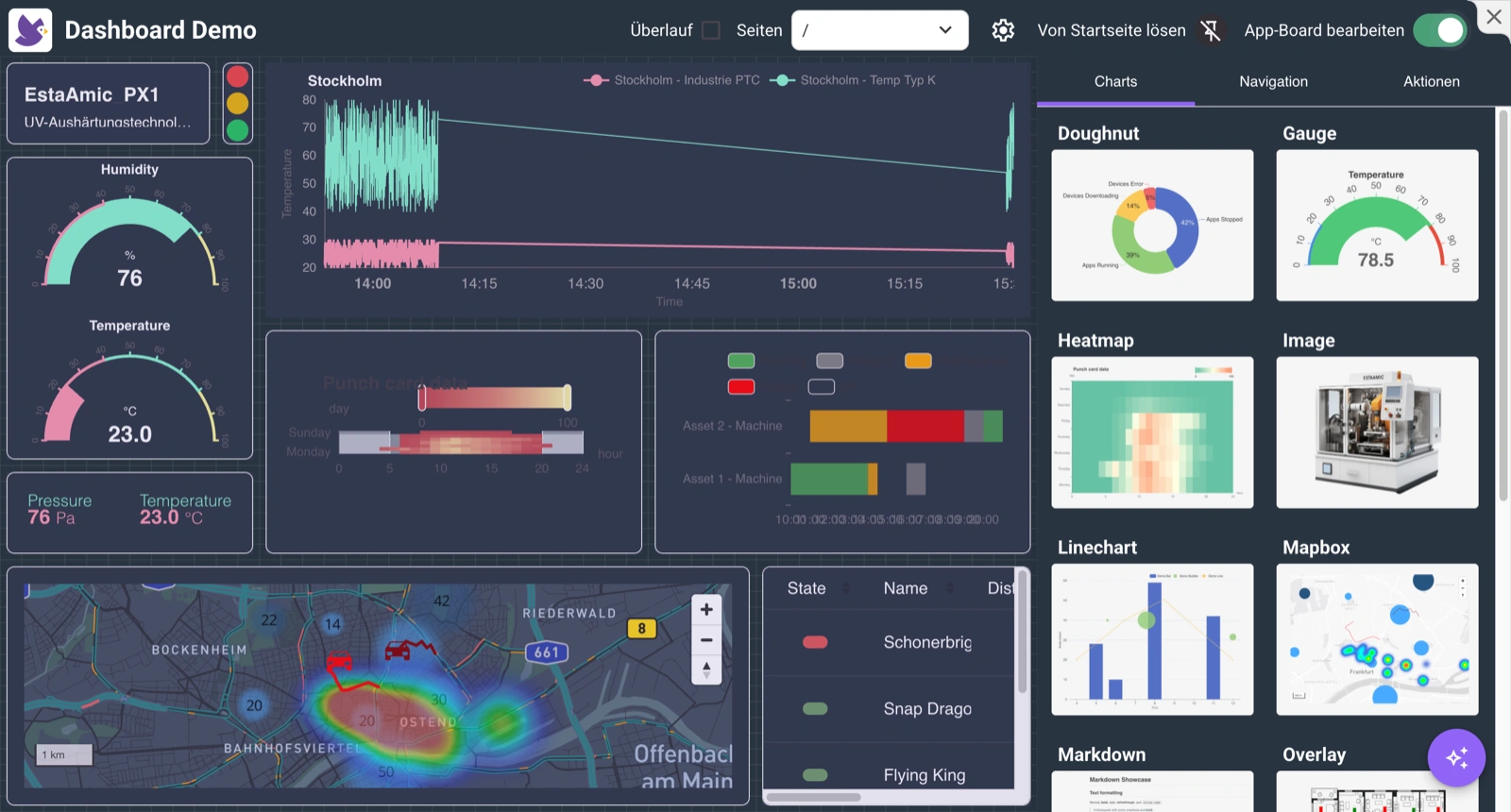
Was Sie damit erstellen können
- Standard- & erweiterte Diagramme — Verfolgen Sie Messwerte und Zeitreihendaten. Liniendiagramme, Balkendiagramme, Tachometer, Heatmaps, Ringdiagramme und mehr.
- App-Navigation — Erstellen Sie mehrseitige Boards mit flüssiger Navigation und Seitenleisten-Menüs oder Tab-Leisten.
- Einbettung — Binden Sie externe Dashboards, Geräte-UIs, Kamerastreams oder Websites direkt in Ihr Board ein.
- Aktionen — Senden Sie Befehle oder Steuersignale direkt vom Board an Ihre Edge-Geräte.
- Aufgeteilte Diagramme — Generieren Sie automatisch ein Diagramm pro Gerät, Standort oder Kategorie aus einer einzigen Konfiguration.
- Formulare — Erfassen Sie manuelle Dateneingaben mit vollständiger Änderungshistorie und intelligenten Aktualisierungsmustern.
- Filter — Ermöglichen Sie Nutzern, Daten über alle Widgets gleichzeitig per Dropdown und Datumsauswahl zu filtern.
- Agentische KI — Fügen Sie KI-Agenten zu Ihrem Board hinzu, die per natürlicher Sprache mit Ihren App-Daten interagieren.
Warum Boards
- Alles in einem — Visualisieren, steuern und interagieren an einem einzigen Ort, keine separaten Tools nötig.
- Anpassbar — Ordnen Sie Widgets beliebig auf einem freien Raster an. Größe ändern, verschieben und übereinander legen — ganz nach Wunsch.
- Sicher — Fernzugriff und Gerätesteuerung erfolgen über authentifizierte Tunnel.
- Skalierbar — Funktioniert gleichermaßen für ein einzelnes Gerät oder ein ganzes Projekt.
Wie Boards funktionieren
Ein Board ist direkt mit den Daten Ihrer App in der Projektdatenbank verbunden. Es ist nicht an ein bestimmtes Gerät gebunden — es zeigt aggregierte Daten aller Geräte, die die App in Ihrem Projekt ausführen.
Daten fließen in Echtzeit von Ihren Geräten: Die Edge-Komponente sendet Daten über die IronFlock-Messaging-Schicht in die Projektdatenbank. Ihr Board empfängt Aktualisierungen sofort — es gibt kein Polling und kein manuelles Aktualisieren. Widgets werden mit einer Latenz von unter einer Sekunde vom Edge bis zum Bildschirm aktualisiert.
Entwickler-Boards vs. Nutzer-Boards
- Entwickler-Boards werden vom App-Entwickler erstellt und mit der App ausgeliefert. Jeder Nutzer, der die App installiert, sieht automatisch das gleiche Board-Layout.
- Nutzer-Boards werden von Ihnen innerhalb Ihres eigenen Projekts mit dem Board-Builder erstellt. Sie können Daten aus mehreren installierten Apps in einem einzigen individuellen Dashboard kombinieren.
Zugriff auf ein Board
Sobald eine App mit einem Board in Ihrem Projekt installiert ist, erscheint das App-Symbol auf der Startseite Ihres Projekts. Klicken Sie darauf, um das Board zu öffnen.
Ein Board erstellen
Öffnen Sie den Board-Builder in Ihrem Projekt. Von dort aus können Sie:
- Widgets hinzufügen — Wählen Sie einen Widget-Typ aus dem Widget-Panel und ziehen Sie ihn auf die Arbeitsfläche.
- Größe ändern und positionieren — Ziehen Sie an den Rändern eines Widgets, um seine Größe zu ändern, oder ziehen Sie das Widget selbst, um es auf dem Raster neu zu positionieren.
- Widget konfigurieren — Klicken Sie auf ein Widget, um das Einstellungs-Panel zu öffnen. Wählen Sie die Datenquelle, legen Sie Beschriftungen und Einheiten fest und passen Sie die Anzeigeoptionen an.
- Seiten hinzufügen — Erstellen Sie mehrere Seiten und verknüpfen Sie diese mit Navigations-Widgets für mehrseitige Dashboards.
- Design anwenden — Wählen Sie ein helles oder dunkles Design und legen Sie globale Farben im Board-Einstellungs-Panel fest.
Änderungen werden beim Erstellen automatisch gespeichert.