Panele IoT
Board Studio wykracza daleko poza tradycyjne pulpity nawigacyjne. To pełny kreator interfejsu aplikacji bez kodu, który pozwala tworzyć bogate, wielostronicowe interfejsy użytkownika — z nawigacją po stronach, przyciskami sterowania, elementami filtrowania, listami, formularzami, osadzoną zawartością i znacznie więcej. Chociaż zawiera wszystkie widgety wykresów i mierników jakich można oczekiwać od narzędzia do pulpitów nawigacyjnych, tworzone interfejsy nie ograniczają się do wizualizacji danych. Możesz projektować kompletne panele operatorskie, interaktywne ekrany sterowania i niestandardowe przepływy pracy — wszystko bez pisania jednej linii kodu.
Interfejsy budujesz przeciągając i upuszczając widgety na kanwę, konfigurując je przez panel ustawień i łącząc strony elementami nawigacji. Board Studio jest instalowane domyślnie w każdym projekcie IronFlock.
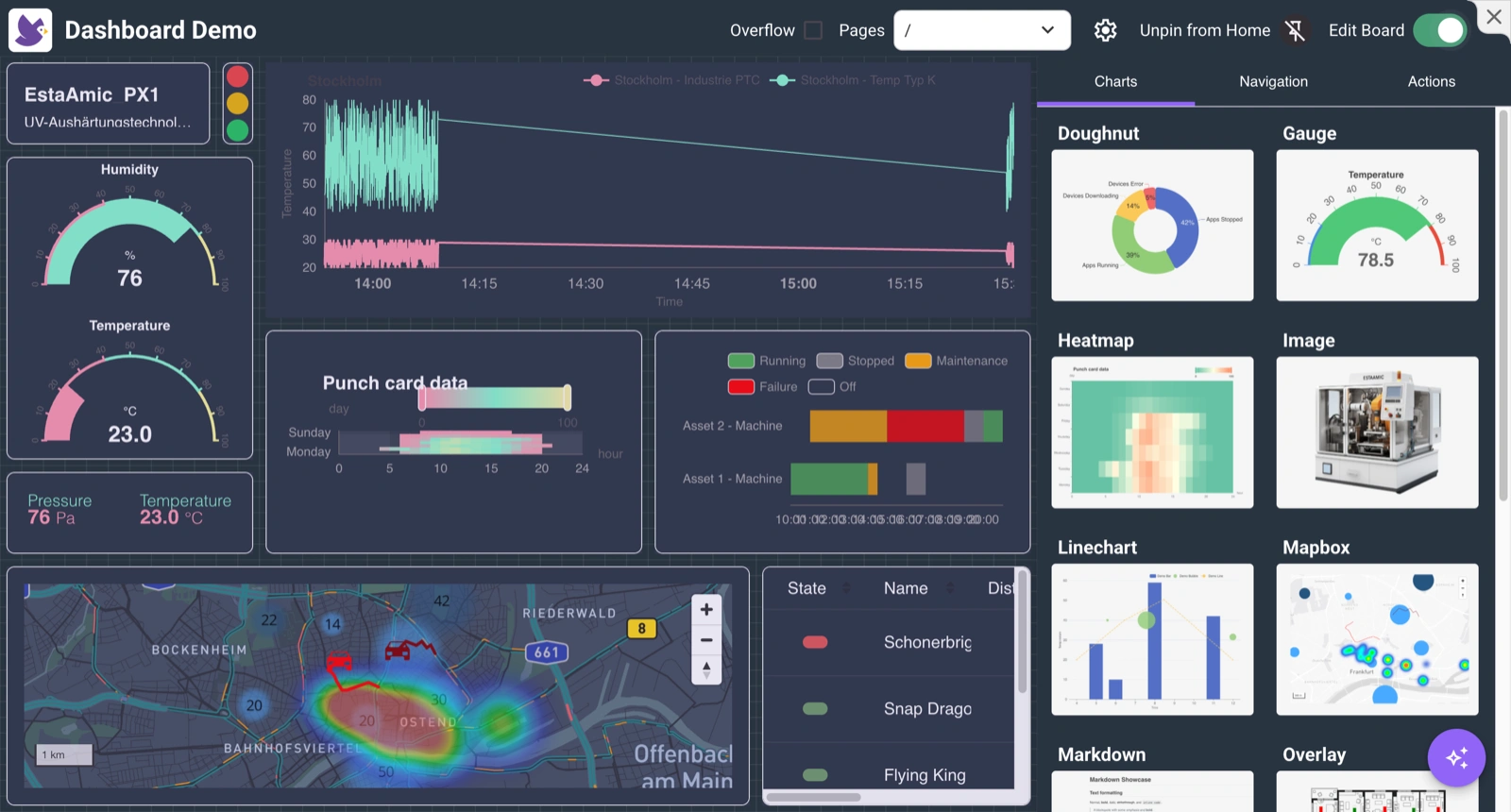
Co możesz zbudować
- Standardowe i zaawansowane wykresy — Śledź metryki i dane szeregów czasowych. Wykresy liniowe, słupkowe, mierniki, mapy ciepła, pierścieniowe i inne.
- Nawigacja aplikacji — Buduj wielostronicowe panele z płynnym routingiem i menu bocznym lub paskami zakładek.
- Osadzanie — Wbuduj zewnętrzne pulpity nawigacyjne, interfejsy urządzeń, strumienie kamer lub witryny bezpośrednio w panel.
- Akcje — Wysyłaj polecenia lub sygnały sterowania do urządzeń brzegowych bezpośrednio z panelu.
- Podzielone wykresy — Automatycznie generuj jeden wykres na urządzenie, lokalizację lub kategorię z jednej konfiguracji.
- Formularze — Rejestruj ręczne wpisy danych z pełnym śledzeniem historii i inteligentnymi wzorcami aktualizacji.
- Filtry — Pozwól użytkownikom filtrować dane we wszystkich widgetach jednocześnie używając list rozwijanych i selektorów dat.
- Agentowy AI — Dodaj agenty AI do panelu, które wchodzą w interakcję z danymi aplikacji przez język naturalny.
Dlaczego panele
- Wszystko w jednym — Wizualizuj, steruj i wchodź w interakcje w jednym miejscu, bez potrzeby osobnych narzędzi.
- Konfigurowalny — Rozmieszczaj widgety jak chcesz na siatce swobodnej formy. Zmieniaj rozmiar, repozycjonuj i nakładaj je swobodnie.
- Bezpieczny — Zdalny dostęp i sterowanie urządzeniami są obsługiwane przez uwierzytelnione tunele.
- Skalowalny — Działa tak samo dla jednego urządzenia lub całego projektu.
Jak działają panele
Panel łączy się bezpośrednio z danymi aplikacji w bazie danych projektu. Nie jest powiązany z konkretnym urządzeniem — pokazuje zagregowane dane ze wszystkich urządzeń uruchamiających aplikację w projekcie.
Dane przepływają z urządzeń w czasie rzeczywistym: komponent brzegowy wysyła dane przez warstwę komunikatów IronFlock do bazy danych projektu. Panel otrzymuje aktualizacje natychmiastowo — nie ma pollingu ani ręcznego odświeżania. Widgety aktualizują się z opóźnieniem poniżej sekundy od krawędzi do ekranu.
Panele deweloperskie vs. panele użytkownika
- Panele deweloperskie są tworzone przez dewelopera aplikacji i są dostarczane z aplikacją. Każdy użytkownik, który instaluje aplikację, automatycznie widzi ten sam układ panelu.
- Panele użytkownika są tworzone przez ciebie w ramach własnego projektu za pomocą kreatora panelu. Możesz mieszać dane z wielu zainstalowanych aplikacji w jednym niestandardowym pulpicie nawigacyjnym.
Dostęp do panelu
Po zainstalowaniu aplikacji z panelem w projekcie, ikona aplikacji pojawia się na panelu głównym projektu. Kliknij ją, aby otworzyć panel.
Budowanie panelu
Otwórz kreator panelu ze swojego projektu. Stąd możesz:
- Dodawać widgety — Wybierz typ widgetu z panelu widgetów i przeciągnij go na kanwę.
- Zmieniać rozmiar i pozycję — Przeciągnij krawędzie dowolnego widgetu, aby zmienić jego rozmiar, lub przeciągnij sam widget, aby repozycjonować go na siatce.
- Konfigurować widget — Kliknij widget, aby otworzyć jego panel ustawień. Wybierz źródło danych, ustaw etykiety i jednostki oraz dostosuj opcje wyświetlania.
- Dodawać strony — Twórz wiele stron i łącz je widgetami nawigacji dla wieloekranowych pulpitów nawigacyjnych.
- Stosować motyw — Wybierz jasny lub ciemny motyw i ustaw globalne kolory z panelu ustawień panelu.
Zmiany są zapisywane automatycznie podczas budowania.