Ustawienia urządzenia
Kliknij na dowolne urządzenie w pasku bocznym projektu, aby otworzyć jego panel ustawień. To jest twoje centralne centrum do monitorowania, konfigurowania i konserwacji urządzenia.
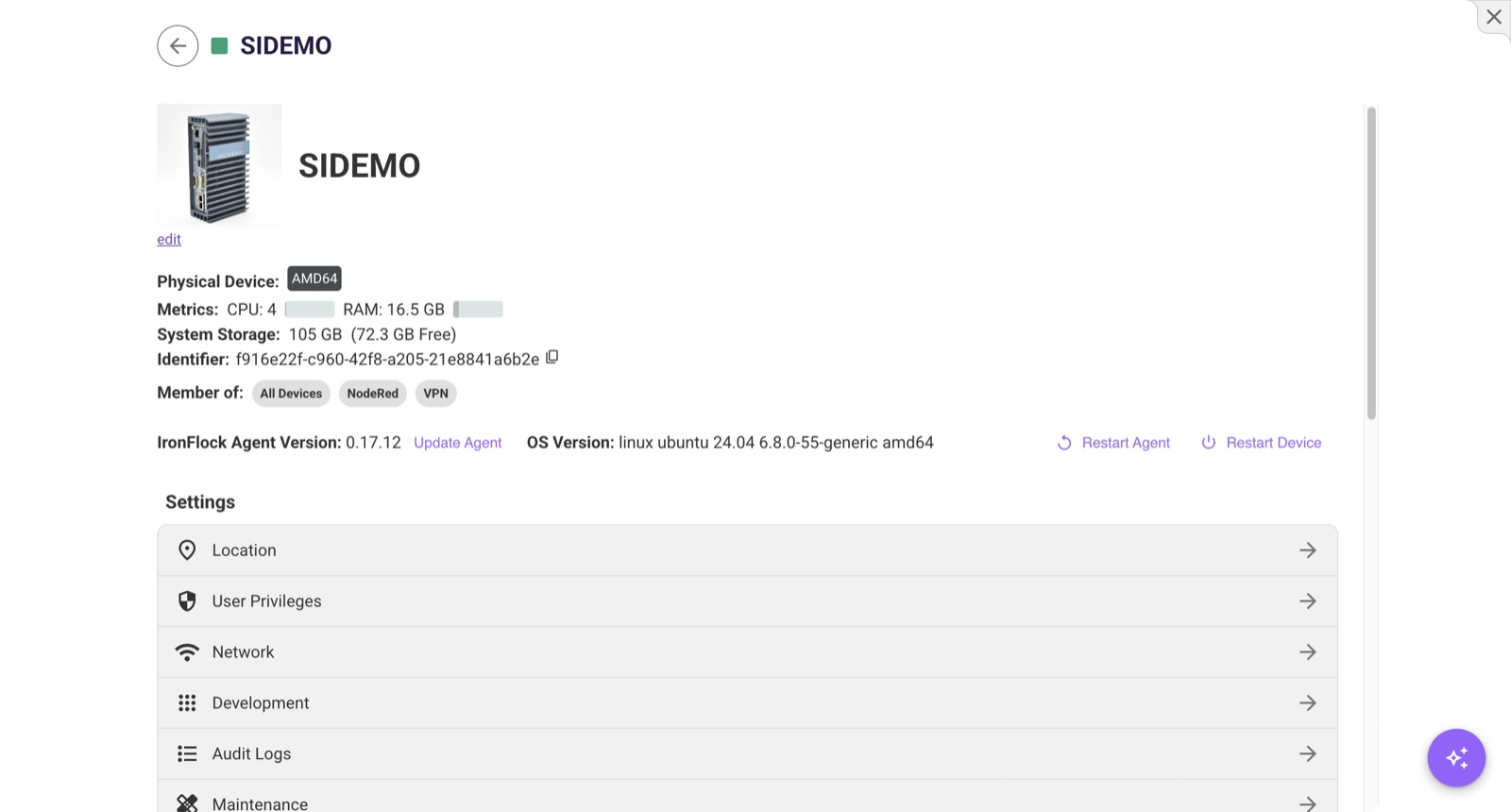
Przegląd urządzenia
Górna część panelu ustawień pokazuje na pierwszy rzut oka:
- Karta informacji o urządzeniu — Nazwa urządzenia, opis i ikona (wszystko edytowalne z uprawnieniami update). Możesz przesłać niestandardowy obraz przeciągając go na obszar ikony.
- Zasoby systemowe — Użycie CPU, użycie RAM, całkowita przestrzeń dyskowa i partycja przechowywania aplikacji. Paski użycia stają się czerwone, gdy zasób przekracza 90%.
- Identyfikator — Unikalny numer seryjny urządzenia. Kliknij, aby skopiować.
- Przynależność do grup — Tagi pokazujące, do których grup urządzeń to urządzenie należy.
Sterowanie urządzeniem
Poniżej przeglądu panel sterowania zapewnia akcje na poziomie sprzętu:
| Akcja | Opis | Wymaganie |
|---|---|---|
| Aktualizuj agenta | Aktualizuj agenta IronFlock do najnowszej wersji. Pokazuje aktualną i dostępną wersję. | Uprawnienie Maintain, urządzenie online |
| Restartuj agenta | Restartuj proces agenta IronFlock na urządzeniu. | Uprawnienie Maintain, urządzenie online |
| Restartuj urządzenie | Zdalnie uruchom pełny restart urządzenia. | Uprawnienie Maintain, urządzenie online |
| Aktualizuj FlockOS | Pobierz i zainstaluj nowy obraz systemu operacyjnego. Dwuetapowy proces (pobieranie, następnie instalacja) ze wskaźnikiem postępu. | Uprawnienie Maintain, urządzenie online |
Dla urządzeń wirtualnych zamiast tego pojawiają się przyciski Start i Stop do sterowania maszyną wirtualną.
Menu ustawień
Nawigacja ustawień zapewnia dostęp do siedmiu sekcji konfiguracyjnych:
Lokalizacja
Ustaw fizyczną lokalizację urządzenia na interaktywnej mapie. Możesz:
- Przeciągnąć marker, aby wizualnie ustawić współrzędne
- Wpisać adres, aby automatycznie wyszukać współrzędne
- Ręcznie wpisać szerokość i długość geograficzną (7 miejsc po przecinku)
- Wyszukać adres ze współrzędnych
Uprawnienia urządzenia
Przeglądaj i zarządzaj uprawnieniami dostępu dla tego konkretnego urządzenia.
| Uprawnienie | Opis |
|---|---|
| Operate | Używaj urządzenia i jego aplikacji |
| Develop | Dostęp do kontenerów deweloperskich i IDE w chmurze |
| Install | Dodawaj lub usuwaj aplikacje na tym urządzeniu |
| Update | Edytuj metadane urządzenia (nazwa, opis, lokalizacja) |
| Network | Konfiguruj ustawienia Wi-Fi i Ethernet |
| Maintain | Restartuj, aktualizuj OS, zarządzaj obrazami Docker, przenoś własność |
| Delete | Trwale usuń urządzenie |
| Grant | Przypisuj uprawnienia innym użytkownikom dla tego urządzenia |
Sieć
Konfiguruj bezprzewodowe i przewodowe połączenia sieciowe urządzenia. Urządzenie musi być online.
Wi-Fi
Tabela wylistowuje wszystkie wykryte sieci Wi-Fi z siłą sygnału, typem szyfrowania, częstotliwością, kanałem i informacją czy sieć jest już znana (zapisana).
- Skanuj — Wyzwól nowe skanowanie sieci Wi-Fi na urządzeniu.
- Dodaj Wi-Fi — Wpisz SSID, hasło, typ zabezpieczenia (WPA/WPA2, WPA3-Enterprise, WEP lub brak) i poziom priorytetu.
- Usuń Wi-Fi — Usuń zapisaną sieć z urządzenia.
- Restartuj Wi-Fi — Restartuj interfejs Wi-Fi.
Ethernet
Tabela wylistowuje wszystkie interfejsy Ethernet z adresem MAC, IPv4 i IPv6.
- Odśwież — Pobierz aktualną listę urządzeń Ethernet.
- Edytuj (per interfejs) — Przełącz między DHCP (automatyczny) a konfiguracją statycznego IP.
Kontenery deweloperskie
Wylistowuje wszystkie kontenery w fazie deweloperskiej na urządzeniu z ich aktualnym stanem.
- Zatrzymaj — Zatrzymaj działający kontener deweloperski.
- Przeglądaj logi — Rozwiń terminal logów w czasie rzeczywistym dla kontenera.
- Otwórz IDE — Kliknij ikonę kodu, aby otworzyć środowisko deweloperskie w chmurze dla tej aplikacji.
- Usuń — Usuń kontener deweloperski z urządzenia.
Dzienniki audytu
Przeszukiwalna oś czasu wszystkich zmian dokonanych w tym urządzeniu.
Konserwacja urządzenia
Narzędzia administracyjne dla urządzenia:
- Przenieś własność — Zmień właściciela urządzenia na innego członka projektu.
- Uczyń urządzenie claimowalnym — Przełącz czy urządzenie może być przejęte przez innego użytkownika przy użyciu jego identyfikatora.
- Obrazy Docker — Przeglądaj wszystkie obrazy Docker przechowywane na urządzeniu. Użyj Wyczyść wszystkie, aby usunąć wszystkie nieużywane obrazy.
- Pobierz plik konfiguracji — Ponownie pobierz plik konfiguracyjny
.flockdla tego urządzenia.
Terminal hosta
Pełna interaktywna sesja terminala na urządzeniu, obsługiwana przez webowy emulator terminala. Możesz wykonywać polecenia bezpośrednio na systemie operacyjnym hosta urządzenia.
Aplikacje na urządzeniu
Poniżej menu ustawień panel wylistowuje wszystkie aplikacje, których komponenty brzegowe są aktualnie na urządzeniu. Kliknij aplikację, aby otworzyć jej ustawienia per-urządzenie, gdzie możesz:
- Przeglądać logi na żywo — Wyjście logów w czasie rzeczywistym z komponentu brzegowego.
- Edytować parametry — Dostosuj wartości konfiguracyjne specyficzne dla aplikacji.
- Konfigurować dostęp zdalny — Zarządzaj przekierowaniem portów dla aplikacji.
- Aktualizować — Zastosuj najnowszą wersję aplikacji na tym urządzeniu.
- Usunąć — Odinstaluj komponent brzegowy aplikacji z tego urządzenia.
Usunięcie urządzenia
Na dole panelu ustawień kliknij Usuń urządzenie, aby trwale usunąć urządzenie. Pojawi się okno dialogowe potwierdzenia — ta akcja jest nieodwracalna.