Zbuduj swoją pierwszą aplikację
Ten przewodnik prowadzi przez typowy przepływ pracy budowania aplikacji IronFlock, która zbiera dane z urządzeń brzegowych i wyświetla je na panelach w czasie rzeczywistym.
1. Zaprojektuj model danych
Zacznij w pliku .ironflock/data-template.yml. Pomyśl o dwóch kategoriach tabel:
- Tabele encji — śledzą aktualny stan rzeczy (urządzeń, maszyn, połączeń). Wiersze są dołączane przy każdej zmianie;
maintainLatestFlagFordeklaruje, które kolumny identyfikują encję, dzięki czemu najnowszy wiersz każdej encji można odczytać na żądanie. - Tabele szeregów czasowych — zbierają pomiary w czasie (odczyty czujników, metryki). Każdy wiersz to nowy punkt danych ze znacznikiem czasu.
data:
  tables:
    # Tabela encji: jeden wiersz per urządzenie, aktualny stan zawsze dostępny
    - tablename: devices
      maintainLatestFlagFor: ['device_key']
      columns:
        - id: tsp
          dataType: timestamp
        - id: device_key
          dataType: string
        - id: status
          dataType: string
        - id: device_name
          dataType: string
        - id: deleted
          dataType: boolean

    # Tabela szeregów czasowych: okresowe odczyty z podłączonego sprzętu
    - tablename: readings
      columns:
        - id: tsp
          dataType: timestamp
        - id: server_id
          dataType: string
        - id: metric
          dataType: string
        - id: value
          dataType: numeric
2. Skonfiguruj środowisko testowe
Aby testować swoją aplikację, potrzebujesz środowiska deweloperskiego w projekcie z co najmniej jednym urządzeniem online:
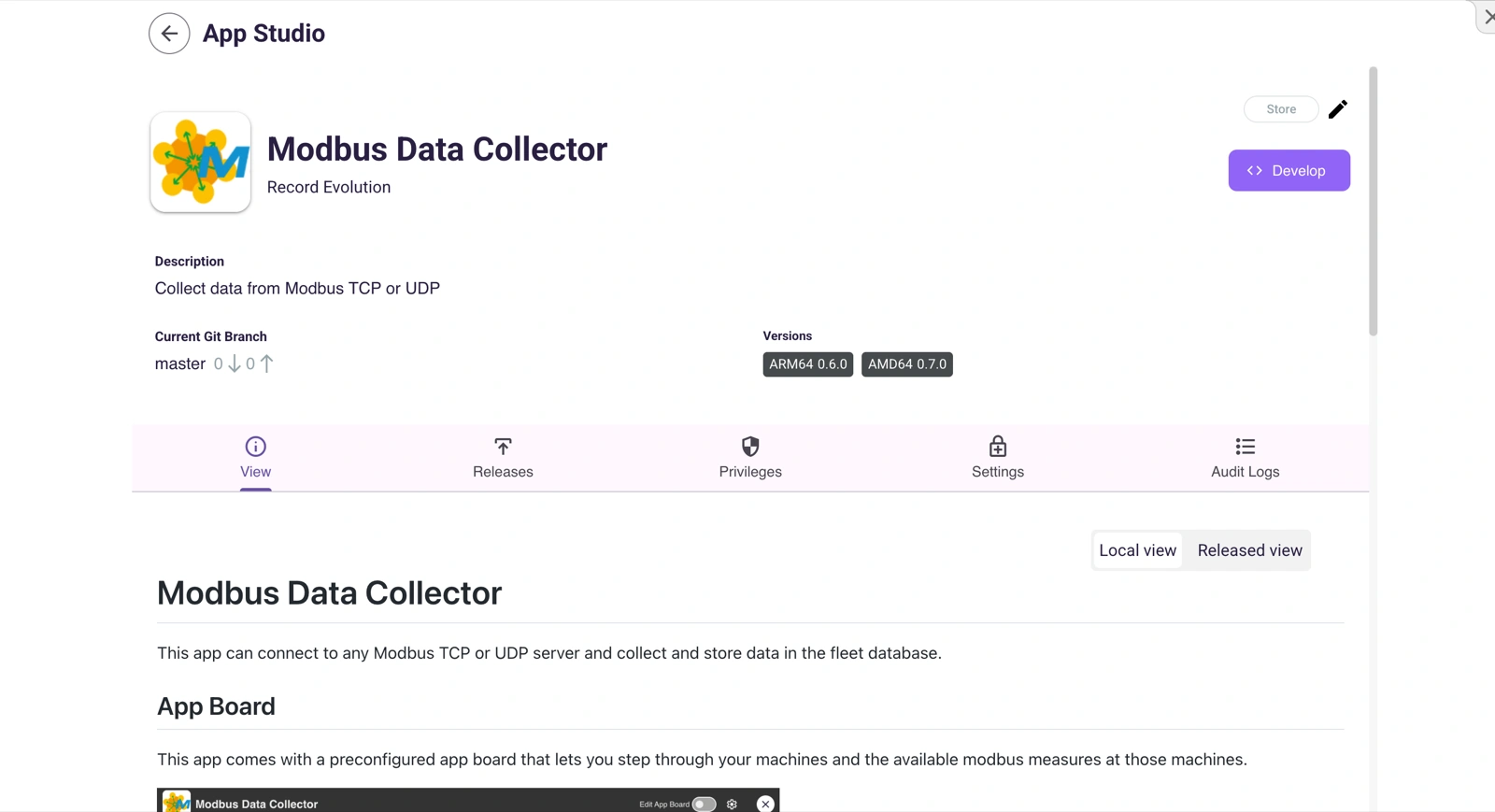
- Kliknij Develop na stronie szczegółów aplikacji, aby otworzyć Cloud IDE.
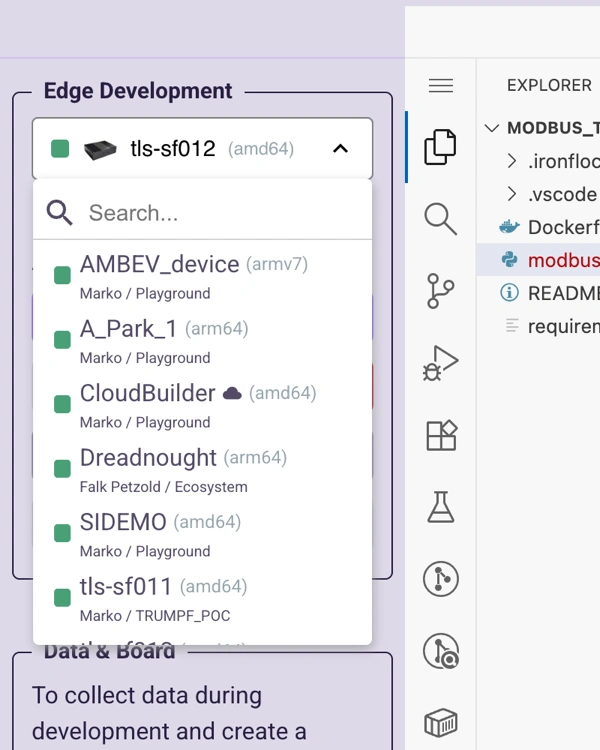
- Wybierz urządzenie online z dowolnego projektu, do którego masz dostęp.
- Kliknij Create Backend w panelu bocznym, aby stworzyć środowisko deweloperskie w bazie danych tego projektu.
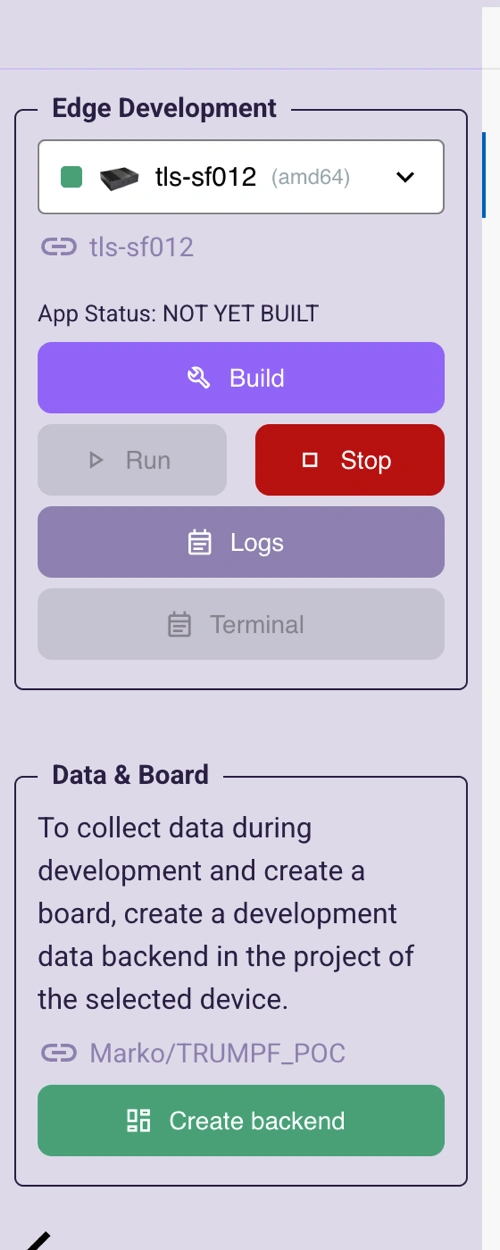
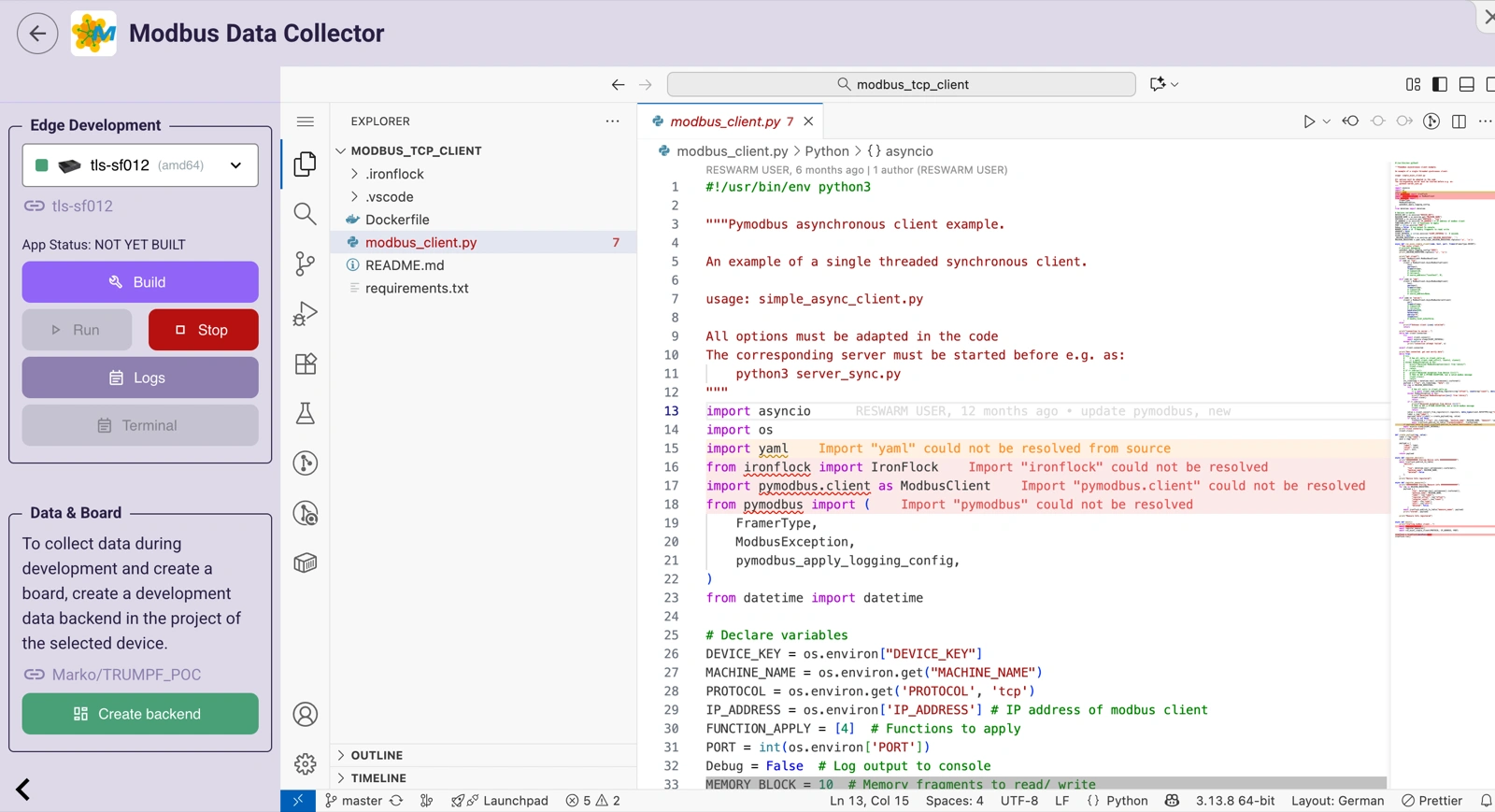
To tworzy instancje tabel zdefiniowanych w data-template.yml w bazie danych projektu.
3. Napisz kod brzegowy
Twój kontener Docker działa na urządzeniu i używa SDK IronFlock do interakcji z bazą danych projektu.
Rejestruj urządzenie przy uruchomieniu
Gdy komponent brzegowy się uruchamia, dołącz wiersz do tabeli encji devices:
Python
import asyncio
from ironflock import IronFlock

async def main():
    await flock.append_to_table("devices", {
        "device_key": os.environ.get('DEVICE_KEY'),
        "tsp": now,
        "status": "online",
        "device_name": os.environ.get('DEVICE_NAME'),
        "deleted": False
    })

flock = IronFlock(mainFunc=main)
flock.run()Zbieraj dane szeregów czasowych
Po nawiązaniu połączeń sprzętowych przeprowadzaj cykliczne polling i zapisuj odczyty do tabeli readings:
Python
async def polling_loop(server_id, client):
    while True:
        values = client.read_registers()
        for metric, value in values.items():
            await flock.publish_to_table("readings", {
                "server_id": server_id,
                "metric": metric,
                "value": value
            })
await asyncio.sleep(5)4. Zbuduj panel
Otwórz edytor paneli i dodaj widgety połączone z tabelami backendu danych.
Pokaż status urządzenia
Dodaj widget Tabela połączony z tabelą devices. Włącz przełącznik latest w ustawieniach filtrów widgetu, aby zawsze pokazywał aktualny stan każdego urządzenia.
Wizualizuj dane szeregów czasowych
Dodaj widget Wykres liniowy połączony z tabelą readings. Ustaw oś X na kolumnę tsp i oś Y na value. Filtruj według metric, aby pokazywać odczyty dla konkretnej metryki.
5. Przetestuj i zopublikuj
- Użyj terminala Cloud IDE, aby uruchomić kod brzegowy na urządzeniu testowym.
- Sprawdź czy dane pojawiają się na panelu.
- Gdy wszystko działa, utwórz Wydanie, aby wdrożyć aplikację na urządzenia produkcyjne.