첫 번째 앱 구축
이 가이드는 엣지 디바이스에서 데이터를 수집하여 실시간 대시보드에 표시하는 IronFlock 앱을 구축하는 일반적인 워크플로우를 안내합니다. 이 과정을 마치면 데이터 모델, 엣지 로직, 사용자용 구성 양식, 라이브 차트 — 모두 프로젝트 데이터베이스를 통해 연결된 — 가 완성됩니다.
1. 데이터 모델 설계
.ironflock/data-template.yml 파일에서 시작합니다. 두 가지 테이블 카테고리를 고려하십시오:
- 엔티티 테이블 — 사물의 현재 상태를 추적합니다 (디바이스, 기계, 연결). 변경 시마다 행을 추가하고,
maintainLatestFlagFor가 어떤 컬럼이 엔티티를 식별하는지 선언하므로 필요할 때 엔티티별 최신 행을 조회할 수 있습니다. - 시계열 테이블 — 시간에 따른 측정값을 수집합니다 (센서 판독값, 메트릭). 모든 행은 타임스탬프가 있는 새 데이터 포인트입니다.
data:
  tables:
    # 엔티티 테이블: 디바이스당 하나의 행, 최신 상태 항상 조회 가능
    - tablename: devices
      maintainLatestFlagFor: ['device_key']
      columns:
        - id: tsp
          dataType: timestamp
        - id: device_key
          dataType: string
        - id: status
          dataType: string
        - id: device_name
          dataType: string
        - id: deleted
          dataType: boolean

    # 엔티티 테이블: 사용자가 구성한 Modbus 서버
    - tablename: modbus_servers
      maintainLatestFlagFor: ['server_id']
      columns:
        - id: tsp
          dataType: timestamp
        - id: server_id
          dataType: string
        - id: host
          dataType: string
        - id: port
          dataType: numeric
        - id: deleted
          dataType: boolean

    # 시계열 테이블: 연결된 하드웨어의 주기적 판독값
    - tablename: readings
      columns:
        - id: tsp
          dataType: timestamp
        - id: server_id
          dataType: string
        - id: metric
          dataType: string
        - id: value
          dataType: numeric
2. 테스트 환경 설정
앱을 테스트하려면 온라인 디바이스가 하나 이상 있는 프로젝트의 개발 환경이 필요합니다:
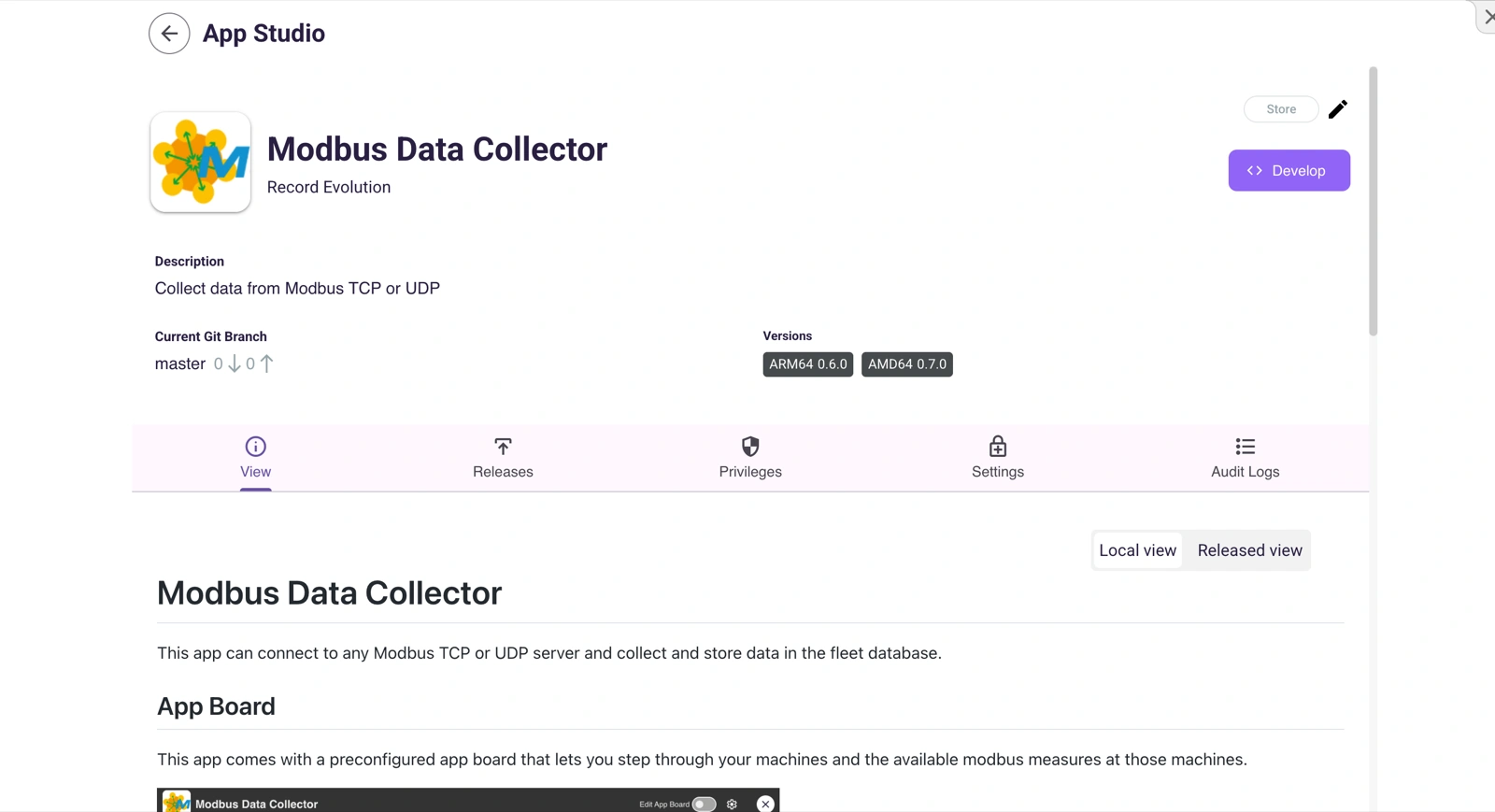
- 앱 상세 페이지에서 Develop를 클릭하여 클라우드 IDE를 엽니다.
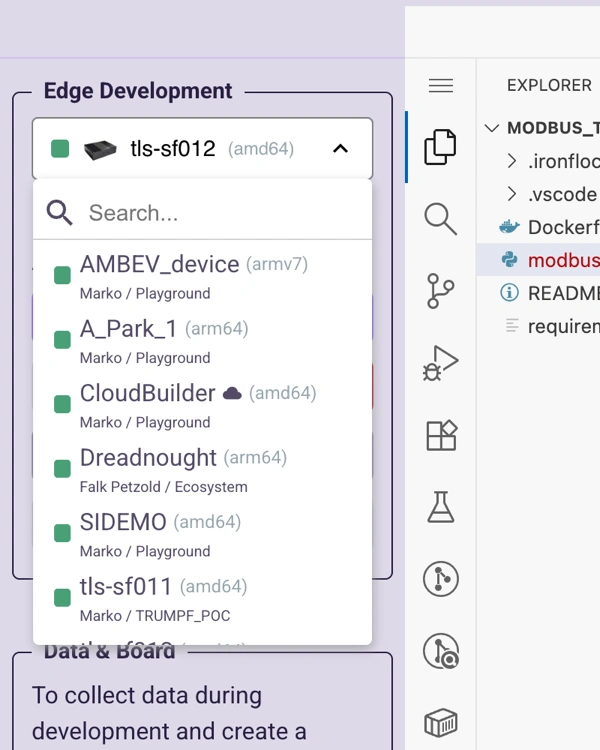
- 접근 권한이 있는 프로젝트의 온라인 디바이스를 선택합니다.
- 사이드 패널에서 Create Backend를 클릭하여 해당 프로젝트의 데이터베이스에 개발 환경을 생성합니다.
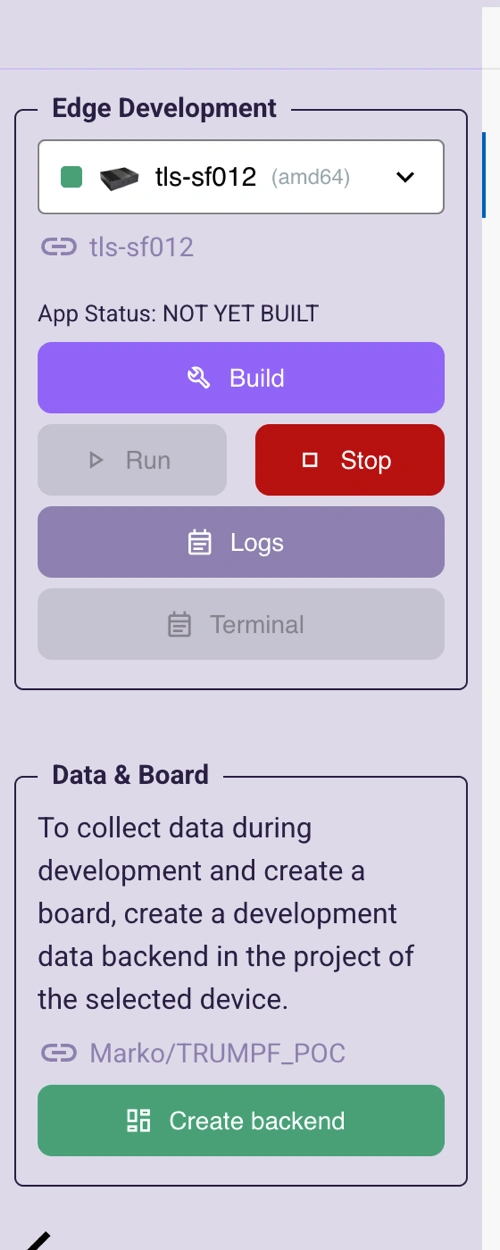
이렇게 하면 data-template.yml에 정의된 테이블이 프로젝트의 데이터베이스에 인스턴스화됩니다. 프로젝트의 Fleet Database 뷰에서 이를 확인할 수 있습니다.
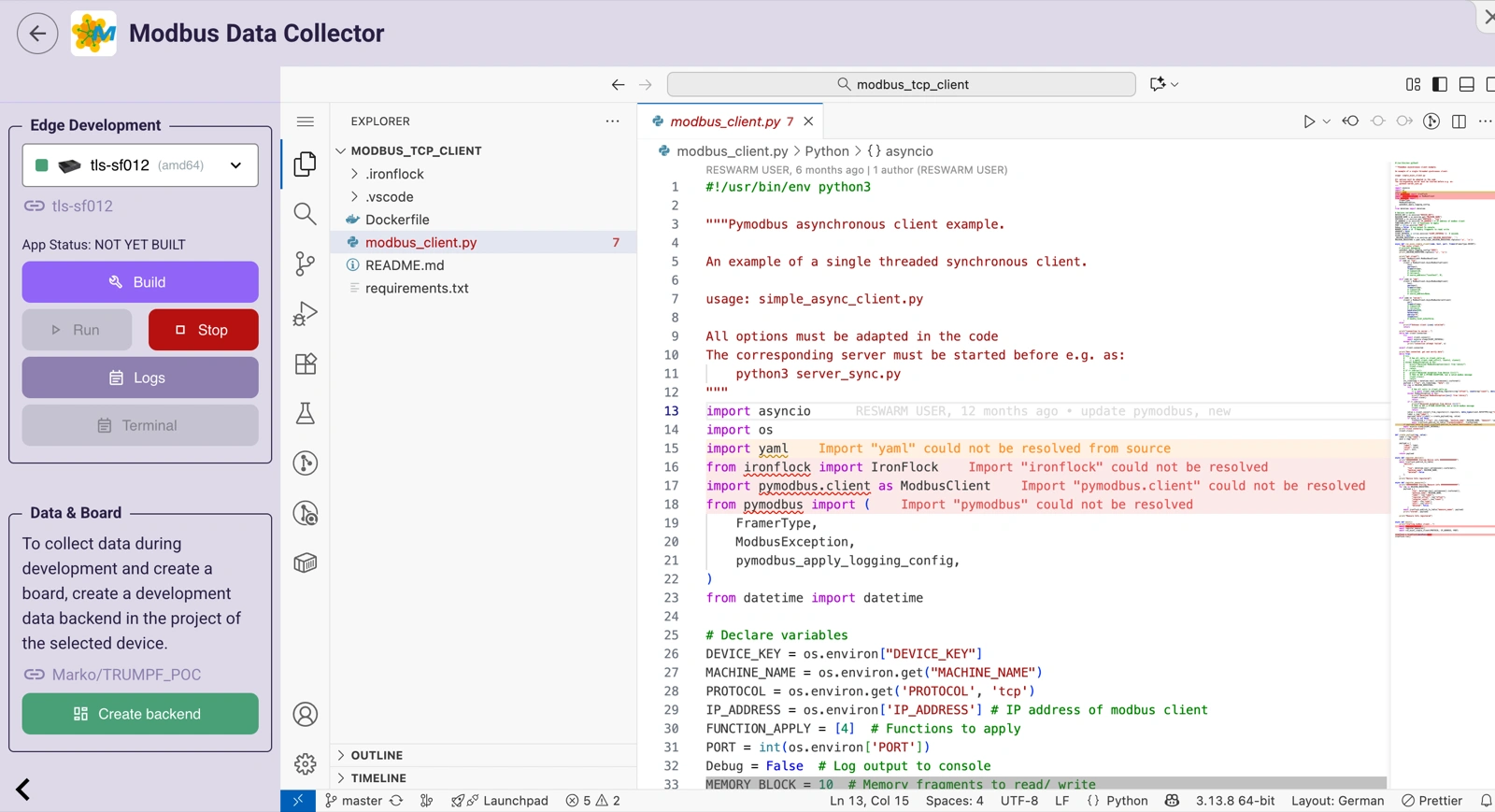
클라우드 IDE는 파일 탐색기, 편집기, 터미널, 디바이스에 빌드 및 배포를 위한 엣지 개발 패널이 있는 전체 VS Code 환경을 제공합니다.
3. 엣지 코드 작성
Docker 컨테이너가 디바이스에서 실행되며 IronFlock SDK를 사용하여 프로젝트 데이터베이스와 상호작용합니다.
시작 시 디바이스 등록
엣지 컴포넌트가 시작될 때 devices 엔티티 테이블에 행을 추가하여 대시보드가 디바이스 온라인 상태를 알 수 있도록 합니다:
Python
import asyncio
from ironflock import IronFlock

async def main():
    # 이 디바이스를 온라인으로 등록
    await flock.append_to_table("devices", {
        "device_key": os.environ.get('DEVICE_KEY'),
        "tsp": now,
        "status": "online",
        "device_name": os.environ.get('DEVICE_NAME'),
        "deleted": False
    })

    # ... 나머지 로직

flock = IronFlock(mainFunc=main)
flock.run()devices가 maintainLatestFlagFor: ['device_key']를 사용하기 때문에 이 디바이스의 이전 상태 행이 자동으로 교체됩니다. latest 필터가 활성화된 위젯은 항상 현재 상태를 표시합니다.
사용자 구성에 반응
사용자는 보드의 양식을 통해 Modbus 서버를 추가할 수 있습니다(4단계 참조). 엣지 코드는 modbus_servers 테이블을 구독하고 새 항목에 반응합니다:
Python
async def main():
    # ... 디바이스 등록 ...

    # 기존 Modbus 서버 읽기
    existing = await flock.getHistory("modbus_servers", {
        "limit": 1000,
        "filterAnd": [
            # "latest": True는 server_id별 최신 행만 반환합니다
            {"latest": True},
            {"column": "deleted", "operator": "IS", "value": None}
        ]
    })
    for server in existing:
        create_modbus_connection(server)

    # 실시간으로 새 서버에 반응
    def on_server_change(*args, **kwargs):
        server = args[0] if args else kwargs
        if server.get("deleted"):
            delete_modbus_connection(server["server_id"])
        else:
            create_modbus_connection(server)

await flock.subscribe_to_table("modbus_servers", on_server_change)시계열 데이터 수집
Modbus 연결이 설정되면 주기적으로 폴링하고 판독값을 readings 테이블에 씁니다:
Python
async def modbus_poll_loop(server_id, client):
    while True:
        values = client.read_registers()
        for metric, value in values.items():
            await flock.publish_to_table("readings", {
                "server_id": server_id,
                "metric": metric,
                "value": value
            })
await asyncio.sleep(5)4. 보드 구축
보드 에디터를 열고 데이터 백엔드 테이블에 연결된 위젯을 추가합니다.
디바이스 상태 표시
devices 테이블에 연결된 Table 위젯을 추가합니다. 위젯의 필터 설정에서 latest 토글을 켜면 항상 각 디바이스의 현재 상태를 표시합니다. 디바이스가 온라인 또는 오프라인이 될 때 테이블이 자동으로 업데이트됩니다.
사용자가 Modbus 서버를 구성하도록 허용
modbus_servers 테이블에 연결된 Form 위젯을 추가합니다. host 및 port에 대한 필드를 구성합니다. 사용자가 양식을 작성하고 제출하면 새 행이 modbus_servers 테이블에 자동으로 삽입됩니다 — 양식 제출을 처리하는 백엔드 코드가 필요 없습니다.
엣지 코드가 subscribeToTable을 통해 새 행을 감지하고(3단계 참조) Modbus 연결을 설정합니다.
시계열 데이터 시각화
readings 테이블에 연결된 Line Chart 위젯을 추가합니다. tsp를 X축에, value를 Y축에 매핑합니다. 디바이스에서 새 판독값이 도착하면 차트가 실시간으로 업데이트됩니다 — 폴링이나 수동 새로 고침이 필요 없습니다.
전체 구조
┌─────────────────────────────────────────────────────────┐
│  보드 (대시보드)                                          │
│  ┌──────────┐  ┌──────────────┐  ┌───────────────────┐  │
│  │ 테이블   │  │ 양식            │  │ 라인 차트      │  │
│  │ devices  │  │ modbus_servers  │  │ readings       │  │
│  └────┬─────┘  └──────┬───────┘  └────────┬──────────┘  │
│       │               │                   │             │
└───────┼───────────────┼───────────────────┼─────────────┘
        │               │                   │
   ┌────▼───────────────▼───────────────────▼────┐
   │              프로젝트 데이터베이스            │
   │  devices  │  modbus_servers  │  readings    │
   └────▲───────────────▲───────────────────▲────┘
        │               │                   │
   ┌────┴───────────────┴───────────────────┴────┐
   │         엣지 코드 (디바이스에서)             │
   │  디바이스 등록 → 구성 읽기 → 데이터 폴링   │
   └─────────────────────────────────────────────┘
프로젝트 데이터베이스가 단일 진실 소스입니다. 엣지 코드가 여기에 쓰고, 보드가 실시간으로 읽고, 양식을 통한 사용자 작업이 다시 여기에 씁니다. 엣지 코드가 이러한 변경 사항을 구독하여 루프를 완성합니다 — 커스텀 API 엔드포인트가 필요 없습니다.
팁
- 엔티티 테이블부터 시작하세요. 시계열 수집을 추가하기 전에 디바이스 등록과 상태 테이블을 먼저 완성하십시오.
- 현재 상태 조회가 필요한 테이블에는
maintainLatestFlagFor를 사용하세요. 이력을 추가하면서도 추가 코드 없이 엔티티별 최신 행을 조회할 수 있습니다 — 위젯의 latest 토글을 켜거나 SDK 필터에{"latest": true}를 넣으면 됩니다. - 사용자가 양식으로 관리하는 엔티티 테이블에는
deleted컬럼을 추가하세요. 이력을 보존하면서 레코드를 소프트 삭제할 수 있습니다. - 확인이 필요한 쓰기에는
appendToTable을 사용하세요 (예: 초기 디바이스 등록). 고주파 텔레메트리에는 fire-and-forget 방식이 허용될 때publishToTable을 사용하세요. - 시계열 테이블은 단순하게 유지하세요. 타임스탬프 하나, 소스 식별자, 측정값으로 구성합니다. 집계는 변환 테이블을 사용하세요.
다음 단계
하드웨어가 웹 기반 HMI 또는 구성 인터페이스를 노출하는 경우 Embed 위젯과 디바이스 터널을 사용하여 IronFlock 보드에 직접 임베드할 수 있습니다. 자세한 내용은 외부 HMI 임베드를 참조하십시오.