호스트 접근
Host Access 패널은 디바이스의 호스트 운영 체제에 직접 브라우저 기반 루트 터미널을 제공합니다. 이는 Settings → Devices → Host Access에서 사용할 수 있습니다.
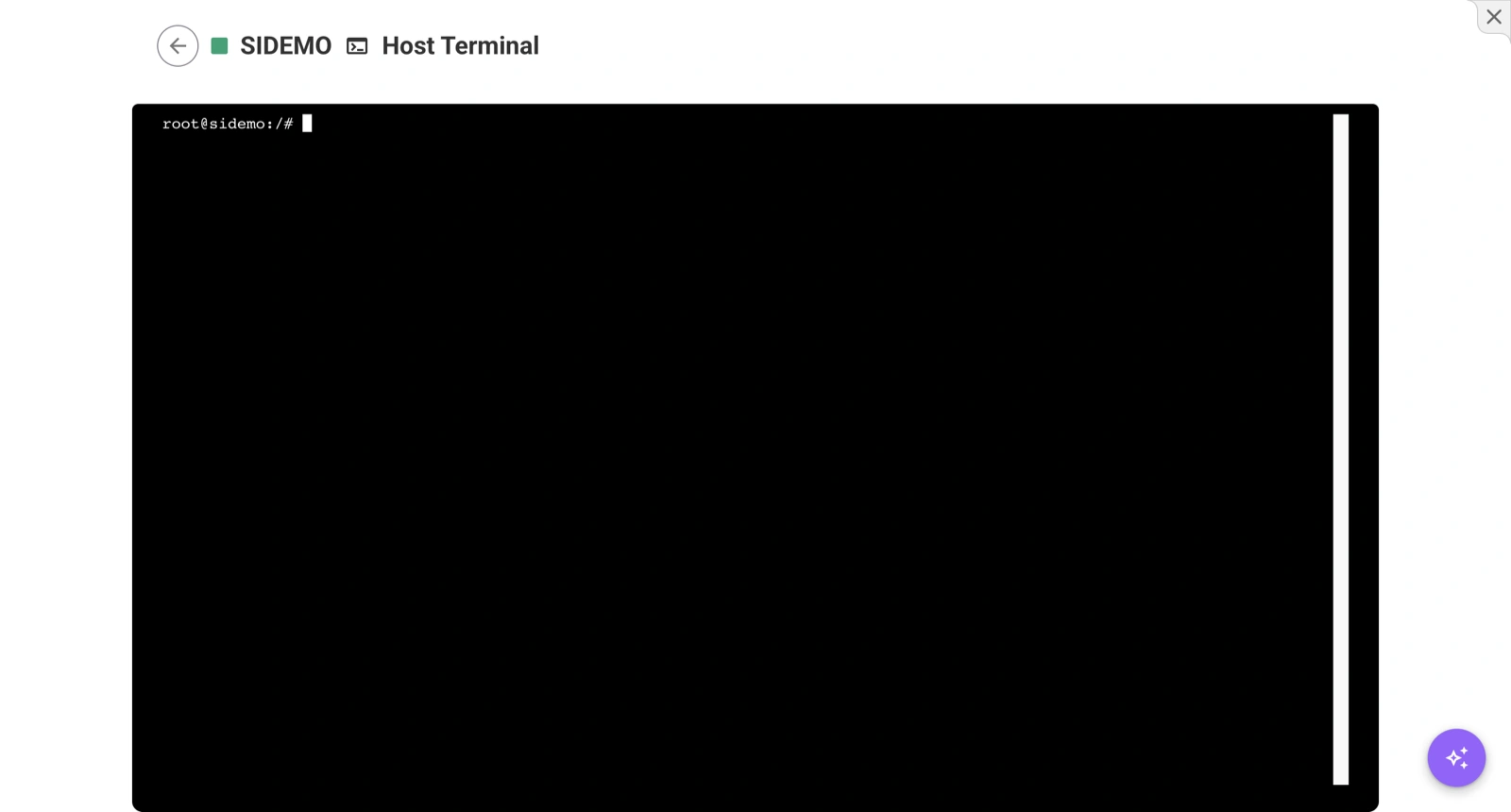
기능
Host Access는 root 사용자로 디바이스 호스트에 연결된 라이브 터미널 세션을 엽니다. 앱의 Docker 컨테이너에 연결되는 클라우드 IDE 터미널과 달리, 이 터미널은 기본 운영 체제에 대한 전체 접근을 제공합니다.
호스트 접근을 사용하는 경우
- 시스템 진단 — OS 수준 로그 검사, 디스크 사용량 확인, 프로세스 모니터링
- 네트워크 디버깅 — 연결 테스트, 방화벽 규칙 검사, 인터페이스 구성 확인
- Docker 관리 — Docker 데몬 검사, 모든 컨테이너 보기, 이미지 관리
- 하드웨어 문제 해결 — 디바이스 주변 장치 접근, 디바이스 트리 확인, 커널 모듈 검사
- 복구 — 앱 컨테이너 시작을 방해하는 문제 수정
호스트 접근 방법
- 프로젝트에서 디바이스를 엽니다.
- Settings으로 이동합니다.
- Host Access 패널을 선택합니다.
- 브라우저에서 루트 터미널 세션이 열립니다.
이제 디바이스에 대한 전체 루트 접근 권한이 있습니다.
호스트 접근을 사용하려면 디바이스가 온라인 상태여야 하며 IronFlock에 연결되어 있어야 합니다.
호스트 접근 vs. 클라우드 IDE 터미널
| 기능 | 호스트 접근 | 클라우드 IDE 터미널 |
|---|---|---|
| 범위 | 전체 호스트 OS | 앱 컨테이너 내부 |
| 사용자 | root | 컨테이너 사용자 |
| 접근 대상 | 모든 시스템 리소스 | 앱 파일 및 의존성 |
| 사용 사례 | OS 수준 디버깅 | 앱 개발 및 테스트 |
호스트 접근 vs. SSH
두 방법 모두 디바이스에 루트 수준 접근을 제공하지만 다른 메커니즘을 통해 이루어집니다:
| 기능 | 호스트 접근 | SSH |
|---|---|---|
| 연결 | IronFlock을 통한 브라우저 기반 | 직접 네트워크 연결 |
| 요구 사항 | IronFlock에서 디바이스 온라인 | 네트워크에서 디바이스 도달 가능 + SSH 키 |
| 인증 | IronFlock 사용자 권한 | .flock 개인 키 |
| 편의성 | UI에서 원클릭 | 터미널 설정 + 키 추출 필요 |
대부분의 호스트 수준 작업에는 호스트 접근이 더 쉬운 옵션입니다. 디바이스가 IronFlock에 연결되어 있지 않지만 로컬 네트워크에서 도달 가능한 경우 SSH를 사용하세요.
필요한 권한
Host Access 패널에 접근하려면 적절한 디바이스 권한이 필요합니다. 프로젝트 소유자와 관리자는 기본적으로 접근 권한을 갖습니다.
Last updated on