主机访问
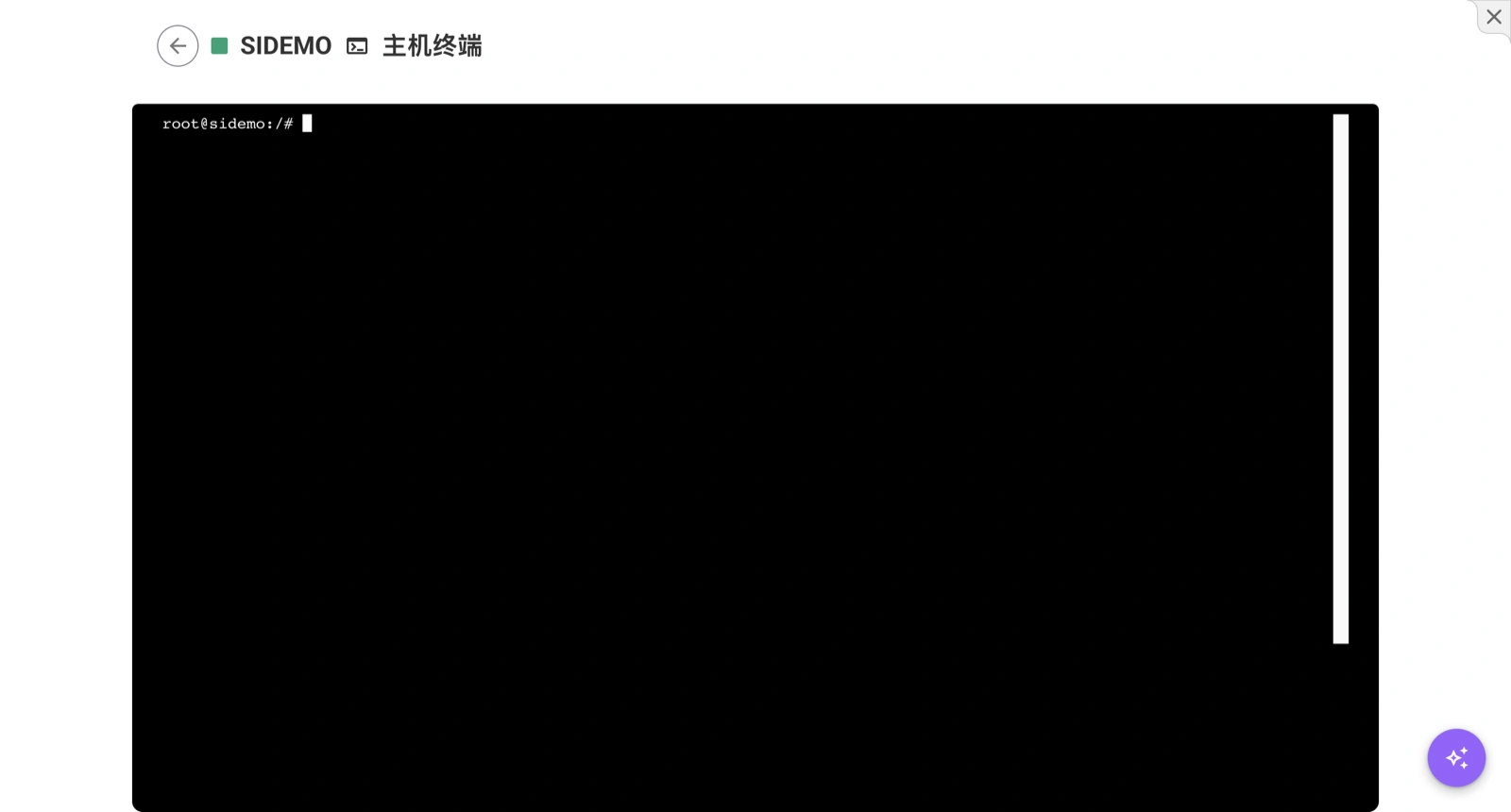
Host Access 面板提供了基于浏览器的 root 终端,可直接连接到设备的主机操作系统。此功能在 Settings → Devices → Host Access 中可用。
功能说明
Host Access 以 root 用户身份打开一个连接到设备主机的实时终端会话。与云端 IDE 终端(连接到应用的 Docker 容器)不同,此终端可以完全访问底层操作系统。
使用场景
- 系统诊断 — 检查操作系统级日志、查看磁盘使用情况、监控进程
- 网络调试 — 测试连通性、检查防火墙规则、查看接口配置
- Docker 管理 — 检查 Docker 守护进程、查看所有容器、管理镜像
- 硬件排错 — 访问设备外设、查看设备树、检查内核模块
- 恢复 — 修复导致应用容器无法启动的问题
如何访问
- 在项目中打开一个设备。
- 进入 Settings。
- 选择 Host Access 面板。
- 浏览器中将打开一个 root 终端会话。
现在您已拥有设备的完整 root 访问权限。
Host Access 要求设备在线并已连接到 IronFlock。
Host Access 与 Cloud IDE 终端对比
| 特性 | Host Access | Cloud IDE 终端 |
|---|---|---|
| 范围 | 完整主机操作系统 | 应用容器内部 |
| 用户 | root | 容器用户 |
| 可访问 | 所有系统资源 | 应用文件和依赖 |
| 使用场景 | 操作系统级调试 | 应用开发和测试 |
Host Access 与 SSH 对比
两者都提供设备的 root 级访问,但通过不同机制实现:
| 特性 | Host Access | SSH |
|---|---|---|
| 连接方式 | 基于浏览器,通过 IronFlock | 直接网络连接 |
| 要求 | 设备在 IronFlock 上在线 | 设备在网络上可达 + SSH 密钥 |
| 认证 | IronFlock 用户权限 | .flock 私钥 |
| 便捷性 | UI 一键操作 | 需要终端设置 + 密钥提取 |
对于大多数主机级任务,Host Access 是更便捷的选择。当设备未连接到 IronFlock 但在本地网络可达时,请使用 SSH。
所需权限
访问 Host Access 面板需要相应的设备权限。项目所有者和管理员默认拥有访问权限。
Last updated on