IronFlock Appliance
IronFlock Appliance 是一台预配置的一体化设备,内置完整的 IronFlock 系统,开箱即用。它部署在所管理机器的现场——无需 DMZ、VPC 或 Kubernetes 集群。
可以把它看作盒子里的 IronFlock。
适用对象
Appliance 主要适合两类用户:
- 设备制造商和 OEM — 希望将数字化服务随机器一同交付的厂商。无需要求终端客户开放 DMZ 或部署云基础设施,制造商将包含自有数字化服务的 IronFlock Appliance 作为机器交付的一部分发货。客户将其接入本地网络即可使用。
- IT 团队精简的小型工厂 — 希望拥有本地、交钥匙式 IoT 平台,又不想运营完整 Kubernetes 栈的工厂。Appliance 预配置交付,几分钟即可完成安装,所有数据全部留在现场——让小规模运营也能拥有与完整云端部署相同的仪表板、应用管理与设备控制能力,而无需承担基础设施的运维负担。
与私有云部署的区别
Appliance 和私有云部署都在本地运行 IronFlock。关键区别在于范围和复杂度:
- 私有云 是完整的 IT 安装——运行在客户的 DMZ 或 VPC 中,由客户的 IT 团队管理,可为组织内的多个账户和项目提供服务。
- Appliance 是紧凑的交钥匙设备——预配置交付,部署在机器旁的本地网络中,无需客户的 IT 团队参与。它专为有限数量的机器而设计。
入门指南
搭建您自己的工厂本地 IronFlock 实例只需几分钟。从一台空白的工业 PC 到完全运行的平台——三步、一条命令、无需任何手动配置。
要求
- 一台运行 Linux 操作系统的工业 PC(或虚拟机),具有安装期间的互联网访问能力。
- ARM64 或 AMD64 架构。
- 最低配置:2 CPU 核、2 GB 内存、24 GB 存储。对于从机器收集的分析数据历史,建议使用更大的存储(例如 > 500 GB)。
时间同步 (NTP)
在安装之前,把 Appliance 主机指向一台它确实能访问到的时间服务器。系统时钟不是装饰:TLS 证书校验、许可证的定期复核、远程访问令牌,以及机器产生的每一个数据点的时间戳,都依赖它。偏差达到分钟级的主机会带来证书错误、登录失败,以及与车间实际发生的情况对不上的历史数据。
在企业网络中,操作系统自带的公共时间服务器通常无法访问,因为出站 NTP 所用的 UDP 123 端口在防火墙上被拦截。这不会有明显的报错——主机只是从未同步过,然后一路偏走。请向 IT 部门索取内部时间服务器并在主机上配置,或请他们放行出站 UDP 123。
使用 systemd-timesyncd(Debian 和 Ubuntu 的默认方式):
sudo mkdir -p /etc/systemd/timesyncd.conf.d
sudo tee /etc/systemd/timesyncd.conf.d/corporate.conf > /dev/null <<'EOF'
[Time]
NTP=ntp.your-company.com
EOF
sudo systemctl restart systemd-timesyncd
timedatectl status
使用 chrony:
echo "server ntp.your-company.com iburst" | sudo tee -a /etc/chrony/chrony.conf
sudo systemctl restart chrony
chronyc sources在运行安装脚本之前,timedatectl status 必须显示 System clock synchronized: yes。
虚拟机比物理硬件偏移得更快。如果 Appliance 运行在虚拟机中,请同时启用虚拟化平台的来宾时间同步,并且仍然在来宾系统内配置 NTP。
步骤
-
创建账户:在 ironflock.com 上创建账户。
-
生成 Instance Key:在 IronFlock UI 中打开 个人资料 → 实例,选择适合您用例的方案,创建一个新的 Instance Key。复制该密钥。
-
运行安装程序:在您的 appliance 主机上打开终端并运行以下命令。它会下载并配置 IronFlock 软件,并启动整个栈——全程无人值守:
# 位于企业代理之后?运行前请先阅读下方说明。
curl -fsSL https://instance-registry.ironflock.com/dl/appliance/install_ironflock.sh \
  | sudo bash -s -- <your-instance-key>
将
<your-instance-key>替换为步骤 2 中获得的密钥。位于企业代理之后? 如果 Appliance 只能通过企业 HTTP 代理访问互联网,您必须在安装命令中提供该代理,Docker 守护进程才能拉取镜像——否则安装会在登录步骤处中断。请参阅位于企业代理之后。
就是这样。安装程序完成后,Appliance 将启动完整的 IronFlock 平台,并在重启后自动恢复运行。
通过 ironflock.com 访问您的实例
尽管 Appliance 是一个完全本地的平台,您不必待在工厂网络内也能使用它。 只要 Appliance 有互联网连接,且您的 appliance 账户已连接到您的 ironflock.com 账户(参见账户关联), 您就可以直接从 IronFlock 云端 UI 切换到您的实例——无需 VPN,无需端口转发,无需任何额外工具。
这意味着:
- 统一的 UI — 在同一个浏览器标签页中并排管理您的云端项目和 appliance 实例。
- 随处办公 — 操作员、开发者和支持人员可以通过互联网访问 Appliance,而所有生产数据和工作负载始终保留在 Appliance 本地。
- 多站点轻松管理 — 如果您在不同工厂运营多台 Appliance,每一台都会出现在您的 ironflock.com 账户中,只需一键即可访问。
当 Appliance 失去互联网连接时,它会继续在本地运行,并仍然可以通过 http://<appliance-host> 在工厂网络内访问——只有远程访问通道会暂停,直到连接恢复。
防火墙配置
如果 Appliance 运行在受限的本地网络中,请放行对以下 IronFlock 端点的出站访问,以便它能够连接云端。所有连接均由 Appliance 主动发起——您的防火墙无需开放任何入站端口。
instance-registry.ironflock.com:443   # 下载和更新 IronFlock 软件和代理;AI 助手和短信通知
cbw.ironflock.com:443                 # 从云端远程管理 Appliance
web.ironflock.com:443                 # 激活并校验许可证
registry.ironflock.com:443            # 从公共 IronFlock Store 同步应用时拉取应用镜像
regauth.ironflock.com:443             # 为这些公共 Store 镜像拉取进行身份验证
app.ironflock.com:7000                # 从云端打开应用和设备的用户界面(可选;位于代理之后时为端口 443)
smtp-proxy.ironflock.com:2525         # 发送账户和通知邮件(可选)
registry.ironflock.com和regauth.ironflock.com两项用于将公共 IronFlock Store 中的应用同步到本地 App Store。registry.ironflock.com提供应用镜像,regauth.ironflock.com颁发授权每次拉取的令牌——两者都必须可达,否则同步(以及远程应用浏览/安装)将失败。如果您的 appliance 始终只提供您本地构建的应用,则可以将它们省略。如果某个应用的镜像来自 Docker Hub 等公共镜像仓库,同步时会直接从该镜像仓库复制,因此 Appliance 也必须能够访问它。
app.ironflock.com一项承载远程访问隧道:当您通过 ironflock.com 使用实例时,应用和设备的用户界面正是经由它才能访问。直接联网的 Appliance 使用端口7000;位于企业代理之后时,安装程序会自动将其切换为端口443。如果该项被拦截,不会出现明显的报错——这些界面只是无法从云端打开,在本地网络中仍可正常使用。如果您只在本地使用 Appliance,可以将其省略。
smtp-proxy.ironflock.com一项仅在您使用内置的 IronFlock 邮件中继时才需要。如果您配置了自己的 SMTP 服务器,则可以将其省略。
可选目标地址。 AI 助手会从
raw.githubusercontent.com和cdn.jsdelivr.net刷新模型和小部件的元数据,为设备位置查询地址则会用到nominatim.openstreetmap.org。这三项均为可选:如果它们被拦截,AI 助手会改用其内置数据,地址查询功能则不可用。
时间同步不在此列表中,因为它并非发往 IronFlock:但 Appliance 仍然需要一个可用的时间源。请放行发往你的时间服务器的出站 UDP
123,或在主机上配置内部时间服务器——参见时间同步 (NTP)。
如果您的网络只能通过企业 HTTP 代理访问互联网,请参阅位于企业代理之后——安装程序可以自动将 Docker 守护进程指向您的代理。
连接到 Appliance 的设备
边缘设备连接到 Appliance,而不是连接到云端。如果设备所在的网段与 Appliance 不同,请放行设备网络在以下端口上访问 Appliance 主机:
<APPLIANCE_HOST>:18080   # 设备链路(WebSocket)——必需
<APPLIANCE_HOST>:15001   # 本地 App Store 镜像仓库(拉取应用镜像)——必需
<APPLIANCE_HOST>:15002   # 镜像仓库身份验证(镜像拉取令牌)、设备代理程序更新及设备安装程序——必需
<APPLIANCE_HOST>:7000 # 远程访问设备 UI(可选的隧道功能)这些是直接连接——它们不得通过企业 HTTP 代理路由。如果设备所在的网络强制所有流量都经过代理,请在设备侧将 Appliance 主机从代理中排除,或将 Appliance 切换到使用您的企业证书的 HTTPS:在该模式下,所有设备流量——设备链路、镜像拉取、代理程序更新以及远程访问隧道——都会迁移到您域名上单一的、对代理友好的端口:443,无需逐端口开放例外即可穿越企业代理和严格的防火墙。
端口
15002也用于设备代理程序更新和设备安装程序:连接到 Appliance 的设备从 Appliance 自身下载代理程序更新(新设备则下载安装程序),而不是从互联网下载——在域名模式下则改为通过端口443从https://registry.<APPLIANCE_DOMAIN>/dl获取。参见设备代理程序更新和注册无法访问互联网的设备。
设备在正常运行时无需访问互联网。 连接到 Appliance 的设备所做的一切——设备链路、应用镜像、代理程序更新、远程访问——都发往 Appliance。设备只有在以下情况下才会访问互联网:从 Dockerfile 构建应用、且其基础镜像位于公共镜像仓库时;您发布使用公共镜像的应用时;仍需安装 Docker 本身时;以及在运行 FlockOS 的设备上,向
instance-registry.ironflock.com检查操作系统更新时。您部署的应用本身可能还有各自的网络需求。
IronFlock 主机的网络身份
Appliance 和每一台边缘设备都以无人值守的系统服务形式运行 IronFlock:它随系统启动,并全天候保持连接,无论是否有人登录。因此,针对这些主机的防火墙和代理规则必须绑定到机器——而绝不能绑定到恰好在该机器上登录的人员。对于边缘设备,无论它们连接到哪个平台,这一点都同样适用;设备指南在身份感知防火墙与代理中对此有详细说明。
这一点在部署了身份感知防火墙或代理(identity-aware firewall / proxy)的网络中尤为重要:这类产品按目录身份而非地址授予访问权限。如果放行某台 IronFlock 主机的规则绑定到某个用户,那么一旦该用户的会话失效,该主机就会失去访问权限。已经建立的连接会继续运行,而每个新连接都会被静默丢弃,因此主机在下一次需要建立连接之前看起来一切正常;到那时,应用安装、代理程序更新或重新连接就会失败,而设备在下一次重启后将一直处于离线状态。
无需为这些主机豁免身份策略。请让您的网络团队按照每台主机实际具有的身份来识别它:
| 主机 | 规则中应使用的身份 |
|---|---|
| 已加入您的域的 Windows 边缘设备 | 其计算机账户——即计算机对象,或诸如 IronFlock Edge Devices 之类的组 |
| 其他任何边缘设备(Linux、FlockOS、未加入域的 Windows)以及 Appliance | 带有预留 IP 地址的命名主机对象,或由您的网络准入控制(802.1X 或 MAC 认证)分配的身份 |
| Appliance 经由需要身份验证的代理访问互联网 | 为 Appliance 专设的服务账户——参见代理身份验证 |
在常见产品中的对应做法:
- Check Point Identity Awareness: 在 Access Role 中选择机器(计算机对象或组),而不是用户。机器身份依靠计算机自身的域活动来刷新;如果在您的网关上机器身份可能失效,请改用网络对象。
- Palo Alto Networks User-ID: 计算机账户不会产生 IP 到用户的映射,因此请使用地址对象、标签(tag)或 Device-ID。
- Fortinet FSSO 及类似的基于目录的防火墙: 为该主机使用地址对象,或使用您的网络准入控制分配的动态地址。
- Zscaler、Prisma Access 及其他云安全网关: 将 Appliance 的地址注册为服务器或 IoT 位置(受信任的来源),使其流量按位置而非按用户来识别。
如何识别这类故障。 如果设备保持在线,但每个新连接——镜像拉取、镜像仓库登录、重新连接——都失败,而 ping 和其现有会话仍然正常,那么问题出在已过期的身份规则上,而不在设备本身。在设备重新能够成功建立新连接之前,请不要重启代理程序:仍然保持打开的那个会话是当前唯一可用的连接。
许可证生命周期
您的许可证绑定到一台物理 Appliance。同一许可证不能同时在不同硬件上运行第二个 IronFlock 实例。在日常运行中,Appliance 离线工作——生产数据、仪表板、应用管理以及边缘设备控制全部在本机本地完成。
Appliance 何时需要互联网
仅在以下情况下需要互联网连接:
- 初次安装与 Appliance 更新 — 本来就需要从 IronFlock 分发服务器拉取软件;许可证的激活作为同一步骤的一部分完成。
- 周期性许可证重新校验 — 取决于您的方案:
- 月度 许可证:每 30 天一次。
- 年度 许可证:每 365 天一次。
- 永久 许可证:无需周期性重新校验——仅在安装和更新时需要互联网。
- 许可证迁移 到新硬件(见下文)。
- AI Multi Agent 服务 — 仅在该服务正在使用时需要。
宽限期与锁定
如果某次周期性重新校验无法连通云端(网络中断、临时性云端错误),Appliance 会进入 7 天宽限期。在宽限期内,Appliance 仍正常运行并自动重试。
如果连续 7 整天都未能成功重新校验,Appliance 会自我锁定:大多数操作将被拒绝,UI 中许可证显示为无效。要恢复运行,请恢复 Appliance 的互联网连接,并在 Appliance UI(本地 http://<appliance-host> 视图,或通过 ironflock.com 访问的实例)个人资料的许可证面板中点击”立即重新验证”。
将许可证迁移到新硬件(迁移)
许可证绑定到单台机器的硬件指纹。要将其迁移到另一台机器,您需要从 IronFlock 云端个人资料发起迁移:
- 在 ironflock.com 上打开 个人资料 → 实例。
- 在要迁移的实例上点击”重置硬件指纹”。
迁移要求当前绑定的 Appliance 处于在线状态。云端会回连到该 Appliance,请求其在本地自行吊销许可证,只有在此之后才会清除云端侧的指纹。这一握手过程确保旧的 Appliance 在新设备绑定时无法继续运行——避免同一许可证被意外双重使用。
解绑成功后:
- 按照入门指南的步骤设置新硬件,使用相同的 Instance Key。
- 新 Appliance 完成校验,绑定其硬件指纹,并成为活动设备。
旧硬件已损坏或无法访问时
如果先前绑定的 Appliance 已损坏或因其他原因无法连接,握手过程会超时,云端 UI 会显示 appliance_unreachable_contact_support。在这种情况下,请联系 IronFlock 团队——在核实所有权后,我们可以手动清除绑定关系。
提示:请在停用旧硬件之前、当其仍处于在线状态时发起迁移。当旧 Appliance 仍可访问时,整个流程对您和我们的支持团队而言都会快得多。
本地操作
如果您不希望让 appliance 保持在线,您始终可以在同一本地网络中使用浏览器,访问 appliance 的 IP 地址或主机名:
http://<appliance-host>使用默认凭据登录:
- 用户名:
admin - 密码:
ironflock
请务必在首次登录后更改管理员凭据。
应用 Web UI
当已连接设备上的某个应用暴露出 Web 界面时,appliance 会通过其内置隧道使其可达。开箱即用,无需企业 IT 的任何参与——每个应用 UI 都通过纯 HTTP 发布在 appliance 地址的一个自动分配端口上(http://<appliance-host>:<port>),IronFlock UI 中会显示该链接。访问仍受 appliance 登录保护。
如需在共享的企业网络中使用受信任的 https:// URL——使用来自您 CA 的通配符证书,或使用终结 TLS 的反向代理——请参阅应用 UI 与 HTTPS。
账户关联
通过在 Appliance 的项目设置中以邮件方式邀请团队成员,为他们创建本地用户账户。邀请邮件包含受邀者所需的全部内容:
- 个人连接链接 — 在 ironflock.com 上打开该链接,即可将受邀者的 ironflock.com 账户连接到 Appliance。如果受邀者还没有 ironflock.com 账户,需要先使用被邀请的邮箱地址创建一个(只有两个邮箱地址一致时才会建立连接)。连接完成后,Appliance 会出现在其 ironflock.com 的项目选择器中,随即就能远程使用——无需手动密钥,也无需本地注册。
- 本地注册链接 — 可选:完成本地注册后,还可以直接在 Appliance UI(
http://<appliance-host>)上登录。
需要了解的几点:
- 已有的本地用户无需项目所有者重新发出邀请。他们在 Appliance UI 中打开自己的个人资料,在 连接到 ironflock.com 部分点击将连接链接发送到我的邮箱即可。
- 重新发送:再次邀请同一邮箱地址(或再次点击个人资料中的按钮)会签发一个新的连接链接。只有最近一封邮件中的链接有效。
- 如果 Appliance 无法发送邮件——例如在屏蔽邮件中继的受限企业网络中——连接链接会直接显示在 UI 中:邀请人复制该链接,通过任意渠道转交即可。该链接必须在可访问互联网的浏览器中打开。
- 断开连接:用户可以随时在 ironflock.com 上通过 个人资料 → 实例 → 已连接的实例 移除连接。重新打开最新的连接链接即可恢复连接。
实例所有者——即在 ironflock.com 上创建 Instance Key 的用户——会自动与实例的本地管理员账户建立连接;所有者无需邀请。
添加边缘设备
通过额外的边缘设备(即工业 PC),您可以将 IronFlock 应用部署到更多机器上,并将应用运行负载从 Appliance 分流出来。 Appliance 本身已作为一台边缘设备,但您可以以与在 IronFlock 云端部署边缘设备相同的方式接入更多边缘设备。 只需进入 项目设置 -> 设备 -> 新建设备 并按照说明操作即可。
维护
要更新 Appliance 上的 IronFlock 系统,每当有新版本可用时,管理员可以使用其个人资料中许可证部分的更新按钮。 Appliance 需要互联网连接以下载更新。更新完成后 IronFlock 会自动重启。
Linux 操作系统的更新需要由您自行维护。
设备代理程序更新
连接到 Appliance 的边缘设备从 Appliance 自身获取 IronFlock 设备代理程序的更新——它们从不访问 instance-registry.ironflock.com,也不需要为此接入互联网:
- 简单模式(IP):
http://<appliance-host>:15002/dl——与设备已用于获取镜像仓库令牌的端口相同。 - 域名/TLS 模式:
https://registry.<appliance-domain>/dl,通过端口443。
Appliance 在本地保留一份代理程序二进制文件的镜像副本,并每 6 小时从 https://instance-registry.ironflock.com(已在防火墙放行列表中)刷新一次;也可以在 设置 → 许可证/Appliance → 设备代理程序更新 → 立即同步 中按需刷新。您也可以从 IronFlock 云端刷新某个 Appliance 的镜像副本,无需打开该实例,也无需登录 Appliance 本身:在云端 Studio 中进入 个人资料 → 实例,您拥有的每个 Appliance 在那里都有一个 设备代理程序更新 列,显示其镜像副本当前向设备提供的代理程序版本(下方是设备安装程序的版本),并可在同一单元格中执行 立即同步。镜像副本遵循云端的发布清单:云端清单当前引用的每个代理程序版本都会被保留——涵盖所有 Linux 目标平台和 Windows——而某个版本只有在 Appliance 上完整就绪后才会提供给设备。如果云端发布了一个在 Appliance 上尚未完整的版本,设备将继续看到之前的版本。
设备从其 .flock 文件(update_url)获知更新地址;从代理程序版本 0.21.2 起,还会在每次心跳时从 Appliance 获取。因此,Appliance IP 的变更或切换到域名模式都会自动传播到设备。
在此功能推出之前配置的设备如果仍运行旧版代理程序,需要重新下载一次其
.flock文件。在 Windows 上:停止reagent服务,用新文件(保存时不带 BOM)替换%ProgramData%\IronFlock\Reagent\device.flock,然后重新启动该服务。
注册无法访问互联网的设备
Appliance 还会镜像设备安装程序(ironflock-init)及其安装脚本,因此只能访问 Appliance 的新边缘设备同样可以完成注册。在 项目设置 → 设备 → 新建设备 中显示的命令已经指向 Appliance——简单模式(IP)下为 http://<appliance-host>:15002/dl/...,域名模式下为 https://registry.<appliance-domain>/dl/...:
- Linux: 一行命令的形式为
curl -sSL <base>/reswarmify/install.sh | IRONFLOCK_DL_BASE=<base> bash。然后将设备的.flock文件复制到设备上并运行sudo ./ironflock-init -c <file>.flock。ironflock-init会从.flock文件中读取下载基址;--download-base可覆盖该设置。 - Windows: 从
<base>/re-agent/windows/amd64/latest/reagent.exe下载reagent.exe,并按照连接设备中的说明安装服务。
无法访问互联网的设备的前提条件: 必须预先安装 Docker(Engine + Compose 插件)和基础软件包。Appliance 镜像的是 IronFlock 自身的二进制文件,而不是发行版软件包——只有在缺少 Docker 时,
ironflock-init才会尝试访问get.docker.com。
安装程序存储会与代理程序镜像一起刷新——同样的 6 小时周期,同样的 立即同步 按钮。
自定义邮件发件人 (SMTP)
默认情况下,所有平台邮件——账户验证、密码恢复、邀请和报警通知——都通过 IronFlock 云端 SMTP 代理转发,显示为 no-reply@ironflock.com。要让邮件看起来像是从您自己的公司发出,可将 Appliance 指向您自己的 SMTP 服务器。
在 Appliance 主机上,编辑安装程序生成的环境文件 /opt/ironflock/.env,并设置以下变量:
SMTP_CONNECTION_URI=smtps://USERNAME:PASSWORD@smtp.your-company.com:465/
SMTP_FROM_ADDRESS=no-reply@your-company.com
SMTP_FROM_NAME=Your Company- 对于隐式 TLS(通常使用端口
465),请使用smtps://;对于 STARTTLS(端口587),请使用smtp://。 - 用户名或密码中的特殊字符需进行 URL 编码(例如
@→%40)。 SMTP_FROM_ADDRESS和SMTP_FROM_NAME决定了收件人在每封平台邮件的 发件人 头中看到的内容。
通过重启 stack 应用更改:
sudo systemctl restart ironflock.service重启后,所有身份验证邮件、平台通知和报警邮件都会通过您的 SMTP 服务器发送,并使用您公司的发件人地址和显示名称。
如果未设置
SMTP_CONNECTION_URI,Appliance 将继续通过使用您的许可证密钥进行身份验证的 IronFlock 云端 SMTP 代理转发邮件——无需额外配置,但邮件将带有 IronFlock 品牌标识。
设备包含的内容
Appliance 出厂时已预装并预配置所有 IronFlock 服务:
- 可从本地网络访问的 IronFlock UI
- 用于离线应用分发的本地 App Store
- Board Studio、Alarms 和 Data Store
- AI Multi Agent 系统(仅在连接互联网时可用)
边缘设备与服务器合二为一
Appliance 不仅运行 IronFlock 平台——它还可以同时作为 IronFlock 体系中的边缘设备。这意味着它可以像任何其他受管设备一样运行容器化应用,同时充当同一网络中其他设备的中央管理节点。这使其成为一个紧凑的完整解决方案:平台服务器和边缘计算集于一体。
由于 Appliance 运行的是与任何受管边缘设备相同的 IronFlock 设备代理,它同样受益于代理的连接性与弹性防护——无限期的自动网络重连、在磁盘写满时让设备保持可达并自动恢复的存储空间紧急情况状态、内存不足保护,以及一个会自我重启的代理。这正是 Appliance——以及您对它的远程访问——能够在本地网络、磁盘和内存问题中持续在线的关键原因。
架构
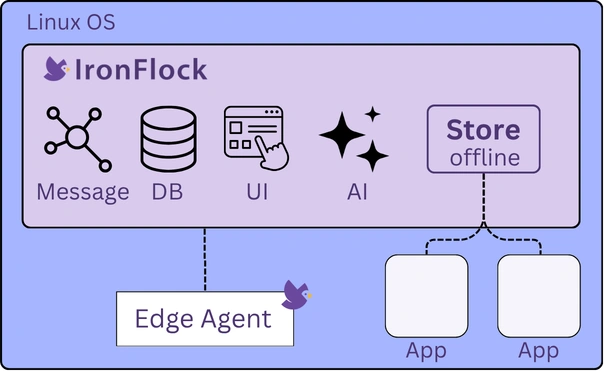
硬件
Appliance 的硬件可以协商确定,通常由 OEM 或设备制造商提供。IronFlock 提供软件栈,并在发货前在所选硬件上完成系统预配置。通常,一台中等规格的工业边缘 PC(4 核、8 GB 内存)即可运行整个栈以及额外的应用程序。请联系 IronFlock 团队讨论您用例的硬件需求。
从在线商店同步应用
Appliance 包含一个本地 App Store——一个私有应用目录和容器镜像仓库,为本地网络中的设备提供应用。您可以通过从公共在线 IronFlock Store 同步应用来填充本地商店,前提是 Appliance 在同步时有可用的互联网连接。不需要永久的互联网连接;临时连接足以拉取您需要的应用。
前提条件
- 在公共 ironflock.com 平台上的账户。
- 您的 appliance 账户已连接到您的 ironflock.com 账户(参见账户关联)。实例所有者的管理员账户会自动连接。
应用同步工作原理
┌────────────────────┐                       ┌────────────────────┐
│  Online IronFlock  │  ◄──── account ─────► │  Appliance         │
│  Store (cloud)     │      connection       │  local Store       │
└────────────────────┘                       └────────────────────┘
         │                                            │
   apps available to                          sync button shown
the connected account instead of install- 打开本地 App Store — 当 Appliance 处于活跃的互联网连接状态时,App Store 将显示您所连接的 ironflock.com 账户在在线平台上可用的所有应用。
- 同步所需应用 — 每个应用显示的不是 Install 按钮,而是 Sync 按钮。点击它会将应用——包括其容器镜像和元数据——从在线商店下载到本地商店。
- 添加设备 — 同步完成后,应用在本地商店中完全可用,您可以像平时一样将设备添加到应用,无需互联网连接。
更新工作流
当在线商店上发布了已同步应用的新版本时,该应用会再次显示 Sync 按钮。短暂将 Appliance 连接到互联网,同步更新的版本,然后通过标准应用升级流程将其部署到设备。
此设计让您完全掌控进入网络的内容——不会自动下载任何东西,互联网连接仅在同步步骤中需要。
限制
- AppStudio 仅支持单一主账户 — Appliance 只能为一个主账户托管 AppStudio 环境。应用开发范围限定于单一组织。
- 规模有限 — Appliance 面向单一场地上有限数量的机器。跨越多个站点或包含数万台设备的设备群更适合云端或私有云部署。
- AI 服务需要出站 LLM 访问 — 当 Appliance 完全无互联网访问时的方案,请参阅私有云。
联系我们
Appliance 部署由 IronFlock 团队协同配置。请联系我们讨论您的硬件、机器数量和品牌化需求。