IronFlock Appliance
IronFlock Appliance, eksiksiz IronFlock sistemiyle kullanıma hazır gelen önceden yapılandırılmış, kendi kendine yeten bir kutudur. Yönettiği makinelerin yanına sahaya yerleştirilir — DMZ, VPC veya Kubernetes kümesi gerekmez.
Bunu kutu içinde IronFlock olarak düşünün.
Kimler İçin
Appliance iki ana hedef kitleye uygundur:
- Makine üreticileri ve OEM’ler — dijital hizmetlerini makineleriyle birlikte sunmak isteyenler. Son müşteriden DMZ’sini açmasını veya bulut altyapısı sağlamasını istemek yerine üretici, kendi dijital hizmetini de içeren IronFlock Appliance’ı makine teslimatının bir parçası olarak gönderir. Müşteri onu yerel ağa bağlar ve çalışmaya başlar.
- Küçük BT ekibine sahip küçük fabrikalar — tam bir Kubernetes yığınını çalıştırmak zorunda kalmadan yerel, anahtar teslim bir IoT platformu isteyenler. Appliance önceden yapılandırılmış olarak gelir, dakikalar içinde kurulur ve tüm verileri sahada tutar — küçük operasyonlara, altyapı yükü olmadan tam bir bulut dağıtımıyla aynı panoları, uygulama yönetimini ve cihaz kontrolünü sağlar.
Özel Bulut Dağıtımından Farkı
Hem Appliance hem de Özel Bulut dağıtımı IronFlock’u yerel olarak çalıştırır. Temel fark kapsam ve karmaşıklıktır:
- Özel Bulut eksiksiz bir BT kurulumudur — müşterinin DMZ’sinde veya VPC’sinde çalışır, müşterinin BT ekibi tarafından yönetilir ve kuruluş genelinde birçok hesaba ve projeye hizmet verebilir.
- Appliance kompakt, anahtar teslim bir kutudur — önceden yapılandırılmış olarak gelir, makinelerin yanında yerel ağda durur ve müşteriden BT müdahalesi gerektirmez. Sınırlı sayıda makine için tasarlanmıştır.
Başlangıç
Kendi fabrika içi IronFlock örneğinizi ayağa kaldırmak yalnızca birkaç dakika sürer. Çıplak bir endüstriyel PC’den tam çalışan bir platforma — üç adım, tek komut, manuel yapılandırma yok.
Gereksinimler
- Kurulum sırasında internet erişimine sahip, Linux işletim sistemli bir endüstriyel PC (veya sanal makine).
- ARM64 veya AMD64 mimarisi.
- Minimum: 2 CPU çekirdeği, 2 GB RAM, 24 GB depolama. Makinelerden toplanan analitik veri geçmişleri için çok daha büyük depolama önerilir (ör. > 500 GB).
Saat Senkronizasyonu (NTP)
Kuruluma başlamadan önce Appliance ana makinesini gerçekten erişebileceği bir zaman sunucusuna yönlendirin. Sistem saati kozmetik bir ayrıntı değildir: TLS sertifika doğrulaması, periyodik lisans yeniden kontrolü, uzaktan erişim jetonları ve makinelerinizin ürettiği her veri noktasının zaman damgası buna bağlıdır. Dakikalarca kayan bir ana makine sertifika hatalarına, başarısız oturum açmalara ve sahada olup bitenle artık örtüşmeyen bir geçmişe yol açar.
Kurumsal bir ağda işletim sisteminin birlikte geldiği genel zaman sunucularına genellikle erişilemez, çünkü UDP 123 portu üzerinden dışa giden NTP güvenlik duvarında engellenir. Hiçbir şey gürültüyle başarısız olmaz — ana makine yalnızca hiç senkronize olmaz ve kaymaya başlar. BT departmanınızdan iç zaman sunucusunu isteyip ana makinede yapılandırın ya da dışa giden UDP 123 trafiğine izin vermelerini sağlayın.
systemd-timesyncd ile (Debian ve Ubuntu’da varsayılan):
sudo mkdir -p /etc/systemd/timesyncd.conf.d
sudo tee /etc/systemd/timesyncd.conf.d/corporate.conf > /dev/null <<'EOF'
[Time]
NTP=ntp.your-company.com
EOF
sudo systemctl restart systemd-timesyncd
timedatectl status
chrony ile:
echo "server ntp.your-company.com iburst" | sudo tee -a /etc/chrony/chrony.conf
sudo systemctl restart chrony
chronyc sources
Yükleyiciyi çalıştırmadan önce timedatectl status çıktısı System clock synchronized: yes demelidir.
Sanal makineler fiziksel donanımdan daha hızlı kayar. Appliance bir sanal makinede çalışıyorsa hipervizörün konuk saat senkronizasyonunu da etkinleştirin ve yine de konuk sistem içinde NTP’yi yapılandırın.
Adımlar
-
Bir hesap oluşturun ironflock.com üzerinde.
-
Bir Instance Key oluşturun — IronFlock arayüzünde Profil → Instances kısmını açın, kullanım durumunuza uygun planı seçin ve yeni bir Instance Key oluşturun. Anahtarı kopyalayın.
-
Yükleyiciyi çalıştırın Appliance ana makinenizde. Endüstriyel PC’nizde bir terminal açın ve aşağıdaki komutu çalıştırın. IronFlock yazılımını indirir, yapılandırır ve yığını başlatır — tamamen denetimsiz olarak:
# Kurumsal bir proxy arkasında mısınız? Çalıştırmadan önce aşağıdaki nota bakın. curl -fsSL https://instance-registry.ironflock.com/dl/appliance/install_ironflock.sh \ | sudo bash -s -- <your-instance-key><your-instance-key>yerine 2. adımdaki anahtarı yazın.Kurumsal bir proxy arkasında mısınız? Appliance internete yalnızca kurumsal bir HTTP proxy üzerinden ulaşıyorsa, Docker daemon’ının görüntüleri çekebilmesi için bunu kurulum komutuna sağlamanız gerekir — aksi takdirde kurulum giriş adımında durur. Bkz. Kurumsal Proxy Arkasında.
Hepsi bu kadar. Yükleyici tamamlandığında Appliance, IronFlock platformunun tamamını başlatır ve yeniden başlatmalarda otomatik olarak tekrar açılır.
Örneğinize ironflock.com Üzerinden Erişin
Appliance tamamen yerel bir platform olsa da, kullanmak için fabrika ağında olmanız gerekmez. Appliance’ın internet bağlantısı olduğu ve Appliance hesabınızın ironflock.com hesabınıza bağlı olduğu sürece (bkz. Hesapları Bağlama), IronFlock bulut arayüzünden doğrudan örneğinize geçebilirsiniz — VPN, port yönlendirmesi veya ek araç gerekmez.
Bu şu anlama gelir:
- Tek birleşik arayüz — bulut projelerinizi ve Appliance örneklerinizi tek bir tarayıcı sekmesinde yan yana yönetin.
- Her yerden çalışın — operatörler, geliştiriciler ve destek personeli Appliance’a internet üzerinden erişebilirken tüm üretim verileri ve iş yükleri Appliance üzerinde yerel olarak kalır.
- Çoklu site denetimi kolaylığı — farklı fabrikalarda birden fazla Appliance işletiyorsanız her biri ironflock.com hesabınızda görünür ve tek tıkla ulaşılabilir.
Appliance internet erişimini kaybettiğinde yerel olarak çalışmaya devam eder ve fabrika ağı içinden http://<appliance-host> adresinden erişilebilir kalır — yalnızca uzaktan erişim yolu, bağlantı geri gelene kadar duraklar.
Güvenlik Duvarı Yapılandırması
Appliance kısıtlı bir yerel ağda çalışıyorsa, buluta ulaşabilmesi için aşağıdaki IronFlock uç noktalarına giden erişime izin verin. Tüm bağlantılar Appliance tarafından başlatılır — güvenlik duvarınızda hiçbir gelen portun açılması gerekmez.
instance-registry.ironflock.com:443   # IronFlock yazılımını ve agentlarını indirme ve güncelleme; AI asistanı ve SMS bildirimleri
cbw.ironflock.com:443                 # Appliance'ı buluttan uzaktan yönetme
web.ironflock.com:443                 # lisansı etkinleştirme ve doğrulama
registry.ironflock.com:443            # genel IronFlock Store'dan senkronizasyon sırasında uygulama görüntülerini çekme
regauth.ironflock.com:443             # bu genel Store görüntü çekme işlemlerinin kimliğini doğrulama
app.ironflock.com:7000                # uygulama ve cihaz kullanıcı arayüzlerini buluttan açma (isteğe bağlı; proxy arkasında 443 portu)
smtp-proxy.ironflock.com:2525         # hesap ve bildirim e-postaları gönderme (isteğe bağlı)
registry.ironflock.comveregauth.ironflock.comgirdileri, genel IronFlock Store’daki uygulamaları local App Store’a senkronize etmek için gereklidir.registry.ironflock.comuygulama görüntülerini sunar,regauth.ironflock.comise her çekme işlemini yetkilendiren tokenı verir — ikisine de erişilebilmelidir, aksi takdirde senkronizasyon (ve uygulamalara uzaktan göz atma ve onları kurma) başarısız olur. Appliance’ınız yalnızca yerel olarak derlediğiniz uygulamaları sunuyorsa bunları atlayabilirsiniz. Görüntüleri Docker Hub gibi genel bir kayıt defterinden gelen bir uygulama, senkronizasyon sırasında o kayıt defterinden kopyalanır; bu nedenle Appliance’ın o kayıt defterine de erişebilmesi gerekir.
app.ironflock.comgirdisi, örneğiniz üzerinde ironflock.com üzerinden çalışırken uygulamaların ve cihazların kullanıcı arayüzlerini erişilebilir kılan uzaktan erişim tünelini taşır. Doğrudan bağlı bir Appliance7000portunu kullanır; kurumsal bir proxy arkasında yükleyici bunu otomatik olarak443portuna geçirir. Bu girdi engellenirse hiçbir şey gürültüyle başarısız olmaz — bu arayüzler yalnızca buluttan açılmaz, yerel ağda ise çalışmaya devam eder. Appliance’ı yalnızca yerel olarak kullanıyorsanız bu girdiyi atlayabilirsiniz.
smtp-proxy.ironflock.comgirdisi yalnızca yerleşik IronFlock e-posta aktarıcısını kullanıyorsanız gereklidir. Kendi SMTP sunucunuzu yapılandırırsanız bunu atlayabilirsiniz.
İsteğe bağlı hedefler. AI asistanı model ve widget meta verilerini
raw.githubusercontent.comvecdn.jsdelivr.netadreslerinden yeniler; cihaz konumları için adres sorgulama isenominatim.openstreetmap.orgadresini kullanır. Üçü de isteğe bağlıdır: engellenirlerse asistan yerleşik verilerine geri döner ve adres sorgulama kullanılamaz.
Saat senkronizasyonu bu listede yer almaz, çünkü IronFlock’a gitmez: yine de Appliance’ın çalışan bir zaman kaynağına ihtiyacı vardır. Zaman sunucularınıza dışa giden UDP
123trafiğine izin verin ya da ana makinede kendi iç zaman sunucunuzu yapılandırın — bkz. Saat Senkronizasyonu (NTP).
Ağınız internete yalnızca kurumsal bir HTTP proxy üzerinden ulaşıyorsa bkz. Kurumsal Proxy Arkasında — yükleyici, Docker daemon’ını otomatik olarak proxy’nize yönlendirebilir.
Cihazların Appliance’a Bağlanması
Uç cihazlar buluta değil, Appliance’a bağlanır. Cihazlar Appliance’tan farklı bir ağ segmentinde bulunuyorsa, cihaz ağlarının bu portlar üzerinden Appliance ana makinesine ulaşmasına izin verin:
<APPLIANCE_HOST>:18080   # cihaz bağlantısı (WebSocket) — gerekli
<APPLIANCE_HOST>:15001   # local App Store kayıt defteri (uygulama görüntülerini çekme) — gerekli
<APPLIANCE_HOST>:15002   # kayıt defteri kimlik doğrulaması (görüntü çekme tokenları), cihaz aracısı güncellemeleri ve cihaz yükleyicisi — gerekli
<APPLIANCE_HOST>:7000    # cihaz arayüzlerine uzaktan erişim (isteğe bağlı tünel özelliği)
Bunlar doğrudan bağlantılardır — kurumsal bir HTTP proxy üzerinden yönlendirilmemelidir. Bir cihazın ağı tüm trafiği bir proxy üzerinden geçmeye zorluyorsa, ya cihazda Appliance ana makinesini proxy’den muaf tutun ya da Appliance’ı kurumsal sertifikanızla HTTPS moduna geçirin: bu modda tüm cihaz trafiği — cihaz bağlantısı, görüntü çekme işlemleri, aracı güncellemeleri ve uzaktan erişim tüneli — tek, proxy dostu bir porta: alan adınızda 443 taşınır ve kurumsal proxy’ler ile katı güvenlik duvarları üzerinden port başına istisna olmadan çalışır.
15002portu cihaz aracısı güncellemelerine ve cihaz yükleyicisine de hizmet eder: Appliance’a bağlı cihazlar aracı güncellemelerini — yeni cihazlar ise yükleyiciyi — internetten değil, Appliance’ın kendisinden indirir; alan adı modunda ise bunun yerinehttps://registry.<APPLIANCE_DOMAIN>/dladresinden443portu üzerinden alır. Bkz. Cihaz Aracısı Güncellemeleri ve Yalnızca Appliance’a Erişebilen Cihazları Kaydetme.
Cihazların normal çalışma için internet erişimine ihtiyacı yoktur. Bağlı bir cihazın yaptığı her şey — cihaz bağlantısı, uygulama görüntüleri, aracı güncellemeleri, uzaktan erişim — Appliance’a gider. Bir cihaz internete yalnızca şu durumlarda ulaşır: temel görüntüsü genel bir kayıt defterinde bulunan bir Dockerfile’dan uygulama derlediğinde, genel görüntüler kullanan bir uygulamayı yayımladığınızda, Docker’ın henüz kurulması gerektiğinde ve — FlockOS çalıştıran cihazlarda —
instance-registry.ironflock.comadresinden işletim sistemi güncellemelerini denetlemek için. Dağıttığınız uygulamaların kendilerine ait ağ gereksinimleri olabilir.
IronFlock Ana Makineleri için Ağ Kimliği
Appliance ve her uç cihaz, IronFlock’u gözetimsiz bir sistem hizmeti olarak çalıştırır: açılışta başlar ve birinin oturum açmış olup olmamasından bağımsız olarak günün her saatinde bağlı kalır. Bu nedenle bu ana makinelere yönelik güvenlik duvarı ve proxy kuralları makineye bağlanmalıdır — o sırada makinede oturum açmış olan kişiye asla bağlanmamalıdır. Uç cihazlar için bu, hangi platforma bağlandıklarından bağımsız olarak geçerlidir; cihaz kılavuzu konuyu Kimlik Farkındalıklı Güvenlik Duvarları ve Proxy’ler bölümünde ele alır.
Bu durum en çok, erişimi adrese göre değil dizin kimliğine göre veren kimlik farkındalıklı (identity-aware) bir güvenlik duvarı veya proxy bulunan ağlarda önem taşır. Bir IronFlock ana makinesine izin veren kural bir kullanıcıya bağlıysa, o kullanıcının oturumu sona erdiği anda ana makine erişimini kaybeder. Zaten açık olan bağlantılar çalışmaya devam ederken her yeni bağlantı sessizce düşürülür; bu yüzden ana makine, bir sonraki bağlantı ihtiyacına kadar sağlıklı görünür — o anda uygulama kurulumu, aracı güncellemesi ya da yeniden bağlanma başarısız olur ve cihaz bir sonraki yeniden başlatmasından sonra çevrimdışı kalır.
Kimlik denetiminden muafiyet gerekmez. Ağ ekibinizden her ana makineyi gerçekte sahip olduğu kimlikle tanımlamasını isteyin:
| Ana makine | Kuralda kullanılacak kimlik |
|---|---|
| Etki alanınıza katılmış Windows uç cihaz | Cihazın bilgisayar hesabı — bilgisayar nesnesi ya da IronFlock Uç Cihazları gibi bir grup |
| Diğer tüm uç cihazlar (Linux, FlockOS, etki alanı dışındaki Windows) ve Appliance | Ayrılmış bir IP adresine sahip adlandırılmış bir ana makine nesnesi ya da ağ erişim denetiminizin (802.1X veya MAC kimlik doğrulaması) atadığı kimlik |
| Appliance’ın kimlik doğrulaması isteyen bir proxy üzerinden internet erişimi | Appliance’a özel bir hizmet hesabı — bkz. Proxy Kimlik Doğrulaması |
Yaygın ürünlerde bunun karşılığı:
- Check Point Identity Awareness: Access Role içinde kullanıcılar yerine makineyi (bilgisayar nesnesi veya grup) seçin. Makine kimlikleri, bilgisayarın kendi etki alanı etkinliğiyle yenilenir; ağ geçidinizde bu kimliklerin süresi dolabiliyorsa bunun yerine bir ağ nesnesi kullanın.
- Palo Alto Networks User-ID: bilgisayar hesapları IP–kullanıcı eşlemesi üretmez; bu nedenle bir adres nesnesi, bir etiket (tag) ya da Device-ID kullanın.
- Fortinet FSSO ve benzeri dizin tabanlı güvenlik duvarları: ana makine için bir adres nesnesi ya da ağ erişim denetiminizin atadığı dinamik adresi kullanın.
- Zscaler, Prisma Access ve diğer bulut güvenlik ağ geçitleri: Appliance’ın adresini bir sunucu veya IoT konumu (güvenilir bir kaynak) olarak kaydedin; böylece trafiği kullanıcıya göre değil konuma göre tanımlanır.
Hatayı tanıma. Çevrimiçi kalan ama her yeni bağlantıda — görüntü çekme işlemleri, kayıt defterine oturum açma, yeniden bağlanma — başarısız olan, buna karşın ping yanıtları ve mevcut oturumu çalışmaya devam eden bir cihaz, cihazın kendisine değil, süresi dolmuş bir kimlik kuralına işaret eder. Cihazdan yeni bir bağlantı yeniden başarılı olana kadar aracıyı yeniden başlatmayın: hâlâ açık olan oturum, çalışan tek oturumdur.
Lisans Yaşam Döngüsü
Lisansınız tek bir fiziksel Appliance’a bağlıdır. Aynı lisans, aynı anda farklı donanım üzerinde ikinci bir IronFlock örneğini çalıştıramaz. Günlük çalışma için Appliance çevrimdışı çalışır — üretim verileri, panolar, uygulama yönetimi ve uç cihaz kontrolü tamamen kutu üzerinde yerel olarak kalır.
Appliance’ın İnternete İhtiyaç Duyduğu Anlar
İnternet bağlantısı yalnızca şu anlarda gereklidir:
- İlk kurulum ve Appliance güncellemeleri — yazılımı IronFlock dağıtım sunucularından çekmek için zaten gereklidir; lisans, aynı adımın bir parçası olarak etkinleştirilir.
- Periyodik lisans yeniden kontrolü — planınıza bağlıdır:
- Aylık lisans: 30 günde bir.
- Yıllık lisans: 365 günde bir.
- Süresiz lisans: periyodik yeniden kontrol yoktur — internet yalnızca kurulum ve güncelleme sırasında gereklidir.
- Lisansın yeni donanıma devri (aşağıya bakın).
- AI Multi Agent hizmeti — yalnızca aktif olarak kullanıldığı süre boyunca.
Yetkisiz Bekleme Süresi (Grace Period) ve Kilitlenme
Periyodik bir yeniden kontrol buluta ulaşamazsa (ağ kesintisi, geçici bulut hatası), Appliance 7 günlük yetkisiz bekleme süresine girer. Bu süre boyunca Appliance normal şekilde çalışmaya devam eder ve otomatik olarak yeniden dener.
Yedi tam gün başarılı bir yeniden kontrol olmadan geçerse Appliance kendini kilitler: çoğu işlem reddedilir ve arayüz lisansı geçersiz olarak gösterir. Kurtarmak için Appliance’ın internet bağlantısını yeniden sağlayın ve Appliance arayüzündeki profilinizin lisans panelinde (yerel http://<appliance-host> görünümü veya ironflock.com üzerinden erişilen örneğiniz) Şimdi Yeniden Doğrula düğmesine tıklayın.
Lisansınızı Yeni Donanıma Taşıma (Devir)
Bir lisans, tek bir makinenin donanım parmak izine bağlıdır. Başka bir makineye taşımak için IronFlock bulut profilinizden bir devir başlatırsınız:
- ironflock.com üzerinde Profil → Instances kısmını açın.
- Taşımak istediğiniz örnekte Donanım parmak izini sıfırla düğmesine tıklayın.
Devir işlemi, mevcut olarak bağlı Appliance’ın çevrimiçi olmasını gerektirir. Bulut ona geri bağlanır, kendini yerel olarak iptal etmesini ister ve ancak bundan sonra bulut tarafındaki parmak izini temizler. Bu el sıkışma, eski Appliance’ın yenisi bağlanırken çalışmaya devam edememesini garanti eder — aynı lisansın yanlışlıkla çift kullanılmasını önler.
Kilit açma başarılı olduğunda:
- Yeni donanımı Başlangıç adımlarını izleyerek aynı instance key ile kurun.
- Yeni Appliance doğrulanır, parmak izini bağlar ve aktif cihaz olur.
Eski Donanım Bozuk veya Erişilemez Olduğunda
Önceden bağlı Appliance ölmüşse veya başka bir nedenle erişilemiyorsa, el sıkışma zaman aşımına uğrar ve bulut arayüzü appliance_unreachable_contact_support mesajını gösterir. Bu durumda IronFlock ekibiyle iletişime geçin — sahipliği doğruladıktan sonra bağlamayı manuel olarak temizleyebiliriz.
İpucu: devir işlemini eski donanımı emekliye ayırmadan önce, hâlâ çevrimiçiyken tetikleyin. Eski Appliance’a hâlâ ulaşılabildiğinde süreç çok daha hızlıdır — hem sizin için hem de destek ekibimiz için.
Yerel Çalıştırma
Appliance’ı çevrimiçi tutmak istemiyorsanız, her zaman aynı yerel ağdaki bir tarayıcıyı kullanabilir ve Appliance’ın IP adresine veya ana bilgisayar adına gidebilirsiniz:
http://<appliance-host>Varsayılan kimlik bilgileriyle giriş yapın:
- Kullanıcı adı:
admin - Parola:
ironflock
İlk girişte admin kimlik bilgilerini değiştirmeyi unutmayın.
Uygulama Web Arayüzleri
Bağlı bir cihazdaki bir uygulama bir web arayüzü sunduğunda, Appliance bunu yerleşik tüneli üzerinden erişilebilir kılar. Kutudan çıktığı haliyle bunun için kurumsal BT’den hiçbir şey gerekmez — her uygulama arayüzü, Appliance adresinin otomatik olarak atanan bir portunda düz HTTP üzerinden yayınlanır (http://<appliance-host>:<port>) ve IronFlock UI bağlantıyı gösterir. Erişim yine Appliance girişiyle korunur.
Paylaşılan bir kurumsal ağda güvenilir https:// URL’leri için — CA’nızdan bir wildcard sertifika veya TLS sonlandıran bir ters proxy kullanarak — bkz. Uygulama Arayüzleri ve HTTPS.
Hesapları Bağlama
Ekibiniz için yerel kullanıcı hesaplarını, Appliance üzerindeki proje ayarlarınızdan e-posta ile davet ederek oluşturun. Davet e-postası, davet edilen kişinin ihtiyaç duyduğu her şeyi içerir:
- Kişisel bir bağlantı linki — ironflock.com üzerinde açıldığında, davet edilen kişinin ironflock.com hesabını Appliance’a bağlar. Henüz bir ironflock.com hesabı yoksa, önce davet edilen e-posta adresini kullanarak bir hesap oluşturur (bağlantı yalnızca iki e-posta adresi eşleştiğinde verilir). Bağlantı kurulduktan sonra Appliance, kişinin ironflock.com proje seçicisinde görünür ve hemen uzaktan üzerinde çalışmaya başlayabilir — manuel anahtar yok, yerel kayıt gerekmez.
- Yerel bir kayıt linki — isteğe bağlı: yerel kaydı tamamlamak, ek olarak doğrudan Appliance arayüzünde (
http://<appliance-host>) oturum açabilmeyi sağlar.
Bilinmesi gereken birkaç nokta:
- Mevcut yerel kullanıcıların proje sahibinden yeni bir davet almasına gerek yoktur. Appliance arayüzünde Profil sayfalarını açar ve ironflock.com’a bağlan bölümündeki Bağlantı linkini e-postayla gönder düğmesine tıklarlar.
- Yeniden gönderme: aynı e-posta adresini yeniden davet etmek (veya profildeki düğmeye yeniden tıklamak) yeni bir bağlantı linki oluşturur. Yalnızca en son e-postadaki link geçerlidir.
- Appliance e-posta gönderemiyorsa — örneğin posta aktarıcısını engelleyen kısıtlı bir kurumsal ağda — bağlantı linki bunun yerine doğrudan arayüzde gösterilir: davet eden kişi linki kopyalar ve herhangi bir kanaldan iletir. Linkin internet erişimi olan bir tarayıcıda açılması gerekir.
- Bağlantıyı kaldırma: bir kullanıcı, ironflock.com üzerinde Profil → Instances → Bağlı Örnekler altından bağlantıyı istediği zaman kaldırabilir. En son bağlantı linkini yeniden açmak bağlantıyı geri getirir.
Örnek sahibi — Instance Key’i ironflock.com üzerinde oluşturan kullanıcı — otomatik olarak örneğin yerel admin hesabına bağlanır; sahip için davet gerekmez.
Uç Cihaz Ekleme
Ek uç cihazlarla (yani endüstriyel PC’ler) IronFlock uygulamalarını daha fazla makineye dağıtabilir ve uygulama işlemlerini Appliance’tan başka cihazlara aktarabilirsiniz. Appliance’ın kendisi zaten bir uç cihaz olarak hizmet verir, ancak IronFlock bulutunda uç cihazları dağıttığınız gibi daha fazla uç cihazı da aynı şekilde bağlayabilirsiniz. Yalnızca Proje Ayarları -> Cihazlar -> Yeni Cihaz bölümüne gidin ve talimatları izleyin.
Bakım
Appliance’ınızdaki IronFlock sistemini güncellemek için admin, yeni bir sürüm mevcut olduğunda profilinin lisans bölümündeki güncelleme düğmesini kullanabilir. Appliance’ın güncellemeyi indirmek için bir internet bağlantısına ihtiyacı vardır. Güncelleme tamamlandığında IronFlock otomatik olarak yeniden başlar.
Linux işletim sistemi güncellemelerinin bakımı sizin sorumluluğunuzdadır.
Cihaz Aracısı Güncellemeleri
Appliance’a bağlı uç cihazlar, IronFlock cihaz aracısının güncellemelerini Appliance’ın kendisinden alır — hiçbir zaman instance-registry.ironflock.com ile iletişim kurmazlar ve bunun için internet erişimine ihtiyaç duymazlar:
- Basit mod (IP):
http://<appliance-host>:15002/dl— cihazların kayıt defteri tokenları için zaten kullandığı port. - Alan adı/TLS modu:
https://registry.<appliance-domain>/dl,443portu üzerinden.
Appliance, aracı ikili dosyalarının yerel bir kopyasını (mirror) tutar ve bunu https://instance-registry.ironflock.com adresinden (zaten güvenlik duvarı izin listesinde yer alır) her 6 saatte bir ya da istek üzerine Ayarlar → Lisans/Appliance → Cihaz aracısı güncellemeleri → Şimdi eşitle ile yeniler. Bir Appliance’ın yerel kopyasını IronFlock bulutundan da yenileyebilirsiniz; bunun için ne örneği açmanız ne de Appliance’ta oturum açmanız gerekir: bulut Studio’da Profil → Instances bölümüne gidin — sahibi olduğunuz her Appliance’ın burada bir Cihaz aracısı güncellemeleri sütunu vardır; bu sütun, yerel kopyanın cihazlara şu anda sunduğu aracı sürümünü (altında cihaz yükleyicisinin sürümünü) gösterir ve aynı Şimdi eşitle işlemi de bu hücrededir. Yerel kopya, bulutun sürüm manifestini izler: bulut manifestinin o anda referans verdiği her aracı sürümü — tüm Linux hedefleri ve Windows için — tutulur ve bir sürüm, ancak Appliance üzerinde eksiksiz olarak mevcut olduğunda cihazlara sunulur. Bulut, Appliance üzerinde henüz tamamlanmamış bir sürüm yayınlarsa cihazlar önceki sürümü görmeye devam eder.
Bir cihaz güncelleme konumunu .flock dosyasından (update_url) öğrenir ve aracı sürümü 0.21.2 itibarıyla her heartbeat’te Appliance’tan da alır — böylece Appliance IP adresinin değişmesi veya alan adı moduna geçiş cihazlara otomatik olarak yayılır.
Bu özellikten önce kurulmuş cihazlarda hâlâ eski bir aracı çalışıyorsa
.flockdosyasının bir kez yeniden indirilmesi gerekir. Windows’ta:reagenthizmetini durdurun,%ProgramData%\IronFlock\Reagent\device.flockdosyasını yeni dosyayla (BOM olmadan kaydedilmiş) değiştirin ve hizmeti yeniden başlatın.
Yalnızca Appliance’a Erişebilen Cihazları Kaydetme
Appliance, cihaz yükleyicisinin (ironflock-init) ve kurulum betiğinin de yerel bir kopyasını tutar; bu sayede internet erişimi olmayan, yalnızca Appliance’a erişebilen yeni bir uç cihaz da kaydedilebilir. Proje Ayarları → Cihazlar → Yeni Cihaz altında gösterilen komutlar zaten Appliance’ı işaret eder — basit modda (IP) http://<appliance-host>:15002/dl/..., alan adı modunda https://registry.<appliance-domain>/dl/...:
- Linux: Tek satırlık komut
curl -sSL <base>/reswarmify/install.sh | IRONFLOCK_DL_BASE=<base> bashbiçimindedir. Ardından cihazın.flockdosyasını cihaza kopyalayın vesudo ./ironflock-init -c <dosya>.flockkomutunu çalıştırın.ironflock-initindirme taban adresini.flockdosyasından alır;--download-basebunu geçersiz kılar. - Windows:
reagent.exedosyasını<base>/re-agent/windows/amd64/latest/reagent.exeadresinden indirin ve hizmeti Cihazları Bağlama bölümünde açıklandığı gibi kurun.
İnternet erişimi olmayan bir cihaz için ön koşul: Docker (Engine + Compose eklentisi) ve temel paketler önceden kurulu olmalıdır. Appliance yalnızca IronFlock’un kendi ikili dosyalarını kopyalar, dağıtım paketlerini değil —
ironflock-inityalnızca Docker eksikseget.docker.comadresine ulaşmayı dener.
Yükleyici deposu, aracı kopyasıyla birlikte yenilenir — aynı 6 saatlik döngü ve aynı Şimdi eşitle düğmesi.
Özel E-posta Göndericisi (SMTP)
Varsayılan olarak tüm platform e-postaları — hesap doğrulama, şifre kurtarma, davetler ve alarm bildirimleri — IronFlock bulut SMTP proxy’si üzerinden iletilir ve no-reply@ironflock.com olarak görünür. E-postaların kendi şirketinizden gönderilmiş gibi görünmesi için Appliance’ı kendi SMTP sunucunuza yönlendirebilirsiniz.
Appliance ana makinesinde, yükleyici tarafından oluşturulan ortam dosyasını /opt/ironflock/.env üzerinden düzenleyin ve aşağıdaki değişkenleri ayarlayın:
SMTP_CONNECTION_URI=smtps://USERNAME:PASSWORD@smtp.your-company.com:465/
SMTP_FROM_ADDRESS=no-reply@your-company.com
SMTP_FROM_NAME=Your Company- Örtük TLS için (genellikle
465portu)smtps://, STARTTLS için (587portu)smtp://kullanın. - Kullanıcı adı veya paroladaki özel karakterleri URL ile kodlayın (örn.
@→%40). SMTP_FROM_ADDRESSveSMTP_FROM_NAME, her platform e-postasının Kimden başlığında alıcıların gördüğü değerlerdir.
Stack’i yeniden başlatarak değişiklikleri uygulayın:
sudo systemctl restart ironflock.serviceYeniden başlatmanın ardından tüm kimlik doğrulama e-postaları, platform bildirimleri ve alarm e-postaları, şirketinizin gönderici adresi ve görünen adıyla kendi SMTP sunucunuz üzerinden gönderilir.
SMTP_CONNECTION_URIayarlanmazsa Appliance, lisans anahtarınızla kimlik doğrulanan IronFlock bulut SMTP proxy’si üzerinden e-postaları yönlendirmeye devam eder — ek kuruluma gerek yoktur, ancak e-postalar IronFlock markasıyla görünür.
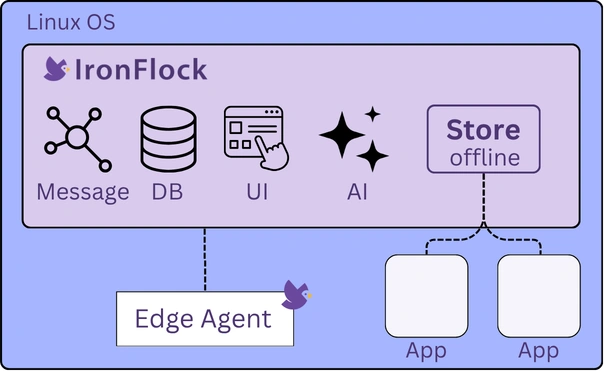
Kutuda Neler Var
Appliance, tüm IronFlock hizmetleri önceden yüklenmiş ve önceden yapılandırılmış olarak gelir:
- Yerel ağdan erişilebilen IronFlock arayüzü
- Çevrimdışı uygulama dağıtımı için local App Store
- Board Studio, Alarms ve Data Store
- AI Multi Agent sistemi (yalnızca internete bağlı olduğunda çalışır)
Uç Cihaz ve Sunucu Tek Kutuda
Appliance yalnızca IronFlock platformunu çalıştırmakla kalmaz — IronFlock bağlamında aynı anda bir uç cihaz olarak da hareket edebilir. Bu, herhangi bir yönetilen cihaz gibi konteynerleştirilmiş uygulamalar çalıştırabilirken aynı ağdaki diğer cihazlar için merkezi yönetim düğümü olarak da hizmet verebileceği anlamına gelir. Bu onu kompakt, eksiksiz bir çözüm haline getirir: platform sunucusu ve uç hesaplama tek bir kutuda.
Appliance, herhangi bir yönetilen uç cihazla aynı IronFlock cihaz agent’ını çalıştırdığından, agent’ın Bağlantı ve dayanıklılık korumalarından da yararlanır — süresiz otomatik ağ yeniden bağlantısı, kutuyu erişilebilir tutan ve diski dolduğunda otomatik olarak kurtaran Depolama acil durumu durumu, bellek yetersizliği koruması ve kendi kendini yeniden başlatan bir agent. Bu, Appliance’ın — ve ona uzaktan erişiminizin — yerel ağ, disk ve bellek sorunları boyunca çevrimiçi kalmasının başlıca nedenlerinden biridir.
Mimari
Donanım
Appliance donanımı müzakereye açıktır ve genellikle OEM veya makine üreticisi tarafından sağlanır. IronFlock yazılım yığınını sağlar ve sistemi sevkiyat öncesinde seçilen donanımda önceden yapılandırır. Tipik olarak, orta boyutlu bir endüstriyel uç PC (4 çekirdek, 8 GB RAM) tüm yığını ek uygulamalarla birlikte çalıştırmak için yeterlidir. Kullanım durumunuza yönelik donanım gereksinimlerini görüşmek için IronFlock ekibiyle iletişime geçin.
Uygulamaları Çevrimiçi Mağazadan Senkronize Etme
Appliance, yerel ağdaki cihazlara uygulama sunan özel bir uygulama kataloğu ve konteyner kayıt defteri olan local App Store içerir. Senkronizasyon sırasında Appliance’ın bir internet bağlantısı bulunduğu sürece bu yerel mağazayı genel çevrimiçi IronFlock Store’dan uygulamaları senkronize ederek doldurabilirsiniz. Kalıcı bir internet bağlantısı gerekmez; ihtiyacınız olan uygulamaları çekmek için geçici bir bağlantı yeterlidir.
Önkoşullar
- Genel ironflock.com platformunda bir hesap.
- Appliance hesabınızın ironflock.com hesabınıza bağlı olması (bkz. Hesapları Bağlama). Örnek sahibinin admin hesabı otomatik olarak bağlanır.
Uygulama Senkronizasyonu Nasıl Çalışır
┌────────────────────┐                       ┌────────────────────┐
│  Online IronFlock  │  ◄──── account ─────► │  Appliance         │
│  Store (cloud)     │      connection       │  local Store       │
└────────────────────┘                       └────────────────────┘
         │                                            │
   apps available to                          sync button shown
the connected account instead of install- Local App Store’u açın — Appliance aktif bir internet bağlantısına sahip olduğunda App Store, bağlı ironflock.com hesabınıza çevrimiçi platformda sunulan tüm uygulamaları gösterir.
- İhtiyacınız olan uygulamaları senkronize edin — Her uygulama, Install düğmesi yerine bir Sync düğmesi gösterir. Buna tıklamak uygulamayı — konteyner görüntüleri ve meta verileri dahil — çevrimiçi mağazadan yerel mağazaya indirir.
- Cihaz ekleyin — Senkronize edildikten sonra uygulama yerel mağazanızda tamamen kullanılabilir olur ve internet bağlantısı olmadan cihazları normal şekilde ekleyebilirsiniz.
Güncelleme Akışı
Senkronize edilmiş bir uygulamanın yeni bir sürümü çevrimiçi mağazada yayımlandığında, o uygulama için yeniden bir Sync düğmesi görünecektir. Appliance’ı kısa süreliğine internete bağlayın, güncellenmiş sürümü senkronize edin ve ardından standart uygulama yükseltme akışı üzerinden cihazlarınıza dağıtın.
Bu tasarım, ağınıza neyin gireceği üzerinde tam kontrol sağlar — hiçbir şey otomatik olarak indirilmez ve internet bağlantısı yalnızca senkronizasyon adımı sırasında gereklidir.
Sınırlamalar
- AppStudio için tek ana hesap — Appliance yalnızca bir ana hesap için AppStudio ortamı barındırabilir. Uygulama geliştirme tek bir kuruluşla sınırlıdır.
- Sınırlı ölçek — Appliance, tek bir konumdaki sınırlı sayıda makine için boyutlandırılmıştır. Birden fazla sahaya yayılan veya on binlerce cihazlı filolar için bulut veya özel bulut dağıtımı daha uygundur.
- AI hizmetleri dışa yönelik LLM erişimi gerektirir — Appliance’ın hiç internet erişimi olmadığında seçenekler için bkz. Özel Bulut.
Bizimle İletişime Geçin
Appliance dağıtımları IronFlock ekibiyle ortaklaşa yapılandırılır. Donanım, makine sayısı ve marka gereksinimlerinizi görüşmek için bizimle iletişime geçin.