IronFlock Appliance
Die IronFlock Appliance ist eine vorkonfigurierte, eigenständige Box, die mit dem vollständigen, betriebsbereiten IronFlock-System ausgeliefert wird. Sie wird vor Ort direkt neben den Maschinen platziert, die sie verwaltet — keine DMZ, kein VPC, kein Kubernetes-Cluster erforderlich.
Für wen sie gedacht ist
Die Appliance richtet sich an zwei Hauptzielgruppen:
- Maschinenhersteller und OEMs, die digitale Dienste gemeinsam mit ihren Maschinen ausliefern möchten. Statt den Endkunden zu bitten, seine DMZ zu öffnen oder Cloud-Infrastruktur bereitzustellen, liefert der Hersteller die IronFlock Appliance inklusive seines digitalen Dienstes als Teil der Maschinenlieferung aus. Der Kunde schließt sie an das lokale Netzwerk an — und sie funktioniert.
- Kleine Fabriken mit einem schlanken IT-Team, die eine lokale, schlüsselfertige IoT-Plattform wünschen, ohne einen vollständigen Kubernetes-Stack betreiben zu müssen. Die Appliance kommt vorkonfiguriert, ist in wenigen Minuten installiert und behält alle Daten vor Ort — kleine Betriebe erhalten so dieselben Dashboards, dasselbe App-Management und dieselbe Gerätesteuerung wie bei einer vollständigen Cloud-Bereitstellung, ohne den Infrastruktur-Aufwand.
Unterschied zur Bereitstellung in einer privaten Cloud
Sowohl die Appliance als auch die Bereitstellung in einer privaten Cloud betreiben IronFlock lokal. Der entscheidende Unterschied liegt in Umfang und Komplexität:
- Private Cloud ist eine vollständige IT-Installation — sie läuft in der DMZ oder VPC des Kunden, wird vom IT-Team des Kunden betrieben und kann viele Accounts und Projekte in der gesamten Organisation bedienen.
- Appliance ist eine kompakte, schlüsselfertige Box — sie wird vorkonfiguriert geliefert, steht im lokalen Netzwerk neben den Maschinen und erfordert keinerlei IT-Aufwand auf Kundenseite. Sie ist für eine begrenzte Anzahl von Maschinen ausgelegt.
Erste Schritte
Eine eigene, fabriknahe IronFlock-Instanz aufzusetzen dauert nur wenige Minuten. Von einem nackten Industrie-PC zu einer voll lauffähigen Plattform — drei Schritte, ein Befehl, keine manuelle Konfiguration.
Voraussetzungen
- Ein Industrie-PC mit Linux-Betriebssystem (oder eine virtuelle Maschine) mit Internetzugang während der Installation.
- Architektur ARM64 oder AMD64.
- Minimum: 2 CPU-Kerne, 2 GB RAM, 24 GB Speicher. Für analytische Datenhistorien, die von Maschinen erfasst werden, wird deutlich mehr Speicher empfohlen (z. B. > 500 GB).
Zeitsynchronisation (NTP)
Richten Sie den Appliance-Host vor der Installation auf einen Zeitserver aus, den er tatsächlich erreicht. Die Systemuhr ist nicht kosmetisch: die Prüfung von TLS-Zertifikaten, die periodische Lizenz-Neuprüfung, Tokens für den Fernzugriff und der Zeitstempel jedes Datenpunkts Ihrer Maschinen hängen davon ab. Ein Host, der um Minuten abweicht, erzeugt Zertifikatsfehler, fehlgeschlagene Anmeldungen und eine Historie, die nicht mehr zu dem passt, was in der Produktion tatsächlich geschehen ist.
In einem Unternehmensnetzwerk sind die öffentlichen Zeitserver, die ein Betriebssystem mitbringt, meist nicht erreichbar, weil ausgehendes NTP auf UDP-Port 123 in der Firewall blockiert ist. Es schlägt nichts hörbar fehl — der Host synchronisiert sich einfach nie und driftet davon. Erfragen Sie den internen Zeitserver bei Ihrer IT-Abteilung und konfigurieren Sie ihn auf dem Host, oder lassen Sie ausgehendes UDP 123 freigeben.
Mit systemd-timesyncd (Standard unter Debian und Ubuntu):
sudo mkdir -p /etc/systemd/timesyncd.conf.d
sudo tee /etc/systemd/timesyncd.conf.d/corporate.conf > /dev/null <<'EOF'
[Time]
NTP=ntp.your-company.com
EOF
sudo systemctl restart systemd-timesyncd
timedatectl status
Mit chrony:
echo "server ntp.your-company.com iburst" | sudo tee -a /etc/chrony/chrony.conf
sudo systemctl restart chrony
chronyc sources
timedatectl status muss System clock synchronized: yes melden, bevor Sie den Installer starten.
Virtuelle Maschinen driften schneller als physische Hardware. Läuft die Appliance in einer VM, aktivieren Sie zusätzlich die Gast-Zeitsynchronisation des Hypervisors — und konfigurieren Sie NTP trotzdem im Gastsystem.
Schritte
-
Erstellen Sie ein Konto auf ironflock.com.
-
Erzeugen Sie einen Instance Key — Öffnen Sie in der IronFlock UI Ihr Profil → Instanzen, wählen Sie den passenden Plan für Ihren Anwendungsfall und erstellen Sie einen neuen Instance Key. Kopieren Sie den Schlüssel.
-
Starten Sie den Installer auf Ihrem Appliance-Host. Öffnen Sie ein Terminal auf Ihrem Industrie-PC und führen Sie den folgenden Befehl aus. Er lädt die IronFlock-Software herunter, konfiguriert sie und startet den Stack — vollständig unbeaufsichtigt:
# Hinter einem Unternehmens-Proxy? Lesen Sie den Hinweis unten, bevor Sie dies ausführen.
curl -fsSL https://instance-registry.ironflock.com/dl/appliance/install_ironflock.sh \
  | sudo bash -s -- <your-instance-key>
Ersetzen Sie
<your-instance-key>durch den Schlüssel aus Schritt 2.Hinter einem Unternehmens-Proxy? Wenn die Appliance das Internet nur über einen Unternehmens-HTTP-Proxy erreicht, müssen Sie ihn beim Installationsbefehl angeben, damit der Docker-Daemon die Images herunterladen kann — andernfalls bricht die Installation beim Login-Schritt ab. Siehe Hinter einem Unternehmens-Proxy.
Das war’s. Sobald der Installer fertig ist, startet die Appliance die vollständige IronFlock-Plattform und wird beim Neustart automatisch wieder hochgefahren.
Auf Ihre Instanz über ironflock.com zugreifen
Auch wenn die Appliance eine vollständig lokale Plattform ist, müssen Sie nicht im Werksnetzwerk sein, um sie zu nutzen. Solange die Appliance über eine Internetverbindung verfügt und Ihr Appliance-Konto mit Ihrem Konto auf ironflock.com verbunden ist (siehe Konten verknüpfen), können Sie direkt aus der IronFlock Cloud-UI in Ihre Instanz wechseln — ohne VPN, ohne Portfreigabe, ohne zusätzliche Tools.
Das bedeutet:
- Eine einheitliche UI — Verwalten Sie Ihre Cloud-Projekte und Ihre Appliance-Instanzen Seite an Seite in einem einzigen Browser-Tab.
- Arbeiten von überall — Operatoren, Entwickler und Support-Mitarbeiter können die Appliance über das Internet erreichen, während alle Produktionsdaten und Workloads lokal auf der Appliance verbleiben.
- Einfache Multi-Site-Übersicht — Wenn Sie mehrere Appliances in verschiedenen Werken betreiben, taucht jede davon in Ihrem ironflock.com-Konto auf und ist nur einen Klick entfernt.
Verliert die Appliance ihre Internetverbindung, läuft sie lokal weiter und bleibt aus dem Werksnetz unter http://<appliance-host> erreichbar — nur der Remote-Zugriff pausiert, bis die Verbindung wiederhergestellt ist.
Firewall-Konfiguration
Wenn die Appliance in einem eingeschränkten lokalen Netzwerk läuft, geben Sie den ausgehenden Zugriff auf die folgenden IronFlock-Endpunkte frei, damit sie die Cloud erreichen kann. Alle Verbindungen werden von der Appliance aus initiiert — es müssen keine eingehenden Ports in Ihrer Firewall geöffnet werden.
instance-registry.ironflock.com:443   # Herunterladen und Aktualisieren der IronFlock-Software und Agenten; der KI-Assistent und SMS-Benachrichtigungen
cbw.ironflock.com:443                 # Remote-Verwaltung der Appliance aus der Cloud
web.ironflock.com:443                 # Aktivieren und Validieren der Lizenz
registry.ironflock.com:443            # Abrufen von App-Images beim Synchronisieren aus dem öffentlichen IronFlock Store
regauth.ironflock.com:443             # Authentifizieren dieser App-Image-Abrufe aus dem öffentlichen Store
app.ironflock.com:7000                # Öffnen von App- und Geräteoberflächen aus der Cloud (optional; Port 443 hinter einem Proxy)
smtp-proxy.ironflock.com:2525         # Versand von Konto- und Benachrichtigungs-E-Mails (optional)
Die Einträge
registry.ironflock.comundregauth.ironflock.comwerden benötigt, um Apps aus dem öffentlichen IronFlock Store in den lokalen App Store zu synchronisieren.registry.ironflock.comliefert die App-Images undregauth.ironflock.comstellt das Token aus, das jeden Abruf autorisiert — beide müssen erreichbar sein, sonst schlägt die Synchronisierung (sowie das Durchsuchen und Installieren entfernter Apps) fehl. Wenn Ihre Appliance ausschließlich lokal von Ihnen erstellte Apps bereitstellt, können Sie sie weglassen. Eine App, deren Images aus einer öffentlichen Registry wie Docker Hub stammen, wird bei der Synchronisierung aus dieser Registry kopiert — die Appliance muss sie daher ebenfalls erreichen können.
Über den Eintrag
app.ironflock.comläuft der Fernzugriffs-Tunnel, der die Benutzeroberflächen von Apps und Geräten erreichbar macht, während Sie über ironflock.com in der Instanz arbeiten. Eine Appliance mit direkter Internetverbindung nutzt Port7000; hinter einem Unternehmens-Proxy stellt der Installer automatisch auf Port443um. Ist der Eintrag blockiert, schlägt nichts hörbar fehl — diese Oberflächen öffnen sich dann einfach nicht aus der Cloud, funktionieren im lokalen Netzwerk aber weiterhin. Nutzen Sie die Appliance nur lokal, können Sie ihn weglassen.
Der Eintrag
smtp-proxy.ironflock.comwird nur benötigt, wenn Sie das integrierte IronFlock-E-Mail-Relay verwenden. Wenn Sie Ihren eigenen SMTP-Server konfigurieren, können Sie ihn weglassen.
Optionale Ziele. Der KI-Assistent aktualisiert Modell- und Widget-Metadaten von
raw.githubusercontent.comundcdn.jsdelivr.net, und die Adresssuche für Gerätestandorte nutztnominatim.openstreetmap.org. Alle drei sind optional: Sind sie blockiert, greift der Assistent auf seine integrierten Daten zurück, und die Adresssuche steht nicht zur Verfügung.
Zeitsynchronisation steht nicht in dieser Liste, weil sie nicht zu IronFlock führt: Die Appliance benötigt dennoch eine funktionierende Zeitquelle. Geben Sie ausgehendes UDP
123zu Ihren Zeitservern frei, oder konfigurieren Sie Ihren internen Zeitserver auf dem Host — siehe Zeitsynchronisation (NTP).
Wenn Ihr Netzwerk das Internet nur über einen Unternehmens-HTTP-Proxy erreicht, siehe Hinter einem Unternehmens-Proxy — der Installer kann den Docker-Daemon automatisch auf Ihren Proxy verweisen.
Geräte, die sich mit der Appliance verbinden
Edge-Geräte verbinden sich mit der Appliance, nicht mit der Cloud. Wenn Geräte in einem anderen Netzwerksegment als die Appliance liegen, geben Sie den Gerätenetzwerken den Zugriff auf den Appliance-Host über diese Ports frei:
<APPLIANCE_HOST>:18080   # Geräteverbindung (WebSocket) — erforderlich
<APPLIANCE_HOST>:15001   # Registry des local App Store (App-Image-Abrufe) — erforderlich
<APPLIANCE_HOST>:15002   # Registry-Authentifizierung (Tokens für den Image-Abruf), Updates des Geräte-Agenten und Geräte-Installer — erforderlich
<APPLIANCE_HOST>:7000    # Fernzugriff auf Geräte-UIs (optionale Tunnel-Funktion)
Dies sind direkte Verbindungen — sie dürfen nicht über einen Unternehmens-HTTP-Proxy geleitet werden. Erzwingt das Netzwerk eines Geräts, dass der gesamte Datenverkehr über einen Proxy läuft, nehmen Sie entweder den Appliance-Host auf dem Gerät vom Proxy aus, oder stellen Sie die Appliance auf HTTPS mit Ihrem Unternehmenszertifikat um: In diesem Modus wandert der gesamte Geräteverkehr — die Geräteverbindung, App-Image-Abrufe, Agent-Updates und der Fernzugriffs-Tunnel — auf einen einzigen, proxy-freundlichen Port: 443 auf Ihrer Domain und funktioniert durch Unternehmens-Proxys und strenge Firewalls hindurch, ohne Ausnahmen pro Port.
Über Port
15002laufen auch die Updates des Geräte-Agenten und der Geräte-Installer: Mit der Appliance verbundene Geräte laden Agent-Updates — und neue Geräte den Installer — von der Appliance selbst herunter, nie aus dem Internet; im Domain-Modus stattdessen vonhttps://registry.<APPLIANCE_DOMAIN>/dlüber Port443. Siehe Updates des Geräte-Agenten und Geräte ohne Internetzugang anbinden.
Geräte brauchen für den normalen Betrieb keinen Internetzugang. Für alles, was ein angebundenes Gerät tut — die Geräteverbindung, App-Images, Agent-Updates, den Fernzugriff —, spricht es die Appliance an. Ins Internet geht ein Gerät nur, wenn es eine App aus einem Dockerfile baut, dessen Basis-Image in einer öffentlichen Registry liegt, wenn Sie eine App veröffentlichen, die öffentliche Images verwendet, wenn Docker selbst erst noch installiert werden muss, und — auf Geräten mit FlockOS — um unter
instance-registry.ironflock.comnach Betriebssystem-Updates zu suchen. Die Apps, die Sie bereitstellen, können eigene Netzwerkanforderungen haben.
Netzwerkidentität für IronFlock-Hosts
Die Appliance und jedes Edge-Gerät betreiben IronFlock als unbeaufsichtigten Systemdienst: Er startet beim Hochfahren und bleibt rund um die Uhr verbunden, unabhängig davon, ob jemand angemeldet ist. Firewall- und Proxy-Regeln für diese Hosts müssen deshalb an die Maschine gebunden sein — niemals an die Person, die gerade daran angemeldet ist. Für Edge-Geräte gilt das unabhängig davon, mit welcher Plattform sie sich verbinden; der Geräte-Leitfaden behandelt das im Abschnitt Identity-Aware Firewalls und Proxys.
Am wichtigsten ist das in Netzwerken mit einer Identity-Aware Firewall oder einem Identity-Aware Proxy — solche Systeme gewähren den Zugriff anhand der Verzeichnisidentität statt anhand der Adresse. Ist die Regel, die einen IronFlock-Host zulässt, an einen Benutzer gebunden, verliert der Host den Zugang, sobald die Sitzung dieses Benutzers abläuft. Bereits offene Verbindungen laufen weiter, während jede neue still verworfen wird. Der Host wirkt deshalb gesund, bis er das nächste Mal eine Verbindung aufbauen muss — dann scheitern App-Installation, Agent-Update oder Wiederverbindung, und nach seinem nächsten Neustart bleibt das Gerät offline.
Eine Ausnahme von der identitätsbasierten Zugriffskontrolle ist nicht nötig. Bitten Sie Ihr Netzwerk-Team, jeden Host über die Identität zu erkennen, die er tatsächlich hat:
| Host | Identität für die Regel |
|---|---|
| Windows-Edge-Gerät, das Ihrer Domäne beigetreten ist | Sein Computerkonto — das Computerobjekt oder eine Gruppe wie IronFlock Edge Devices |
| Jedes andere Edge-Gerät (Linux, FlockOS, Windows außerhalb der Domäne) und die Appliance | Ein benanntes Host-Objekt mit reservierter IP-Adresse oder die Identität, die Ihre Netzwerkzugangskontrolle (802.1X oder MAC-Authentifizierung) vergibt |
| Der Internetzugang der Appliance über einen authentifizierenden Proxy | Ein eigenes Dienstkonto für die Appliance — siehe Proxy-Authentifizierung |
So setzen Sie das in verbreiteten Produkten um:
- Check Point Identity Awareness: Wählen Sie in der Access Role die Maschine (Computerobjekt oder Gruppe) statt Benutzern aus. Maschinenidentitäten werden durch die eigene Domänenaktivität des Computers aufgefrischt; können sie auf Ihrem Gateway verfallen, verwenden Sie stattdessen ein Netzwerkobjekt.
- Palo Alto Networks User-ID: Computerkonten erzeugen keine Zuordnungen von IP-Adresse zu Benutzer; verwenden Sie daher ein Adressobjekt, ein Tag oder Device-ID.
- Fortinet FSSO und ähnliche verzeichnisbasierte Firewalls: Verwenden Sie ein Adressobjekt für den Host oder die dynamische Adresse, die Ihre Netzwerkzugangskontrolle vergibt.
- Zscaler, Prisma Access und andere Cloud-Security-Gateways: Registrieren Sie die Adresse der Appliance als Server- oder IoT-Standort (eine vertrauenswürdige Quelle), damit ihr Verkehr anhand des Standorts statt anhand eines Benutzers erkannt wird.
So erkennen Sie den Fehler. Ein Gerät, das online bleibt, aber bei jeder neuen Verbindung scheitert — Image-Abrufe, Registry-Logins, Wiederverbindungen —, während Pings und seine bestehende Sitzung weiter funktionieren, deutet auf eine abgelaufene Identitätsregel hin, nicht auf ein Problem am Gerät. Starten Sie den Agenten nicht neu, bevor wieder eine frische Verbindung vom Gerät gelingt: Die noch offene Sitzung ist die einzige, die funktioniert.
Lizenz-Lebenszyklus
Ihre Lizenz ist an eine einzelne physische Appliance gebunden. Dieselbe Lizenz kann nicht gleichzeitig eine zweite IronFlock-Instanz auf anderer Hardware betreiben. Im Alltagsbetrieb läuft die Appliance offline — Produktionsdaten, Dashboards, App-Management und die Steuerung der Edge-Geräte bleiben vollständig lokal auf der Box.
Wann die Appliance Internet benötigt
Eine Internetverbindung ist nur zu folgenden Zeitpunkten erforderlich:
- Erstinstallation und Appliance-Updates — ohnehin nötig, um die Software von den IronFlock-Distributionsservern zu beziehen; die Lizenz wird im selben Schritt aktiviert.
- Periodische Lizenz-Revalidierung — abhängig von Ihrem Tarif:
- Monatliche Lizenz: einmal alle 30 Tage.
- Jährliche Lizenz: einmal alle 365 Tage.
- Unbefristete Lizenz: keine periodische Revalidierung — Internet wird nur bei Installation und bei Updates benötigt.
- Lizenz-Übergabe an neue Hardware (siehe unten).
- AI Multi Agent-Dienst — nur während der aktiven Nutzung.
Karenzzeit und Sperre
Kann eine periodische Revalidierung die Cloud nicht erreichen (Netzwerkausfall, vorübergehender Cloud-Fehler), tritt die Appliance in eine 7-tägige Karenzzeit ein. Während dieser Karenzzeit läuft die Appliance normal weiter und wiederholt den Versuch automatisch.
Vergehen sieben volle Tage ohne erfolgreiche Revalidierung, sperrt sich die Appliance selbst: Die meisten Operationen werden verweigert, und die UI zeigt die Lizenz als ungültig an. Stellen Sie zur Wiederherstellung die Internetverbindung der Appliance wieder her und klicken Sie im Lizenzbereich Ihres Profils auf der Appliance UI auf Jetzt erneut validieren (die lokale Ansicht unter http://<appliance-host> oder Ihre Instanz, erreichbar über ironflock.com).
Lizenz auf neue Hardware umziehen (Handover)
Eine Lizenz ist an den Hardware-Fingerabdruck einer einzelnen Maschine gebunden. Um sie auf eine andere Maschine umzuziehen, starten Sie einen Handover aus Ihrem IronFlock Cloud-Profil:
- Öffnen Sie Profil → Instanzen auf ironflock.com.
- Klicken Sie bei der Instanz, die Sie umziehen möchten, auf Hardware-Fingerabdruck zurücksetzen.
Der Handover setzt voraus, dass die aktuell gebundene Appliance online ist. Die Cloud verbindet sich zurück zur Appliance, weist sie an, sich selbst lokal zu widerrufen, und löscht erst danach den Fingerabdruck auf Cloud-Seite. Dieser Handshake stellt sicher, dass die alte Appliance nicht weiterlaufen kann, während eine neue gebunden wird — und verhindert so eine versehentliche Doppelnutzung derselben Lizenz.
Sobald die Entsperrung erfolgreich war:
- Richten Sie die neue Hardware gemäß den Schritten unter Erste Schritte ein und verwenden Sie dabei denselben Instance Key.
- Die neue Appliance validiert sich, bindet ihren Fingerabdruck und wird zum aktiven Gerät.
Wenn die alte Hardware defekt oder nicht erreichbar ist
Ist die zuvor gebundene Appliance defekt oder anderweitig nicht erreichbar, läuft der Handshake in einen Timeout und die Cloud-UI zeigt appliance_unreachable_contact_support. Kontaktieren Sie in diesem Fall das IronFlock-Team — wir können die Bindung nach einer Eigentumsprüfung manuell aufheben.
Tipp: Stoßen Sie den Handover an, bevor Sie die alte Hardware ausser Betrieb nehmen, solange sie noch online ist. Der Vorgang ist dann deutlich schneller — für Sie und für unser Support-Team — wenn die alte Appliance noch erreichbar ist.
Lokaler Betrieb
Wenn Sie die Appliance nicht dauerhaft online halten möchten, können Sie jederzeit einen Browser im selben lokalen Netzwerk verwenden und die IP-Adresse oder den Hostnamen der Appliance aufrufen:
http://<appliance-host>Melden Sie sich mit den Standard-Zugangsdaten an:
- Benutzername:
admin - Passwort:
ironflock
Vergessen Sie nicht, die Admin-Zugangsdaten bei der ersten Anmeldung zu ändern.
App-Web-UIs
Wenn eine App auf einem verbundenen Gerät eine Weboberfläche bereitstellt, macht die Appliance sie über ihren integrierten Tunnel erreichbar. Von Haus aus ist dafür nichts von der Unternehmens-IT nötig — jede App-UI wird über einfaches HTTP auf einem automatisch zugewiesenen Port der Appliance-Adresse veröffentlicht (http://<appliance-host>:<port>), und die IronFlock UI zeigt den Link an. Der Zugriff bleibt weiterhin durch die Appliance-Anmeldung geschützt.
Für vertrauenswürdige https://-URLs in einem gemeinsam genutzten Unternehmensnetzwerk — mit einem Wildcard-Zertifikat Ihrer CA oder einem TLS-terminierenden Reverse-Proxy — siehe App-UIs & HTTPS.
Konten verknüpfen
Legen Sie auf der Appliance lokale Benutzerkonten für Ihr Team an, indem Sie die Teammitglieder in den Projekteinstellungen per E-Mail einladen. Die Einladungs-E-Mail enthält alles, was der Eingeladene benötigt:
- Einen persönlichen Verbindungslink — Wird er auf ironflock.com geöffnet, verbindet er das ironflock.com-Konto des Eingeladenen mit der Appliance. Wer noch kein ironflock.com-Konto hat, erstellt zunächst eines — mit der eingeladenen E-Mail-Adresse (die Verbindung wird nur hergestellt, wenn die beiden E-Mail-Adressen übereinstimmen). Sobald die Verbindung besteht, erscheint die Appliance in der Projektauswahl des ironflock.com-Kontos, und der Eingeladene kann sofort remote darauf arbeiten — keine manuellen Schlüssel, keine lokale Registrierung erforderlich.
- Einen lokalen Registrierungslink — optional: Wer die lokale Registrierung abschließt, kann sich zusätzlich direkt an der Appliance UI (
http://<appliance-host>) anmelden.
Gut zu wissen:
- Bestehende lokale Benutzer benötigen keine neue Einladung durch den Projekteigentümer. Sie öffnen auf der Appliance UI ihr Profil und klicken im Abschnitt Mit ironflock.com verbinden auf Verbindungslink per E-Mail senden.
- Erneut senden: Wird dieselbe E-Mail-Adresse erneut eingeladen (oder der Button im Profil erneut geklickt), wird ein neuer Verbindungslink ausgestellt. Nur der Link aus der zuletzt versendeten E-Mail ist gültig.
- Wenn die Appliance keine E-Mails versenden kann — zum Beispiel in einem eingeschränkten Unternehmensnetzwerk, das das Mail-Relay blockiert — wird der Verbindungslink stattdessen direkt in der UI angezeigt: Der Einladende kopiert ihn und übergibt ihn über einen beliebigen Kanal. Der Link muss in einem Browser mit Internetzugang geöffnet werden.
- Verbindung trennen: Ein Benutzer kann die Verbindung jederzeit auf ironflock.com unter Profil → Instanzen → Verbundene Instanzen entfernen. Ein erneutes Öffnen des letzten Verbindungslinks stellt sie wieder her.
Der Instanz-Eigentümer — der Benutzer, der den Instance Key auf ironflock.com erstellt hat — wird automatisch mit dem lokalen Admin-Konto der Instanz verbunden; für den Eigentümer ist keine Einladung erforderlich.
Edge-Geräte hinzufügen
Mit zusätzlichen Edge-Geräten (d. h. Industrie-PCs) können Sie IronFlock-Apps auf weiteren Maschinen bereitstellen und App-Operationen von der Appliance auslagern. Die Appliance selbst dient bereits als Edge-Gerät, Sie können jedoch weitere Edge-Geräte auf die gleiche Weise anbinden, wie Sie es in der IronFlock Cloud tun würden. Gehen Sie dazu einfach zu Projekteinstellungen -> Geräte -> Neues Gerät und folgen Sie den Anweisungen.
Wartung
Um das IronFlock-System auf Ihrer Appliance zu aktualisieren, kann der Admin den Update-Button im Lizenzbereich seines Profils verwenden, sobald eine neue Version verfügbar ist. Die Appliance benötigt eine Internetverbindung, um das Update herunterzuladen. IronFlock startet nach Abschluss des Updates automatisch neu.
Updates des Linux-Betriebssystems liegen in Ihrer eigenen Verantwortung.
Updates des Geräte-Agenten
Mit der Appliance verbundene Edge-Geräte beziehen Updates des IronFlock-Geräte-Agenten von der Appliance selbst — sie kontaktieren nie instance-registry.ironflock.com und benötigen dafür keinen Internetzugang:
- Einfacher Modus (IP):
http://<appliance-host>:15002/dl— derselbe Port, den die Geräte bereits für Registry-Tokens verwenden. - Domain-/TLS-Modus:
https://registry.<appliance-domain>/dlüber Port443.
Die Appliance hält einen lokalen Spiegel der Agent-Binärdateien vor und aktualisiert ihn von https://instance-registry.ironflock.com (bereits Teil der Firewall-Freigabeliste) alle 6 Stunden — oder auf Abruf unter Einstellungen → Lizenz/Appliance → Updates des Geräte-Agenten → Jetzt synchronisieren. Den Spiegel einer Appliance können Sie auch aus der IronFlock-Cloud aktualisieren — ohne die Instanz zu öffnen und ohne sich an der Appliance selbst anzumelden: Gehen Sie im Cloud-Studio zu Ihrem Profil → Instanzen; dort hat jede Appliance, die Ihnen gehört, eine Spalte Updates des Geräte-Agenten mit der Agent-Version, die ihr Spiegel den Geräten derzeit ausliefert (darunter die Version des Geräte-Installers), und derselben Aktion Jetzt synchronisieren in dieser Zelle. Der Spiegel folgt dem Release-Manifest der Cloud: Jede Agent-Version, auf die das Cloud-Manifest aktuell verweist, wird vorgehalten — für alle Linux-Ziele und für Windows — und eine Version wird den Geräten erst angeboten, wenn sie vollständig auf der Appliance vorliegt. Veröffentlicht die Cloud eine Version, die auf der Appliance noch nicht vollständig ist, sehen die Geräte weiterhin die vorherige.
Ein Gerät erfährt den Update-Speicherort aus seiner .flock-Datei (update_url) und ab Agent-Version 0.21.2 zusätzlich bei jedem Heartbeat von der Appliance — eine geänderte Appliance-IP oder ein Wechsel in den Domain-Modus wird also automatisch an die Geräte weitergegeben.
Vor dieser Funktion eingerichtete Geräte, auf denen noch ein älterer Agent läuft, benötigen einmalig eine neu heruntergeladene
.flock-Datei. Unter Windows: den Dienstreagentstoppen,%ProgramData%\IronFlock\Reagent\device.flockdurch die neue Datei ersetzen (ohne BOM gespeichert) und den Dienst wieder starten.
Geräte ohne Internetzugang anbinden
Die Appliance spiegelt auch den Geräte-Installer (ironflock-init) und dessen Installationsskript. Ein neues Edge-Gerät, das nur die Appliance erreicht, lässt sich also trotzdem anbinden. Unter Projekteinstellungen → Geräte → Neues Gerät zeigen die angezeigten Befehle bereits auf die Appliance — http://<appliance-host>:15002/dl/... im einfachen Modus (IP), https://registry.<appliance-domain>/dl/... im Domain-Modus:
- Linux: Der Einzeiler hat die Form
curl -sSL <base>/reswarmify/install.sh | IRONFLOCK_DL_BASE=<base> bash. Kopieren Sie anschließend die.flock-Datei des Geräts auf das Gerät und führen Siesudo ./ironflock-init -c <datei>.flockaus.ironflock-initübernimmt die Download-Basis aus der.flock-Datei;--download-baseüberschreibt sie. - Windows: Laden Sie
reagent.exevon<base>/re-agent/windows/amd64/latest/reagent.exeherunter und installieren Sie den Dienst wie unter Geräte verbinden beschrieben.
Voraussetzung für ein Gerät ohne Internetzugang: Docker (Engine + Compose-Plugin) und die Basispakete müssen bereits installiert sein. Die Appliance spiegelt nur die IronFlock-eigenen Binärdateien, keine Distributionspakete —
ironflock-initversuchtget.docker.comnur dann zu erreichen, wenn Docker fehlt.
Der Installer-Bestand wird zusammen mit dem Agent-Spiegel aktualisiert — im selben 6-Stunden-Zyklus und über dieselbe Schaltfläche Jetzt synchronisieren.
Eigener E-Mail-Absender (SMTP)
Standardmäßig werden alle Plattform-E-Mails — Kontoverifizierung, Passwort-Wiederherstellung, Einladungen und Alarmbenachrichtigungen — über den IronFlock-Cloud-SMTP-Proxy weitergeleitet und erscheinen als no-reply@ironflock.com. Damit die E-Mails so aussehen, als kämen sie von Ihrem eigenen Unternehmen, können Sie die Appliance auf Ihren eigenen SMTP-Server umstellen.
Bearbeiten Sie auf dem Appliance-Host die vom Installer erzeugte Umgebungsdatei /opt/ironflock/.env und setzen Sie die folgenden Variablen:
SMTP_CONNECTION_URI=smtps://USERNAME:PASSWORD@smtp.your-company.com:465/
SMTP_FROM_ADDRESS=no-reply@your-company.com
SMTP_FROM_NAME=Your Company- Verwenden Sie
smtps://für implizites TLS (typischerweise Port465) odersmtp://mit STARTTLS (Port587). - Sonderzeichen in Benutzername oder Passwort müssen URL-kodiert werden (z. B.
@→%40). SMTP_FROM_ADDRESSundSMTP_FROM_NAMEbestimmen, was Empfänger im Von-Header jeder Plattform-E-Mail sehen.
Übernehmen Sie die Änderung durch einen Neustart des Stacks:
sudo systemctl restart ironflock.serviceNach dem Neustart werden alle Authentifizierungs-E-Mails, Plattformbenachrichtigungen und Alarm-E-Mails über Ihren SMTP-Server mit der Absenderadresse und dem Anzeigenamen Ihres Unternehmens versendet.
Wenn
SMTP_CONNECTION_URInicht gesetzt ist, leitet die Appliance E-Mails weiterhin über den IronFlock-Cloud-SMTP-Proxy weiter, der mit Ihrem Lizenzschlüssel authentifiziert wird — kein zusätzliches Setup erforderlich, die E-Mails tragen jedoch das IronFlock-Branding.
Was in der Box enthalten ist
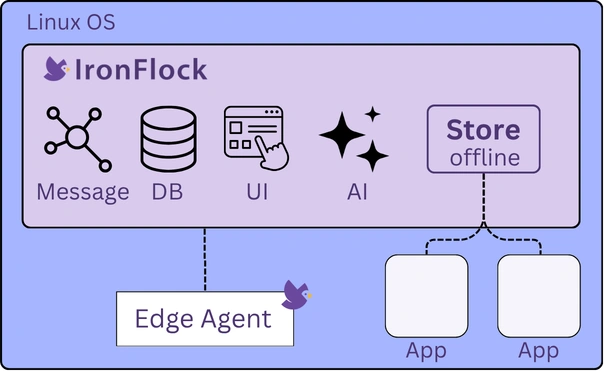
Die Appliance wird mit allen IronFlock-Diensten vorinstalliert und vorkonfiguriert ausgeliefert:
- IronFlock UI erreichbar aus dem lokalen Netzwerk
- local App Store für die Offline-Verteilung von Apps
- Board Studio, Alarms und Data Store
- AI Multi Agent System (funktioniert nur bei bestehender Internetverbindung)
Edge-Gerät und Server in einem
Die Appliance betreibt nicht nur die IronFlock-Plattform — sie kann im IronFlock-Kontext gleichzeitig als Edge-Gerät fungieren. Das bedeutet: Sie kann containerisierte Apps genauso ausführen wie jedes andere verwaltete Gerät und gleichzeitig als zentraler Management-Knoten für weitere Geräte im selben Netzwerk dienen. Dadurch ist sie eine kompakte, vollständige Lösung: Plattform-Server und Edge-Computing in einer einzigen Box.
Da die Appliance denselben IronFlock-Geräteagenten ausführt wie jedes andere verwaltete Edge-Gerät, profitiert sie auch von den Konnektivität & Resilienz-Schutzmechanismen des Agenten — unbegrenzte automatische Netzwerk-Wiederverbindung, dem Speicher-Notfall-Zustand, der die Box erreichbar hält und sich automatisch wiederherstellt, wenn ihre Festplatte voll läuft, dem Out-of-Memory-Schutz und einem sich selbst neu startenden Agenten. Dies ist ein wesentlicher Grund, warum die Appliance — und Ihr Fernzugriff darauf — trotz lokaler Netzwerk-, Festplatten- und Speicherprobleme online bleibt.
Architektur
Hardware
Die Hardware der Appliance ist verhandelbar und wird typischerweise vom OEM oder Maschinenhersteller bereitgestellt. IronFlock liefert den Software-Stack und konfiguriert das System vor der Auslieferung auf der gewählten Hardware vor. In der Regel genügt ein mittelgroßer industrieller Edge-PC (4 Kerne, 8 GB RAM), um den gesamten Stack samt zusätzlichen Anwendungen zu betreiben. Kontaktieren Sie das IronFlock-Team, um die Hardwareanforderungen für Ihren Anwendungsfall zu besprechen.
Apps aus dem Online Store synchronisieren
Die Appliance enthält einen local App Store — einen privaten App-Katalog und eine Container-Registry, die Apps an Geräte im lokalen Netzwerk ausliefert. Sie können diesen lokalen Store befüllen, indem Sie Apps aus dem öffentlichen Online-IronFlock-Store synchronisieren, sofern die Appliance zum Zeitpunkt der Synchronisierung über einen Internetzugang verfügt. Eine dauerhafte Internetverbindung ist nicht erforderlich; eine temporäre Verbindung reicht aus, um die benötigten Apps zu beziehen.
Voraussetzungen
- Ein Konto auf der öffentlichen Plattform ironflock.com.
- Ihr Appliance-Konto ist mit Ihrem ironflock.com-Konto verbunden (siehe Konten verknüpfen). Das Admin-Konto des Instanz-Eigentümers wird automatisch verbunden.
So funktioniert die App-Synchronisierung
┌────────────────────┐                       ┌────────────────────┐
│  Online IronFlock  │  ◄──── account ─────► │  Appliance         │
│  Store (cloud)     │      connection       │  local Store       │
└────────────────────┘                       └────────────────────┘
         │                                            │
   apps available to                          sync button shown
the connected account instead of install- Lokalen App Store öffnen — Sobald die Appliance eine aktive Internetverbindung hat, zeigt der App Store alle Apps an, die Ihrem verbundenen ironflock.com-Konto auf der Online-Plattform zur Verfügung stehen.
- Benötigte Apps synchronisieren — Statt eines Install-Buttons zeigt jede App einen Sync-Button. Ein Klick darauf lädt die App — inklusive ihrer Container-Images und Metadaten — vom Online Store in den lokalen Store herunter.
- Geräte hinzufügen — Nach der Synchronisierung ist die App im lokalen Store vollständig verfügbar, und Sie können Geräte auf gewohnte Weise hinzufügen, ohne dass eine Internetverbindung erforderlich ist.
Update-Workflow
Wenn im Online Store eine neue Version einer synchronisierten App veröffentlicht wird, erscheint für diese App erneut ein Sync-Button. Verbinden Sie die Appliance kurz mit dem Internet, synchronisieren Sie das aktualisierte Release, und rollen Sie es anschließend über den Standard-App-Upgrade-Flow auf Ihre Geräte aus.
Dieses Design gibt Ihnen die volle Kontrolle darüber, was in Ihr Netzwerk gelangt — es wird nichts automatisch heruntergeladen, und die Internetverbindung wird ausschließlich während des Sync-Schritts benötigt.
Einschränkungen
- Einzelnes Master-Konto für AppStudio — Die Appliance kann eine AppStudio-Umgebung nur für ein einzelnes Master-Konto hosten. Die App-Entwicklung ist auf eine einzige Organisation beschränkt.
- Begrenzte Skalierung — Die Appliance ist für eine begrenzte Anzahl von Maschinen an einem Standort ausgelegt. Flotten, die sich über mehrere Standorte oder Zehntausende von Geräten erstrecken, sind besser mit der Cloud oder einer privaten Cloud-Bereitstellung aufgehoben.
- KI-Dienste erfordern ausgehenden LLM-Zugriff — Siehe Private Cloud für Optionen, wenn die Appliance überhaupt keinen Internetzugang hat.
Kontakt
Appliance-Bereitstellungen werden in Zusammenarbeit mit dem IronFlock-Team konfiguriert. Kontaktieren Sie uns, um Hardware, Anzahl der Maschinen und Branding-Anforderungen zu besprechen.