IoT-Alarme
IronFlock enthält ein integriertes Alarmsystem, das Live-Telemetriedaten Ihrer IoT-Geräte auswertet und Benachrichtigungen auslöst, wenn definierte Bedingungen erfüllt sind. Dies gibt Ihnen Echtzeit-Einblick in den Zustand und das Verhalten jeder Maschine und Gruppe in Ihrem Projekt.
Alarme werden in der Alerts-App erstellt und verwaltet, die standardmäßig in jedem IronFlock-Projekt installiert ist.
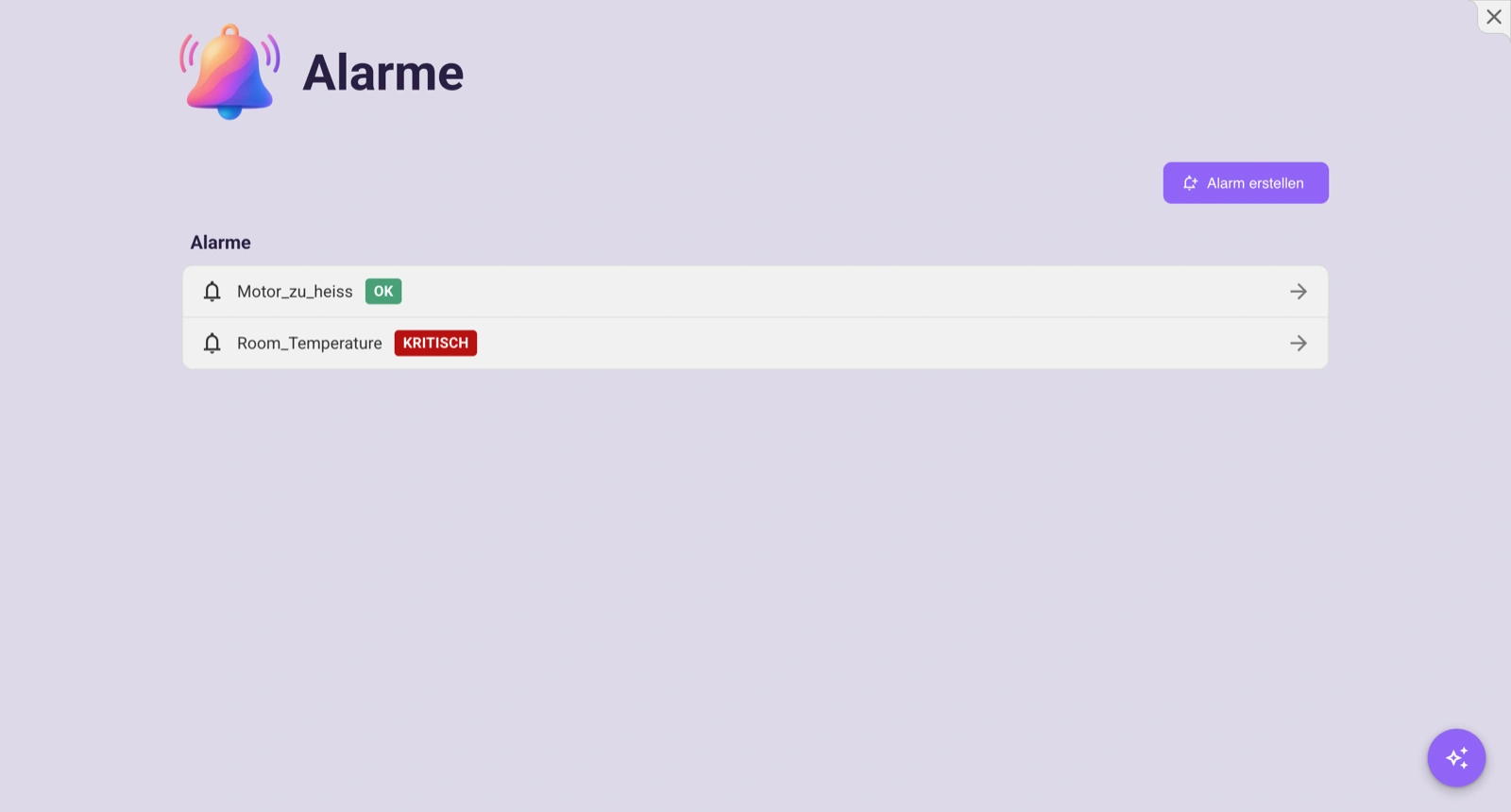
Funktionsweise von Alarmen
Jeder Alarm überwacht eine bestimmte Datentabelle aus einer Ihrer Apps und wertet eingehende Daten anhand von Bedingungen aus, die Sie für jede Schweregrad-Stufe definieren.
Um einen Alarm zu erstellen, klicken Sie im Alarm-Panel auf Alarm erstellen, geben Sie einen Namen ein und konfigurieren Sie die drei unten beschriebenen Abschnitte.
Auslöser-Konfiguration
Die Auslöser-Konfiguration definiert, welche Daten überwacht werden und wann ausgelöst wird.
- Datenquelle auswählen — Wählen Sie eine App und Tabelle aus dem Schema-Dropdown. Dies ist die Live-Telemetrietabelle, die der Alarm beobachten wird.
- Bedingungen pro Schweregrad definieren — Definieren Sie für jeden Schweregrad (Kritisch, Schwer, Leicht) eine oder mehrere Filterbedingungen auf den Tabellenspalten (z. B.
temperature > 85). Der Alarm wertet eingehende Daten anhand dieser Filter aus und setzt seinen Status auf den höchsten übereinstimmenden Schweregrad. - Automatische Auflösung — Wenn aktiviert, kehrt der Alarm automatisch zu OK zurück, wenn die Bedingung nicht mehr erfüllt ist. Wenn deaktiviert, bleibt der Alarm in seinem ausgelösten Zustand, bis er manuell zurückgesetzt wird.
Alarm-Zustände
Der Status eines Alarms spiegelt die aktuell höchste übereinstimmende Schweregrad-Bedingung wider:
| Status | Bedeutung |
|---|---|
| OK | Keine Bedingungen sind derzeit erfüllt |
| Leicht | Ein leichter Schwellenwert wurde überschritten |
| Schwer | Ein schwerer Schwellenwert wurde überschritten |
| Kritisch | Ein kritischer Schwellenwert wurde überschritten |
Das Alarm-Panel zeigt jeden Alarm mit einem farbigen Status-Badge an (Grün für OK, Orange für Leicht, Rot für Schwer/Kritisch, Grau wenn noch nicht ausgewertet).
Bewertung
Der Bewertungsabschnitt ermöglicht es Ihnen, einen Alarm manuell zu überprüfen und zu kommentieren:
- Status-Überschreibung — Setzen Sie den angezeigten Status des Alarms manuell auf OK, Leicht, Schwer oder Kritisch, unabhängig vom tatsächlichen Auslöser-Zustand. Der ursprüngliche Status wird weiterhin in Klammern angezeigt. Dies ist nützlich, wenn Sie einen Alarm untersucht haben und ihn als bestätigt oder herabgestuft markieren möchten.
- Kommentar — Fügen Sie eine Freitext-Notiz zur Bewertung hinzu (z. B. „Sensor neu kalibriert, Fehlalarm”).
- Zurücksetzen — Löscht den aktuellen Status und die Bewertung des Alarms und setzt ihn auf seinen standardmäßig ausgewerteten Zustand zurück.
Benachrichtigungen
Konfigurieren Sie, wohin Alarmbenachrichtigungen gesendet werden, wenn eine Bedingung ausgelöst wird:
- E-Mail — Geben Sie eine oder mehrere E-Mail-Adressen ein (kommagetrennt, bis zu 20). Jeder Empfänger erhält eine Warnung, wenn der Alarm auslöst.
- SMS — Geben Sie eine oder mehrere Telefonnummern im internationalen Format ein (z. B.
+49 123 456789, kommagetrennt, bis zu 20).
Alarmwert
Wenn ein Alarm ausgelöst wird, zeigt der Abschnitt Alarmwert den tatsächlichen Datenpunkt an, der den Auslöser verursacht hat. So können Sie sofort nachvollziehen, was schiefgelaufen ist, ohne die Rohdaten der Telemetrie nachschlagen zu müssen.
IoT-Alarme verwalten
Über das Alarm-Panel können Sie:
- Einen neuen Alarm mit einem eindeutigen Namen erstellen
- Einen Alarm mit dem Ein-/Aus-Schalter aktivieren / deaktivieren — deaktivierte Alarme beobachten keine Daten
- Die Auslöser-Konfiguration, Bewertung oder Benachrichtigungseinstellungen bearbeiten
- Einen aktiven Alarm zurücksetzen, um seinen Status zu löschen
- Einen Alarm dauerhaft löschen (mit Bestätigungsdialog)