Avvisi IoT
IronFlock include un sistema di allarme integrato che valuta la telemetria in tempo reale dei tuoi dispositivi IoT e attiva notifiche quando le condizioni definite vengono soddisfatte. Questo ti offre visibilità in tempo reale sullo stato di salute e il comportamento di ogni macchina e gruppo nel tuo progetto.
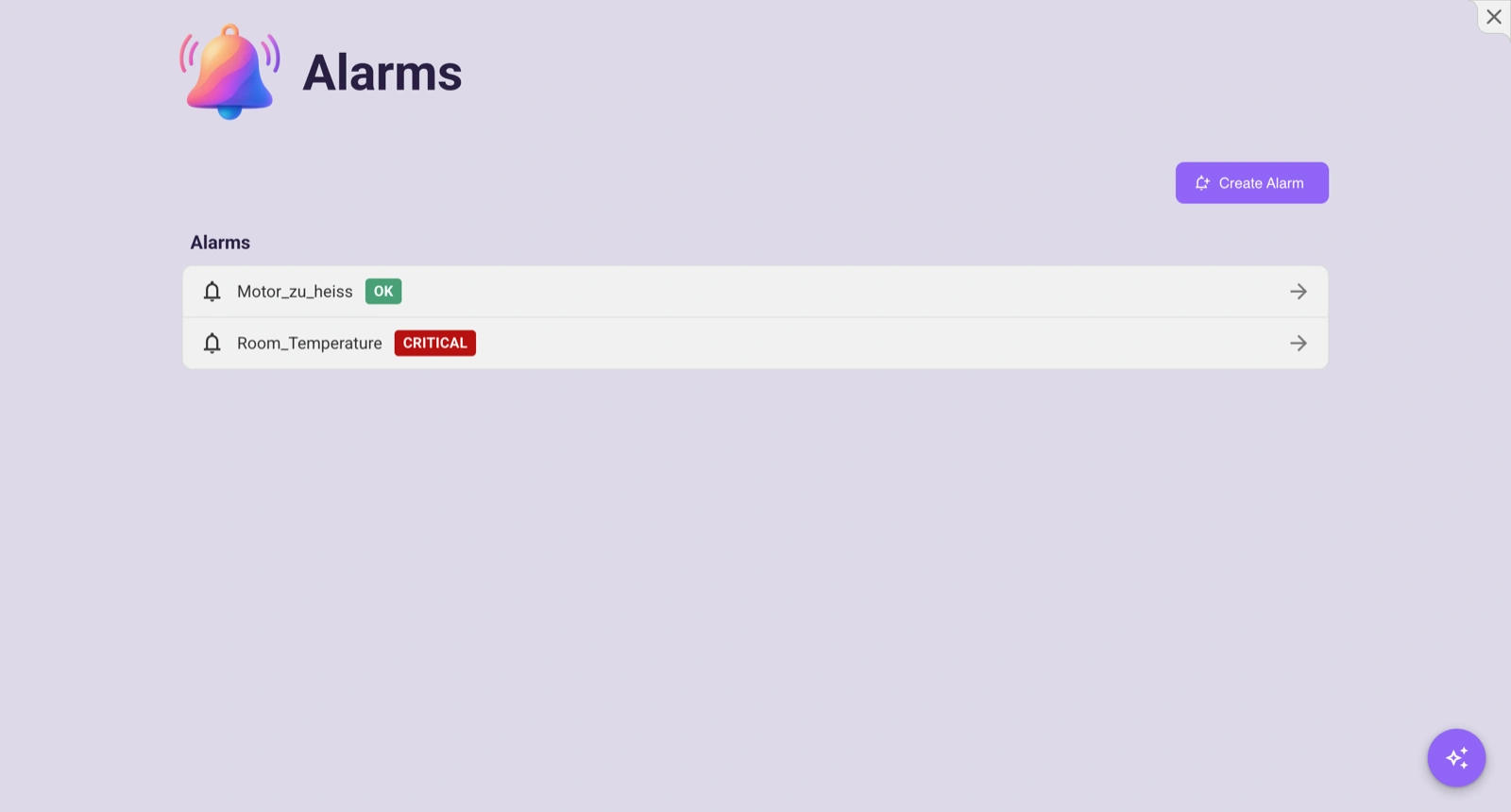
Gli allarmi vengono creati e gestiti dall’app Alarms, installata per impostazione predefinita in ogni progetto IronFlock.
Come Funzionano gli Allarmi
Ogni allarme monitora una specifica tabella di dati di una delle tue app e valuta i dati in ingresso rispetto alle condizioni che hai definito per ogni livello di gravità.
Per creare un allarme, clicca su Create Alarm nel pannello degli allarmi, assegnagli un nome e configura le tre sezioni descritte di seguito.
Configurazione del Trigger
La configurazione del trigger definisce quali dati monitorare e quando attivare l’allarme.
- Seleziona una sorgente dati — Scegli un’app e una tabella dal menu a tendina dello schema. Questa è la tabella di telemetria in tempo reale che l’allarme osserverà.
- Definisci le condizioni per ogni livello di gravità — Per ogni livello di gravità (Critical, Major, Minor), definisci una o più condizioni di filtro sulle colonne della tabella (es.
temperature > 85). L’allarme valuta i dati in ingresso rispetto a questi filtri e imposta il suo stato al livello di gravità più alto corrispondente. - Auto-resolve — Quando abilitato, l’allarme ritorna automaticamente allo stato OK quando la condizione non è più soddisfatta. Quando disabilitato, l’allarme rimane nello stato attivato fino al reset manuale.
Stati dell’Allarme
Lo stato di un allarme riflette la condizione di gravità più alta attualmente soddisfatta:
| Stato | Significato |
|---|---|
| OK | Nessuna condizione è attualmente soddisfatta |
| Minor | Una soglia minore è stata superata |
| Major | Una soglia maggiore è stata superata |
| Critical | Una soglia critica è stata superata |
Il pannello degli allarmi mostra ogni allarme con un badge di stato colorato (verde per OK, arancione per Minor, rosso per Major/Critical, grigio se non ancora valutato).
Valutazione
La sezione di valutazione ti permette di rivedere e annotare manualmente un allarme:
- Status override — Imposta manualmente lo stato visualizzato dell’allarme su OK, Minor, Major o Critical, indipendentemente dallo stato effettivo del trigger. Lo stato originale è ancora mostrato tra parentesi. Utile quando hai investigato un allarme e vuoi contrassegnarlo come riconosciuto o declassato.
- Comment — Aggiungi una nota in testo libero che spiega la valutazione (es. “Sensore ricalibrato, falso positivo”).
- Reset — Cancella lo stato corrente e la valutazione dell’allarme, riportandolo al suo stato valutato predefinito.
Notifiche
Configura dove vengono inviate le notifiche degli allarmi quando una condizione viene attivata:
- Email — Inserisci uno o più indirizzi email (separati da virgola, fino a 20). Ogni destinatario riceve una notifica quando l’allarme si attiva.
- SMS — Inserisci uno o più numeri di telefono in formato internazionale (es.
+49 123 456789, separati da virgola, fino a 20).
Valore dell’Allarme
Quando un allarme viene attivato, la sezione alarm value mostra il dato effettivo che ha causato il trigger. Questo ti aiuta a capire immediatamente cosa è andato storto senza dover consultare la telemetria grezza.
Gestione degli Allarmi
Dal pannello degli allarmi puoi:
- Creare un nuovo allarme con un nome univoco
- Attivare / disattivare un allarme con il toggle on/off — gli allarmi disattivati smettono di osservare i dati
- Modificare la configurazione del trigger, la valutazione o le impostazioni di notifica
- Resettare un allarme attivo per cancellare il suo stato
- Eliminare un allarme in modo permanente (con finestra di conferma)