Filtri
IronFlock ti permette di filtrare i dati su più widget contemporaneamente, offrendo agli utenti un potente controllo su ciò che vedono — tutto senza alcuna programmazione backend. Aggiungi widget filtro alla tua board e ogni grafico, tabella, mappa o indicatore connesso a quel filtro si aggiorna istantaneamente quando un utente fa una selezione.
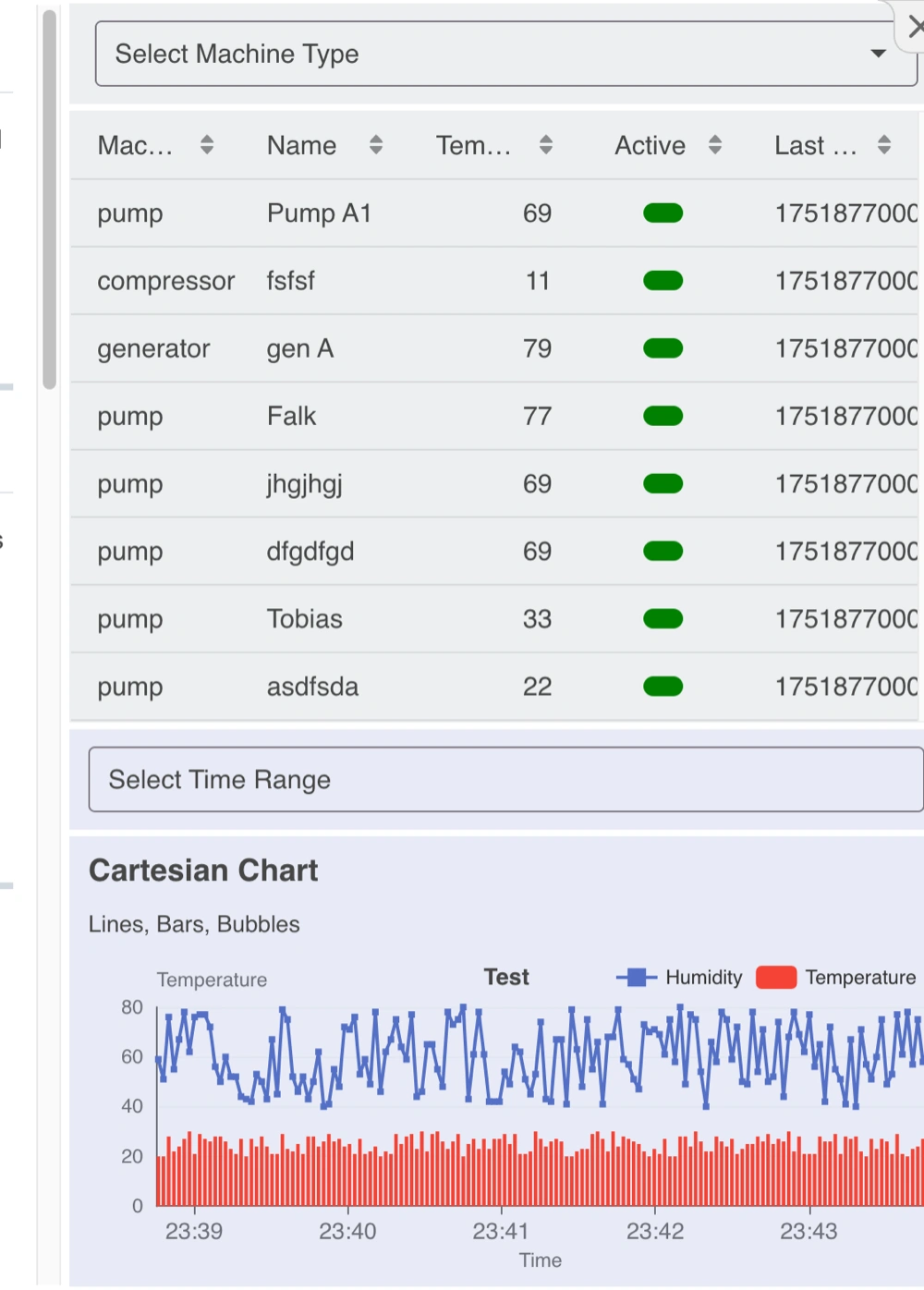
Come Funziona il Filtraggio
I filtri funzionano tramite l’URL. Quando un utente seleziona un valore di filtro, quella scelta viene aggiunta all’URL come parametro. Ogni widget sulla pagina può leggere quel parametro e mostrare solo i dati corrispondenti.
- L’utente sceglie un valore di filtro → l’URL si aggiorna automaticamente
- I widget leggono l’URL → mostrano solo i dati che corrispondono al filtro
Una sola selezione controlla molti widget allo stesso tempo.
I Due Tipi di Filtro
Menu a Tendina Filtro
Perfetto per dati categoriali — posizioni, stati, tipi di macchine, o qualsiasi elenco predefinito di opzioni.
Esempi di utilizzo:
- Filtra per posizione (Berlino, Londra, Tokyo)
- Filtra per stato (Attivo, Inattivo)
- Filtra per categoria di prodotto
Calendario Filtro
Perfetto per dati basati sul tempo — date specifiche, timestamp o intervalli di date.
Esempi di utilizzo:
- Mostra i dati degli ultimi 7 giorni
- Visualizza le letture dei sensori per un mese specifico
- Filtra i log per un intervallo di data e ora personalizzato
Configurare un Widget Filtro
Quando aggiungi un widget filtro alla tua board, la cosa fondamentale da impostare è la Chiave Parametro — questo è il nome che gli altri widget usano per identificare questo filtro.
Esempio: Crei un Menu a Tendina Filtro con i valori Mela, Banana e Arancia, e imposti la Chiave Parametro su fruit. Quando un utente seleziona Mela, l’URL contiene ...?fruit=apple. Qualsiasi widget configurato per usare il filtro fruit mostrerà solo i dati in cui la colonna fruit è uguale a apple.
Per un Calendario Filtro:
- Imposta solo una chiave parametro Ora Inizio per permettere agli utenti di scegliere un singolo timestamp.
- Imposta sia una chiave parametro Ora Inizio che Ora Fine per permettere agli utenti di scegliere un intervallo di date.
Collegare i Widget ai Filtri
I widget filtro non comunicano direttamente con gli altri widget — aggiornano l’URL, e gli altri widget lo leggono. Per collegare un widget a un filtro, apri le impostazioni di quel widget e seleziona a quale chiave parametro filtro deve rispondere.
Puoi avere più widget filtro sulla stessa pagina con chiavi parametro diverse. Ogni widget sceglie in modo indipendente quali filtri applicare — ad esempio, un grafico potrebbe rispondere sia al filtro posizione che al filtro intervallo date, mentre un riquadro valore di riepilogo risponde solo al filtro intervallo date.
Cancellare i Filtri
Gli utenti possono sempre reimpostare un filtro per vedere tutti i dati:
- Menu a tendina — Seleziona l’opzione vuota ”---” in cima all’elenco
- Calendario — Cancella il campo di input della data
Quando un filtro viene cancellato, il suo parametro viene rimosso dall’URL e i widget connessi tornano a mostrare i dati non filtrati.
Perché È Importante
Con i widget filtro la tua board diventa interattiva e guidata dall’utente. Gli utenti possono esplorare i dati secondo le proprie esigenze — passando da una panoramica a livello di progetto a una posizione specifica, finestra temporale o tipo di macchina — tutto tramite semplici menu a tendina e selettori di date. Nessuna modifica backend necessaria.