筛选器
IronFlock 允许您同时跨多个组件筛选数据,让用户能够强大地控制他们所看到的内容——而无需任何后端编码。将筛选器组件添加到您的 Board,当用户做出选择时,连接到该筛选器的每个图表、表格、地图或仪表都会即时更新。
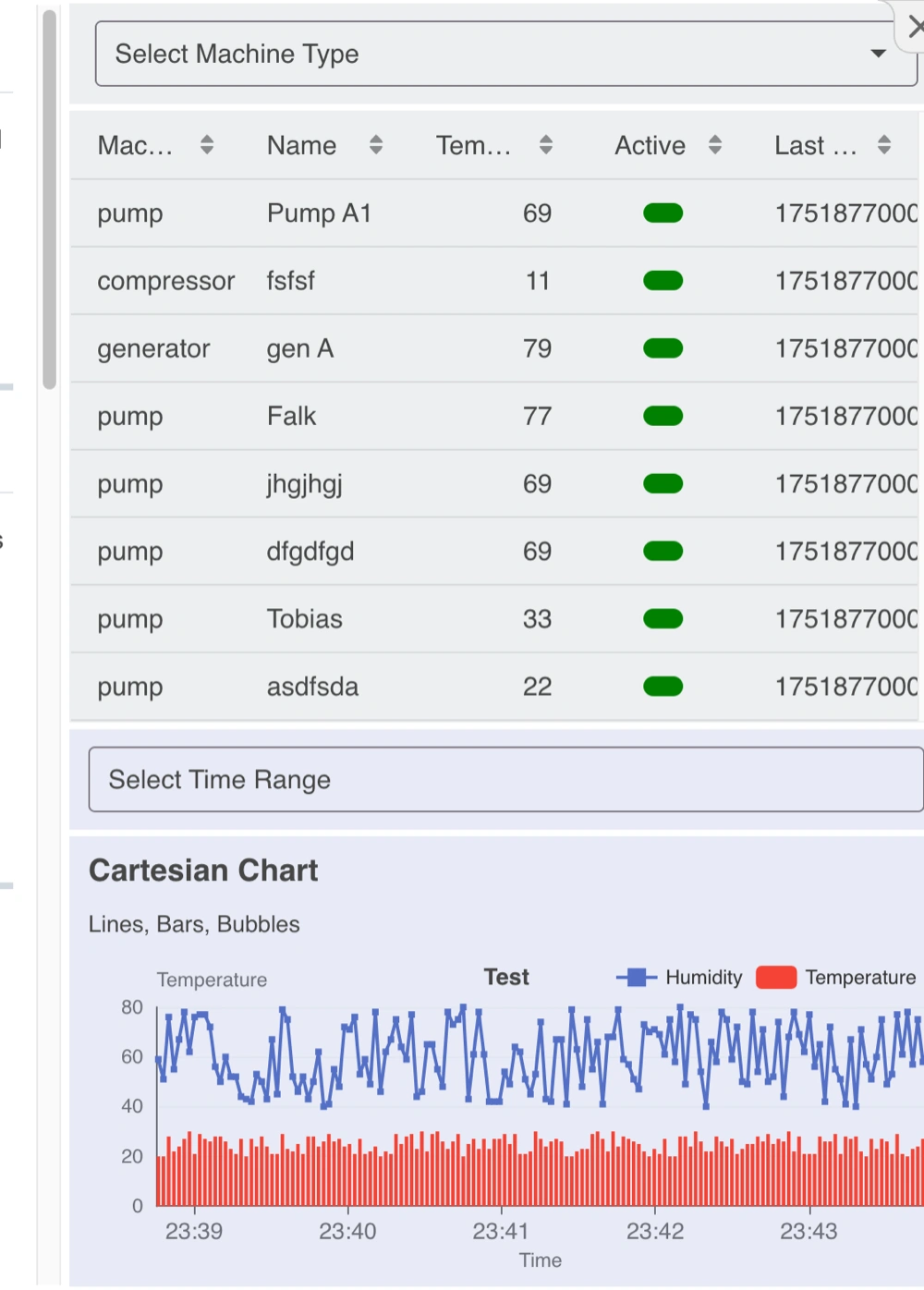
筛选工作原理
筛选器通过 URL 工作。当用户选择一个筛选值时,该选择会作为参数添加到 URL 中。页面上的每个组件都可以读取该参数,并仅显示匹配的数据。
- 用户选择筛选值 → URL 自动更新
- 组件读取 URL → 仅显示与筛选条件匹配的数据
一次选择同时控制多个组件。
两种筛选器类型
筛选下拉菜单
适用于分类数据——位置、状态、设备类型或任何预定义的选项列表。
示例用途:
- 按位置筛选(柏林、伦敦、东京)
- 按状态筛选(在线、离线)
- 按产品类别筛选
筛选日历
适用于基于时间的数据——特定日期、时间戳或日期范围。
示例用途:
- 显示最近 7 天的数据
- 查看某个月的传感器读数
- 按自定义日期和时间范围筛选日志
配置筛选器组件
当您将筛选器组件添加到 Board 时,需要设置的关键项是参数键——这是其他组件用来识别此筛选器的名称。
示例: 您创建一个筛选下拉菜单,列出苹果、香蕉和橙子,并将参数键设置为 fruit。当用户选择苹果时,URL 中包含 ...?fruit=apple。任何配置为使用 fruit 筛选器的组件则仅显示水果列等于 apple 的数据。
对于筛选日历:
- 仅设置开始时间参数键,让用户可以选择单个时间戳。
- 同时设置开始时间和结束时间参数键,让用户可以选择日期范围。
将组件连接到筛选器
筛选器组件不直接与其他组件通信——它们更新 URL,其他组件从中读取。要将组件连接到筛选器,请打开该组件的设置,选择它应响应的筛选参数键。
您可以在同一页面上放置多个具有不同参数键的筛选器组件。每个组件独立选择应用哪些筛选器——例如,一个图表可能同时响应位置筛选器和日期范围筛选器,而一个汇总值卡片仅响应日期范围筛选器。
清除筛选器
用户始终可以重置筛选器以查看所有数据:
- 下拉菜单 — 选择列表顶部的空白 ”---” 选项
- 日历 — 清除日期输入字段
当筛选器被清除时,其参数从 URL 中移除,连接的组件恢复显示未筛选的数据。
为什么筛选器很重要
通过筛选器组件,您的 Board 变得可交互且由用户驱动。用户可以按自己的方式探索数据——从项目全局概览深入到特定位置、时间窗口或设备类型——全部通过简单的下拉菜单和日期选择器实现。无需后端更改。
Last updated on