设备分组
设备分组让您可以组织设备并执行批量操作。一台设备可以属于多个分组。
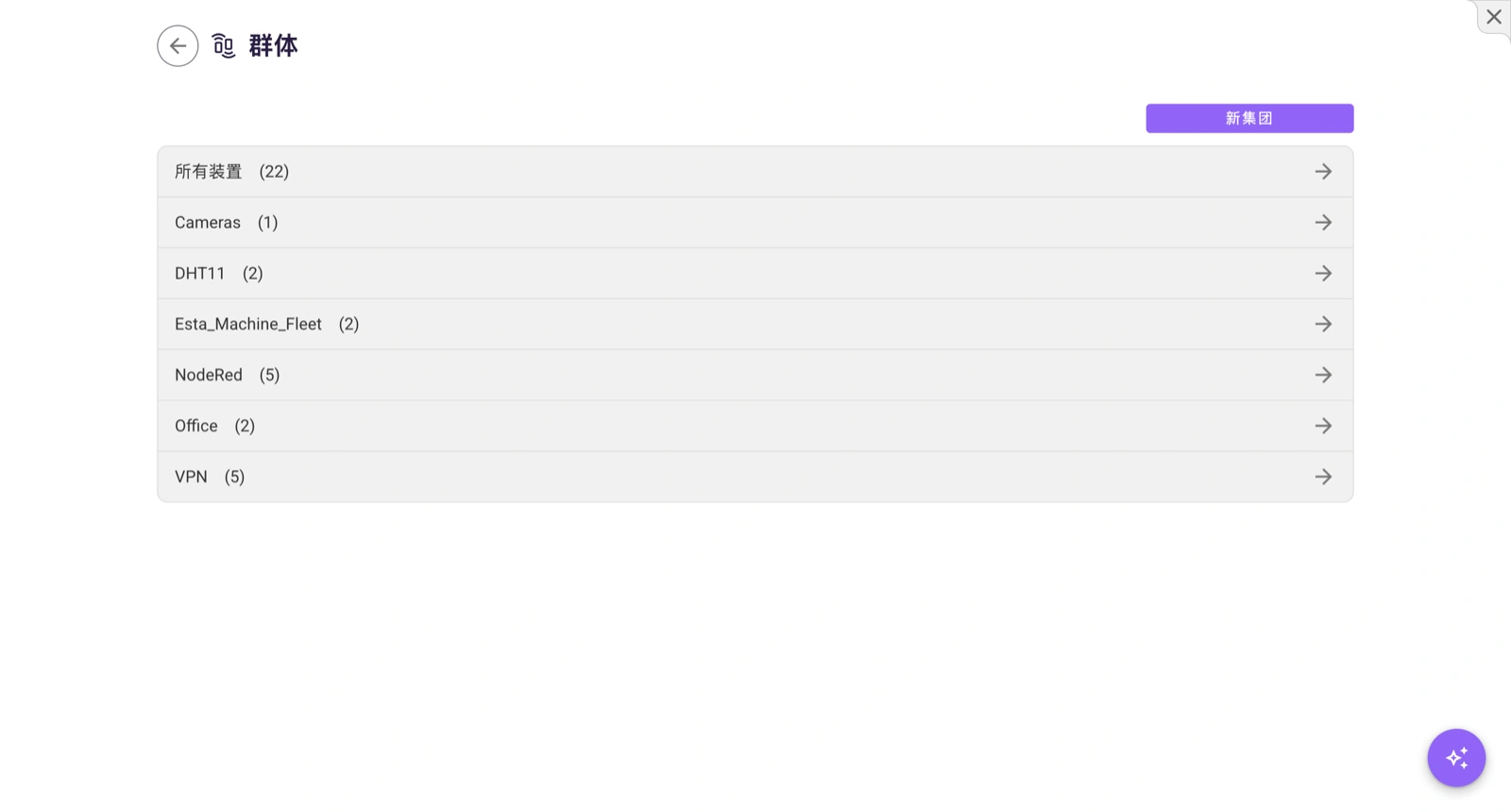
概览
在项目内,使用侧边栏导航在 Devices 和 Groups 之间切换。默认会创建一个 All Devices 分组,包含项目中的所有设备。
分组视图显示:
- 分组中所有设备的地图(绿色 = 在线,红色 = 离线)
- 已安装的分组级应用列表
- 所有分组成员的连接历史
创建分组
- 在项目侧边栏中打开 Groups 标签。
- 点击 CREATE GROUP。
- 输入名称和可选的描述。
将设备添加到分组
- 点击分组名称打开其设置。
- 点击 Add device。
- 从下拉菜单中选择设备(仅显示该项目中的设备)。
设备可以属于多个分组。从分组中移除设备不会删除设备本身。
分组应用
在分组上安装应用
- 在分组视图中,点击 INSTALL IOT APP。
- 选择应用并点击 Install。
应用将部署到分组中的所有设备。当新设备添加到分组时,它们会自动获得分组的应用。
管理分组应用
分组的应用面板显示:
- 应用名称、版本以及在分组成员中的状态
- 启动、停止或从整个分组移除应用的控制按钮
- 环境变量编辑器(点击铅笔图标可一次性更新所有分组设备的参数)
批量参数配置
在分组级别更新应用参数时,更改会同时应用于分组中的所有设备。这非常适合:
- 设置统一的数据采集端点
- 更新 AI 模型参数
- 在整个项目中更改传感器阈值
即使设备处于离线状态,也可以设置参数——参数将在设备重新连接时生效。
连接历史
连接面板显示分组中每台设备的时间线,用颜色编码的条形图表示每台设备在线或离线的时间。
分组权限
在分组级别分配权限,以控制谁可以管理分组及其设备。可用权限:update、grant privileges 和 delete。
删除分组
打开 Group maintenance 并点击 DELETE。这将移除分组,但不会删除其中的设备——它们仍保留在项目中。
Last updated on