设备设置
在项目侧边栏中点击任意设备,打开其设置面板。这是您监控、配置和维护设备的中心枢纽。
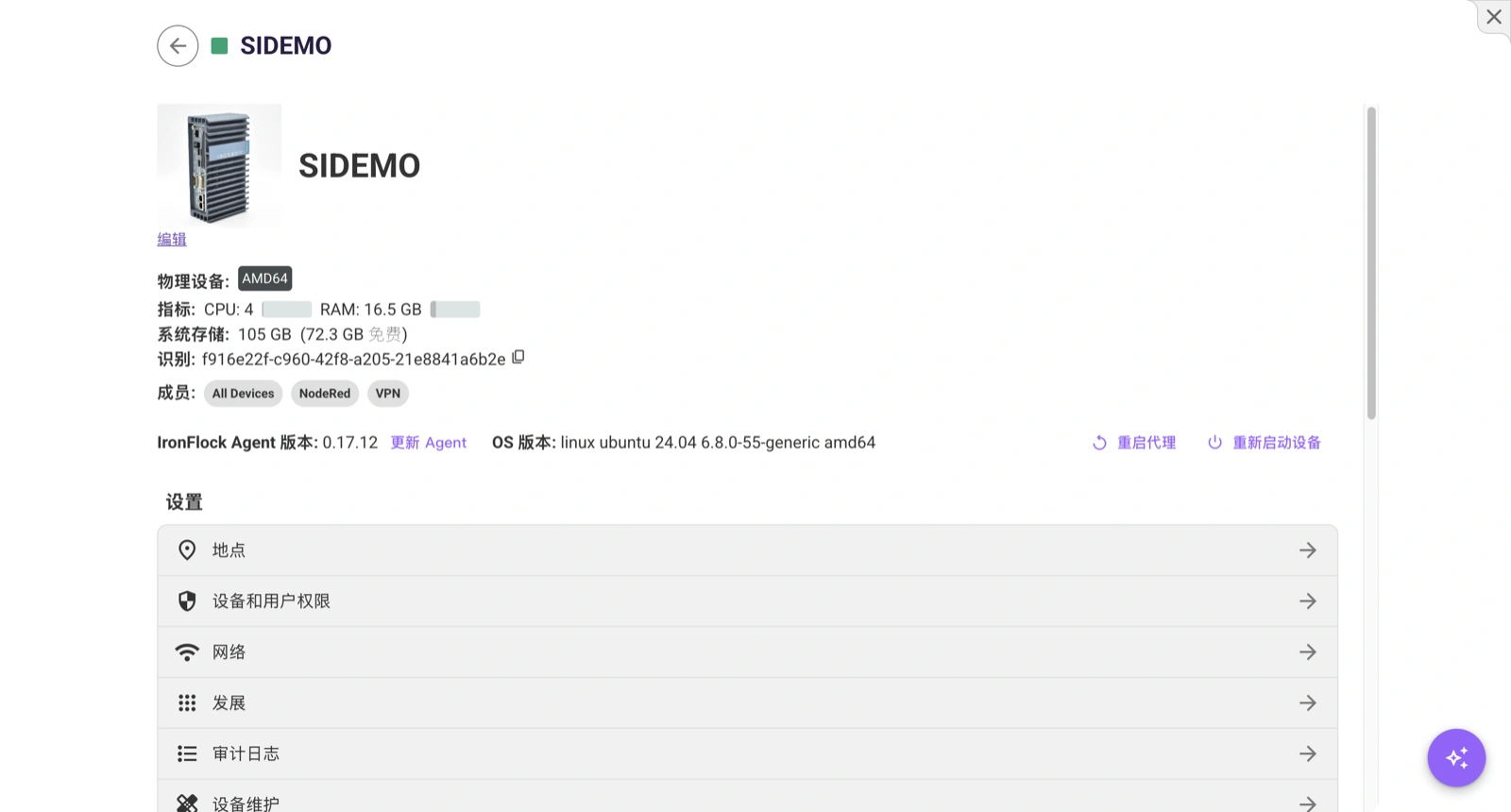
设备概览
设置面板的顶部一目了然地显示:
- 设备信息卡 — 设备名称、描述和图标(拥有 update 权限即可编辑)。您可以将自定义图片拖放到图标区域进行上传。
- 系统资源 — CPU 使用率、内存使用率、总磁盘空间和应用存储分区。当资源超过 90% 时,使用条变为红色。
- 标识符 — 设备的唯一序列号。点击即可复制。
- 分组成员 — 显示该设备所属设备分组的标签。点击标签可导航到该分组。
设备控制
概览下方的控制面板提供硬件级别的操作:
| 操作 | 描述 | 要求 |
|---|---|---|
| 更新代理 | 将 IronFlock 代理更新到最新版本。显示当前版本和可用版本。 | Maintain 权限,设备在线 |
| 重启代理 | 重启设备上的 IronFlock 代理进程。 | Maintain 权限,设备在线 |
| 重启设备 | 触发设备的远程完全重启。 | Maintain 权限,设备在线 |
| 更新 FlockOS | 下载并安装新的操作系统镜像。这是一个两步流程(下载,然后安装),带有进度指示器。 | Maintain 权限,设备在线 |
对于虚拟设备,会显示 Start 和 Stop 按钮来控制虚拟机。
设置菜单
设置导航提供七个配置部分的访问:
位置
在交互式地图上设置设备的物理位置。您可以:
- 拖动标记以可视化方式设定坐标
- 输入地址自动查找坐标
- 手动输入经纬度(7 位小数)
- 从坐标反查地址
位置数据保存到设备记录中,并在项目的地图视图中可见。需要 update 权限。
虚拟设备不支持位置设置。
设备权限
查看和管理此特定设备的访问权限。设备创建者默认拥有完整权限。
| 权限 | 描述 |
|---|---|
| Operate | 使用设备及其应用 |
| Develop | 访问开发容器和云端 IDE |
| Install | 在此设备上添加或移除应用 |
| Update | 编辑设备元数据(名称、描述、位置) |
| Network | 配置 WiFi 和以太网设置 |
| Maintain | 重启、更新操作系统、管理 Docker 镜像、转移所有权 |
| Delete | 永久移除设备 |
| Grant | 为其他用户分配此设备的权限 |
有关完整权限系统,请参阅用户权限。
网络
配置设备的无线和有线网络连接。设备必须在线。
WiFi
表格列出所有检测到的 WiFi 网络,包括信号强度、加密类型、频率、信道以及网络是否已保存。
- Scan — 触发设备上的 WiFi 网络扫描。
- Add WiFi — 输入 SSID、密码、安全类型(WPA/WPA2、WPA3-Enterprise、WEP 或无)和优先级。当多个已知网络可用时,优先级较高的网络会被优先连接。
- Remove WiFi — 从设备中删除已保存的网络。
- Restart WiFi — 重启 WiFi 接口。
通过 IronFlock 配置的 WiFi 网络存储在设备上,重启后仍然保留。当前 IP 地址显示在顶部。
以太网
表格列出所有以太网接口,包括 MAC 地址、IPv4 和 IPv6。
- Refresh — 获取当前以太网设备列表。
- Edit(每个接口)— 在 DHCP(自动)和静态 IP 配置之间切换。对于静态 IP,输入 IPv4 地址和子网前缀(0–32,默认 24)。
需要 network 权限。
开发容器
列出设备上所有开发阶段的容器及其当前状态(运行中、启动中、构建中、发布中或传输中)。
- Stop — 停止正在运行的开发容器。
- View Logs — 展开容器的实时日志终端。
- Open IDE — 点击代码图标打开该应用的云开发环境。
- Delete — 从设备中移除开发容器。
需要设备的 develop 权限。
审计日志
对此设备所做的所有更改的可搜索时间线:
- 按方面筛选:名称、描述、镜像、架构、权限变更、应用状态变更、操作系统升级、隧道事件、发布等。
- 按日期范围筛选(默认为最近 3 天)。
- 每条记录显示时间戳、操作者、更改内容和新值。
日志支持无限滚动,滚动时加载更多条目。
设备维护
设备的管理工具:
- 转移所有权 — 将设备所有者更改为项目中的其他成员。需要 maintain 权限。
- 设为可认领 — 切换设备是否可以被其他用户通过标识符认领。启用后,序列号会高亮显示并可共享。需要 maintain 权限。
- Docker 镜像 — 查看设备上存储的所有 Docker 镜像,包括仓库、标签、ID、创建日期和大小。使用 Prune All 移除所有未使用的镜像,或使用 Prune Simple 仅移除悬空(未标记)镜像以释放磁盘空间。仅在设备在线时可见。
- 下载配置文件 — 重新下载此设备的
.flock配置文件,用于重新配置或备份。
主机终端
设备上的完整交互式终端会话,由基于 Web 的终端模拟器驱动。您可以直接在设备的主机操作系统上执行命令。
- 支持标准终端功能:光标导航、可点击 URL、选中即复制。
- 设备必须在线。如果设备已断开连接,将显示提示消息。
需要 maintain 权限。
设备上的应用
设置菜单下方,面板列出当前在设备上运行边缘组件的所有应用。每个应用条目显示:
- 应用名称和图标
- 当前状态(运行中或已停止)
- 如果有更新版本可用,显示更新徽章
点击应用打开其设备级设置,您可以:
- 查看实时日志 — 边缘组件的实时日志输出。
- 编辑参数 — 调整应用特定的配置值。
- 配置远程访问 — 管理应用的端口转发。
- 更新 — 将最新应用版本应用到此设备。
- 移除 — 从此设备卸载应用的边缘组件。
添加应用
点击 Add App 下拉菜单查看此项目中所有尚未在该设备上安装的可用应用。按名称搜索并选择应用以添加其边缘组件。需要 install 权限。
删除设备
在设置面板底部,点击 Delete Device 永久移除设备。将出现确认对话框——此操作不可逆。设备将被断开连接并从项目中移除。
需要 delete 权限。