Configuración del dispositivo
Haz clic en cualquier dispositivo en la barra lateral del proyecto para abrir su panel de configuración. Este es tu centro principal para monitorear, configurar y mantener el dispositivo.
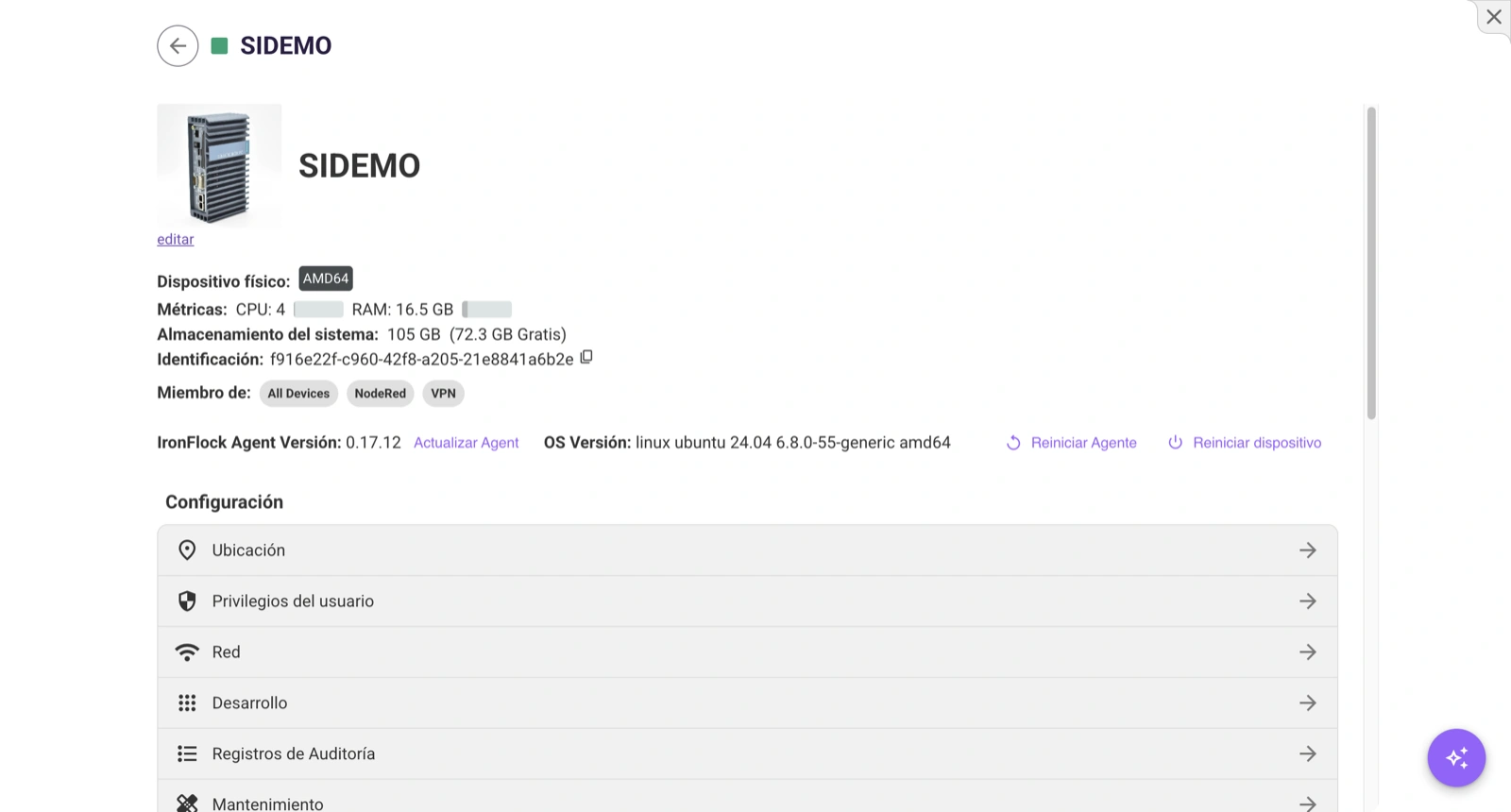
Descripción general del dispositivo
La parte superior del panel de configuración muestra de un vistazo:
- Tarjeta de información del dispositivo — Nombre del dispositivo, descripción e ícono (todos editables con privilegios de update). Puedes subir una imagen personalizada arrastrándola al área del ícono.
- Recursos del sistema — Uso de CPU, uso de RAM, espacio total en disco y partición de almacenamiento de apps. Las barras de uso se vuelven rojas cuando un recurso supera el 90%.
- Identificador — El número de serie único del dispositivo. Haz clic para copiarlo.
- Membresías de grupo — Etiquetas que muestran a qué grupos de dispositivos pertenece este dispositivo. Haz clic en una etiqueta para navegar a ese grupo.
Controles del dispositivo
Debajo de la descripción general, un panel de control proporciona acciones a nivel de hardware:
| Acción | Descripción | Requisito |
|---|---|---|
| Update Agent | Actualiza el agente de IronFlock a la última versión. Muestra la versión actual y la disponible. | Privilegio Maintain, dispositivo en línea |
| Restart Agent | Reinicia el proceso del agente de IronFlock en el dispositivo. | Privilegio Maintain, dispositivo en línea |
| Restart Device | Activa un reinicio remoto completo del dispositivo. | Privilegio Maintain, dispositivo en línea |
| Update FlockOS | Descarga e instala una nueva imagen del sistema operativo. Es un proceso de dos pasos (descargar, luego instalar) con un indicador de progreso. | Privilegio Maintain, dispositivo en línea |
Para dispositivos virtuales, aparecen botones de Start y Stop en su lugar para controlar la máquina virtual.
Menú de configuración
La navegación de configuración proporciona acceso a siete secciones de configuración:
Ubicación
Establece la ubicación física del dispositivo en un mapa interactivo. Puedes:
- Arrastrar el marcador para establecer coordenadas visualmente
- Ingresar una dirección para buscar coordenadas automáticamente
- Ingresar latitud y longitud manualmente (7 decimales)
- Buscar la dirección a partir de las coordenadas
Los datos de ubicación se guardan en el registro del dispositivo y son visibles en la vista de mapa del proyecto. Requiere privilegios de update.
La configuración de ubicación no está disponible para dispositivos virtuales.
Privilegios del dispositivo
Visualiza y gestiona los permisos de acceso para este dispositivo específico. El creador del dispositivo tiene todos los privilegios por defecto.
| Permiso | Descripción |
|---|---|
| Operate | Usar el dispositivo y sus apps |
| Develop | Acceder a contenedores de desarrollo y al IDE en la nube |
| Install | Agregar o eliminar apps en este dispositivo |
| Update | Editar metadatos del dispositivo (nombre, descripción, ubicación) |
| Network | Configurar ajustes de WiFi y Ethernet |
| Maintain | Reiniciar, actualizar SO, gestionar imágenes Docker, transferir propiedad |
| Delete | Eliminar permanentemente el dispositivo |
| Grant | Asignar permisos a otros usuarios para este dispositivo |
Consulta Privilegios de usuario para ver el sistema completo de privilegios.
Red
Configura las conexiones de red inalámbrica y cableada del dispositivo. El dispositivo debe estar en línea.
WiFi
Una tabla lista todas las redes WiFi detectadas con intensidad de señal, tipo de cifrado, frecuencia, canal y si la red ya es conocida (guardada).
- Scan — Activa un escaneo nuevo de redes WiFi en el dispositivo.
- Add WiFi — Ingresa un SSID, contraseña, tipo de seguridad (WPA/WPA2, WPA3-Enterprise, WEP o ninguno) y nivel de prioridad. Las redes con mayor prioridad se prefieren cuando hay múltiples redes conocidas disponibles.
- Remove WiFi — Elimina una red guardada del dispositivo.
- Restart WiFi — Reinicia la interfaz WiFi.
Las redes WiFi configuradas a través de IronFlock se almacenan en el dispositivo y persisten entre reinicios. La dirección IP actual se muestra en la parte superior.
Ethernet
Una tabla lista todas las interfaces Ethernet con dirección MAC, IPv4 e IPv6.
- Refresh — Obtiene la lista actual de dispositivos Ethernet.
- Edit (por interfaz) — Alterna entre DHCP (automático) y configuración de IP estática. Para IPs estáticas, ingresa la dirección IPv4 y el prefijo de subred (0–32, predeterminado 24).
Requiere privilegios de network.
Contenedores de desarrollo
Lista todos los contenedores en etapa de desarrollo en el dispositivo con su estado actual (running, starting, building, publishing o transferring).
- Stop — Detiene un contenedor de desarrollo en ejecución.
- View Logs — Expande una terminal de logs en tiempo real para el contenedor.
- Open IDE — Haz clic en el ícono de código para abrir el entorno de desarrollo en la nube para esa app.
- Delete — Elimina un contenedor de desarrollo del dispositivo.
Requiere privilegios de develop en el dispositivo.
Logs de auditoría
Una línea de tiempo con búsqueda de todos los cambios realizados en este dispositivo:
- Filtra por aspecto: nombre, descripción, imagen, arquitectura, cambios de privilegios, cambios de estado de apps, actualizaciones de SO, eventos de túnel, releases y más.
- Filtra por rango de fechas (predeterminado: últimos 3 días).
- Cada entrada muestra la marca de tiempo, quién realizó el cambio, qué se cambió y el nuevo valor.
El log admite desplazamiento infinito y carga más entradas a medida que te desplazas.
Mantenimiento del dispositivo
Herramientas administrativas para el dispositivo:
- Transfer Ownership — Cambia el propietario del dispositivo a otro miembro del proyecto. Requiere privilegios de maintain.
- Make Device Claimable — Activa o desactiva si el dispositivo puede ser reclamado por otro usuario usando su identificador. Cuando está habilitado, el número de serie se resalta y puede compartirse. Requiere privilegios de maintain.
- Docker Images — Visualiza todas las imágenes Docker almacenadas en el dispositivo, incluyendo repositorio, etiqueta, ID, fecha de creación y tamaño. Usa Prune All para eliminar todas las imágenes no utilizadas, o Prune Simple para eliminar solo las imágenes huérfanas (sin etiqueta) y liberar espacio en disco. Solo visible cuando el dispositivo está en línea.
- Download Config File — Vuelve a descargar el archivo de configuración
.flockpara este dispositivo, útil para reaprovisionamiento o respaldo.
Terminal del host
Una sesión de terminal interactiva completa en el dispositivo, impulsada por un emulador de terminal web. Puedes ejecutar comandos directamente en el sistema operativo host del dispositivo.
- Admite funciones estándar de terminal: navegación con cursor, URLs clicables, copiar al seleccionar.
- El dispositivo debe estar en línea. Si el dispositivo está desconectado, se muestra un mensaje en su lugar.
Requiere privilegios de maintain.
Apps en el dispositivo
Debajo del menú de configuración, el panel lista todas las apps cuyos componentes edge se encuentran actualmente en el dispositivo. Cada entrada de app muestra:
- Nombre e ícono de la app
- Estado actual (running o stopped)
- Una insignia de actualización si hay una versión más reciente de la app disponible
Haz clic en una app para abrir su configuración por dispositivo, donde puedes:
- View Live Logs — Salida de logs en tiempo real del componente edge.
- Edit Parameters — Ajusta valores de configuración específicos de la app.
- Configure Remote Access — Gestiona el reenvío de puertos para la app.
- Update — Aplica la última versión de la app a este dispositivo.
- Remove — Desinstala el componente edge de la app de este dispositivo.
Agregar una app
Haz clic en el menú desplegable Add App para ver todas las apps disponibles en este proyecto que aún no están en el dispositivo. Busca por nombre y selecciona una app para agregar su componente edge. Requiere privilegios de install.
Eliminar un dispositivo
En la parte inferior del panel de configuración, haz clic en Delete Device para eliminar permanentemente el dispositivo. Aparece un diálogo de confirmación — esta acción es irreversible. El dispositivo se desconectará y se eliminará del proyecto.
Requiere privilegios de delete.