Cihaz Ayarları
Ayarlar panelini açmak için proje kenar çubuğundaki herhangi bir cihaza tıklayın. Bu, cihazı izleme, yapılandırma ve bakım için merkezi merkezinizdir.
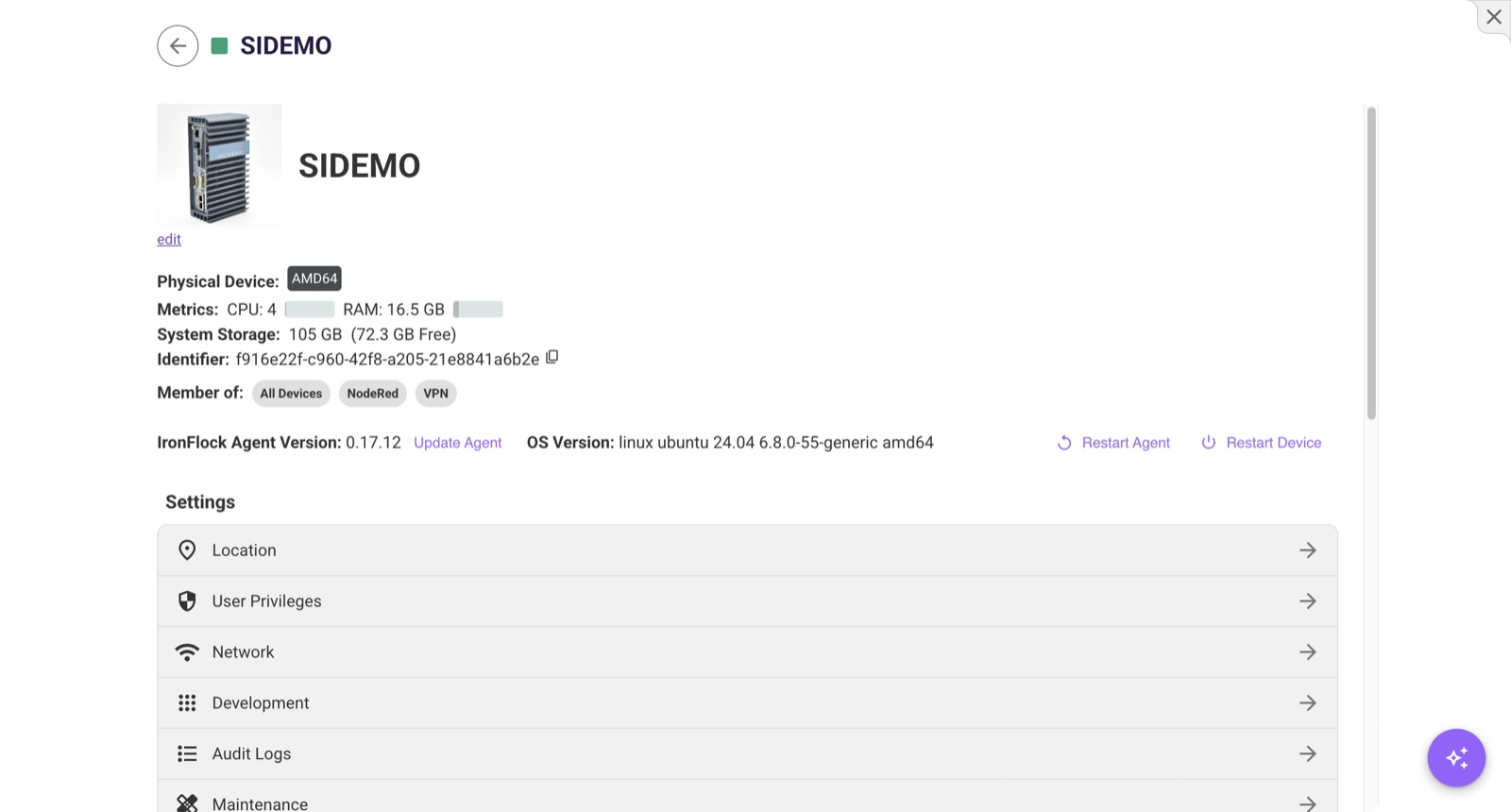
Cihaza Genel Bakış
Ayarlar panelinin üst kısmı bir bakışta şunları gösterir:
- Cihaz bilgi kartı — Cihaz adı, açıklaması ve simgesi (güncelleme ayrıcalıklarıyla düzenlenebilir). Simge alanına sürükleyerek özel bir resim yükleyebilirsiniz.
- Sistem kaynakları — CPU kullanımı, RAM kullanımı, toplam disk alanı ve uygulama depolama bölümü. Bir kaynak %90’ı aşarsa kullanım çubukları kırmızıya döner.
- Tanımlayıcı — Cihazın benzersiz seri numarası. Kopyalamak için tıklayın.
- Grup üyelikleri — Bu cihazın hangi cihaz gruplarına ait olduğunu gösteren etiketler. Bir gruba gitmek için etikete tıklayın.
Cihaz Kontrolleri
Genel bakışın altındaki kontrol paneli donanım düzeyinde eylemler sağlar:
| Eylem | Açıklama | Gereksinim |
|---|---|---|
| Ajan Güncelle | IronFlock ajanını en son sürüme güncelleyin. Mevcut ve kullanılabilir sürümü gösterir. | Bakım yetkisi, cihaz çevrimiçi |
| Ajanı Yeniden Başlat | Cihazdaki IronFlock ajan sürecini yeniden başlatın. | Bakım yetkisi, cihaz çevrimiçi |
| Cihazı Yeniden Başlat | Cihazın tam uzak yeniden başlatmasını tetikleyin. | Bakım yetkisi, cihaz çevrimiçi |
| FlockOS Güncelle | Yeni bir işletim sistemi görüntüsü indirin ve yükleyin. Bu, ilerleme göstergesiyle iki adımlı bir işlemdir (indirme, ardından yükleme). | Bakım yetkisi, cihaz çevrimiçi |
Sanal cihazlar için sanal makineyi kontrol etmek üzere bunlar yerine Başlat ve Durdur düğmeleri görünür.
Ayarlar Menüsü
Ayarlar gezintisi yedi yapılandırma bölümüne erişim sağlar:
Konum
Cihazın fiziksel konumunu etkileşimli bir haritada ayarlayın. Şunları yapabilirsiniz:
- Koordinatları görsel olarak ayarlamak için işaretçiyi sürükleyin
- Koordinatları otomatik olarak aramak için bir adres girin
- Enlemi ve boylamı manuel olarak girin (7 ondalık basamak)
- Koordinatlardan adresi arayın
Konum verileri cihaz kaydına kaydedilir ve projenin harita görünümünde görünür. Güncelleme yetkileri gerektirir.
Konum ayarları sanal cihazlar için kullanılamaz.
Cihaz Yetkileri
Bu cihaza özgü erişim izinlerini görüntüleyin ve yönetin. Cihazı oluşturan kişi varsayılan olarak tam yetkiye sahiptir.
| İzin | Açıklama |
|---|---|
| Kullan | Cihazı ve uygulamalarını kullanın |
| Geliştir | Geliştirme container’larına ve bulut IDE’ye erişin |
| Yükle | Bu cihaza uygulama ekleyin veya kaldırın |
| Güncelle | Cihaz meta verilerini düzenleyin (ad, açıklama, konum) |
| Ağ | WiFi ve Ethernet ayarlarını yapılandırın |
| Bakım | Yeniden başlatın, işletim sistemini güncelleyin, Docker görüntülerini yönetin, sahipliği devredin |
| Sil | Cihazı kalıcı olarak kaldırın |
| Yetki Ver | Bu cihaz için diğer kullanıcılara izin atayın |
Tam yetki sistemi için Kullanıcı Yetkileri sayfasına bakın.
Ağ
Cihazın kablosuz ve kablolu ağ bağlantılarını yapılandırın. Cihazın çevrimiçi olması gerekir.
WiFi
Bir tablo, algılanan tüm WiFi ağlarını sinyal gücü, şifreleme türü, frekans, kanal ve ağın zaten bilinip bilinmediği (kayıtlı) bilgileriyle listeler.
- Tara — Cihazda yeni bir WiFi ağ taraması başlatın.
- WiFi Ekle — SSID, şifre, güvenlik türü (WPA/WPA2, WPA3-Enterprise, WEP veya yok) ve öncelik seviyesi girin. Birden fazla bilinen ağ mevcut olduğunda daha yüksek öncelikli ağlar tercih edilir.
- WiFi Kaldır — Cihazdan kayıtlı bir ağı silin.
- WiFi’yi Yeniden Başlat — WiFi arayüzünü yeniden başlatın.
IronFlock üzerinden yapılandırılan WiFi ağları cihazda saklanır ve yeniden başlatmalarda devam eder. Geçerli IP adresi üstte gösterilir.
Ethernet
Bir tablo, MAC adresi, IPv4 ve IPv6 ile tüm Ethernet arayüzlerini listeler.
- Yenile — Ethernet cihazlarının güncel listesini getirin.
- Düzenle (her arayüz için) — DHCP (otomatik) ve statik IP yapılandırması arasında geçiş yapın. Statik IP’ler için IPv4 adresi ve alt ağ öneki (0–32, varsayılan 24) girin.
Ağ yetkileri gerektirir.
Geliştirme Container’ları
Cihazda bulunan tüm geliştirme aşamasındaki container’ları mevcut durumlarıyla (çalışıyor, başlıyor, oluşturuluyor, yayımlanıyor veya aktarılıyor) listeler.
- Durdur — Çalışan bir geliştirme container’ını durdurun.
- Günlükleri Görüntüle — Container için gerçek zamanlı bir günlük terminali açın.
- IDE’yi Aç — O uygulama için bulut geliştirme ortamını açmak üzere kod simgesine tıklayın.
- Sil — Cihazdan bir geliştirme container’ını kaldırın.
Cihazda geliştirme yetkileri gerektirir.
Denetim Günlükleri
Bu cihazda yapılan tüm değişikliklerin aranabilir bir zaman çizelgesi:
- Yönüne göre filtreleyin: ad, açıklama, görüntü, mimari, yetki değişiklikleri, uygulama durumu değişiklikleri, işletim sistemi yükseltmeleri, tünel olayları, sürümler ve daha fazlası.
- Tarih aralığına göre filtreleyin (varsayılan olarak son 3 gün).
- Her giriş zaman damgasını, değişikliği kimin yaptığını, neyin değiştirildiğini ve yeni değeri gösterir.
Günlük sonsuz kaydırmayı destekler ve siz kaydırdıkça daha fazla giriş yükler.
Cihaz Bakımı
Cihaz için yönetim araçları:
- Sahipliği Devret — Cihaz sahibini başka bir proje üyesiyle değiştirin. Bakım yetkileri gerektirir.
- Cihazı Talep Edilebilir Yap — Cihazın tanımlayıcısı kullanılarak başka bir kullanıcı tarafından talep edilip edilemeyeceğini değiştirin. Etkinleştirildiğinde seri numarası vurgulanır ve paylaşılabilir. Bakım yetkileri gerektirir.
- Docker Görüntüleri — Cihazda depolanan tüm Docker görüntülerini depo, etiket, kimlik, oluşturma tarihi ve boyut dahil görüntüleyin. Kullanılmayan tüm görüntüleri kaldırmak için Tümünü Temizle veya yalnızca sarkan (etiketsiz) görüntüleri kaldırmak ve disk depolama alanını boşaltmak için Basit Temizle kullanın. Yalnızca cihaz çevrimiçiyken görünür.
- Yapılandırma Dosyasını İndir — Bu cihaz için
.flockyapılandırma dosyasını yeniden indirin; yeniden sağlama veya yedekleme için kullanışlıdır.
Ana Terminal
Cihazda web tabanlı bir terminal emülatörü tarafından desteklenen tam etkileşimli bir terminal oturumu. Komutları doğrudan cihazın ana işletim sisteminde çalıştırabilirsiniz.
- Standart terminal özelliklerini destekler: imleç gezintisi, tıklanabilir URL’ler, seçimle kopyalama.
- Cihazın çevrimiçi olması gerekir. Cihazın bağlantısı kesilmişse bunun yerine bir mesaj gösterilir.
Bakım yetkileri gerektirir.
Cihazdaki Uygulamalar
Ayarlar menüsünün altında, panel şu anda cihazda edge bileşenleri bulunan tüm uygulamaları listeler. Her uygulama girişi şunları gösterir:
- Uygulama adı ve simgesi
- Mevcut durum (çalışıyor veya durduruldu)
- Uygulamanın daha yeni bir sürümü mevcutsa bir güncelleme rozeti
Şunları yapabileceğiniz cihaza özgü ayarları açmak için bir uygulamaya tıklayın:
- Canlı Günlükleri Görüntüle — Edge bileşenden gerçek zamanlı günlük çıktısı.
- Parametreleri Düzenle — Uygulamaya özgü yapılandırma değerlerini ayarlayın.
- Uzaktan Erişimi Yapılandır — Uygulama için port yönlendirmesini yönetin.
- Güncelle — Bu cihaza en son uygulama sürümünü uygulayın.
- Kaldır — Uygulamanın edge bileşenini bu cihazdan kaldırın.
Uygulama Ekle
Projede mevcut olan ancak henüz cihazda bulunmayan tüm uygulamaları görmek için Uygulama Ekle açılır menüsüne tıklayın. Ada göre arayın ve edge bileşenini eklemek için bir uygulama seçin. Yükleme yetkileri gerektirir.
Cihaz Silme
Ayarlar panelinin altında, cihazı kalıcı olarak kaldırmak için Cihazı Sil düğmesine tıklayın. Bir onay iletişim kutusu görünür — bu eylem geri alınamaz. Cihazın bağlantısı kesilir ve projeden kaldırılır.
Silme yetkileri gerektirir.