Impostazioni Dispositivo
Clicca su qualsiasi dispositivo nella barra laterale del progetto per aprire il suo pannello impostazioni. Questo è il tuo hub centrale per monitorare, configurare e mantenere il dispositivo.
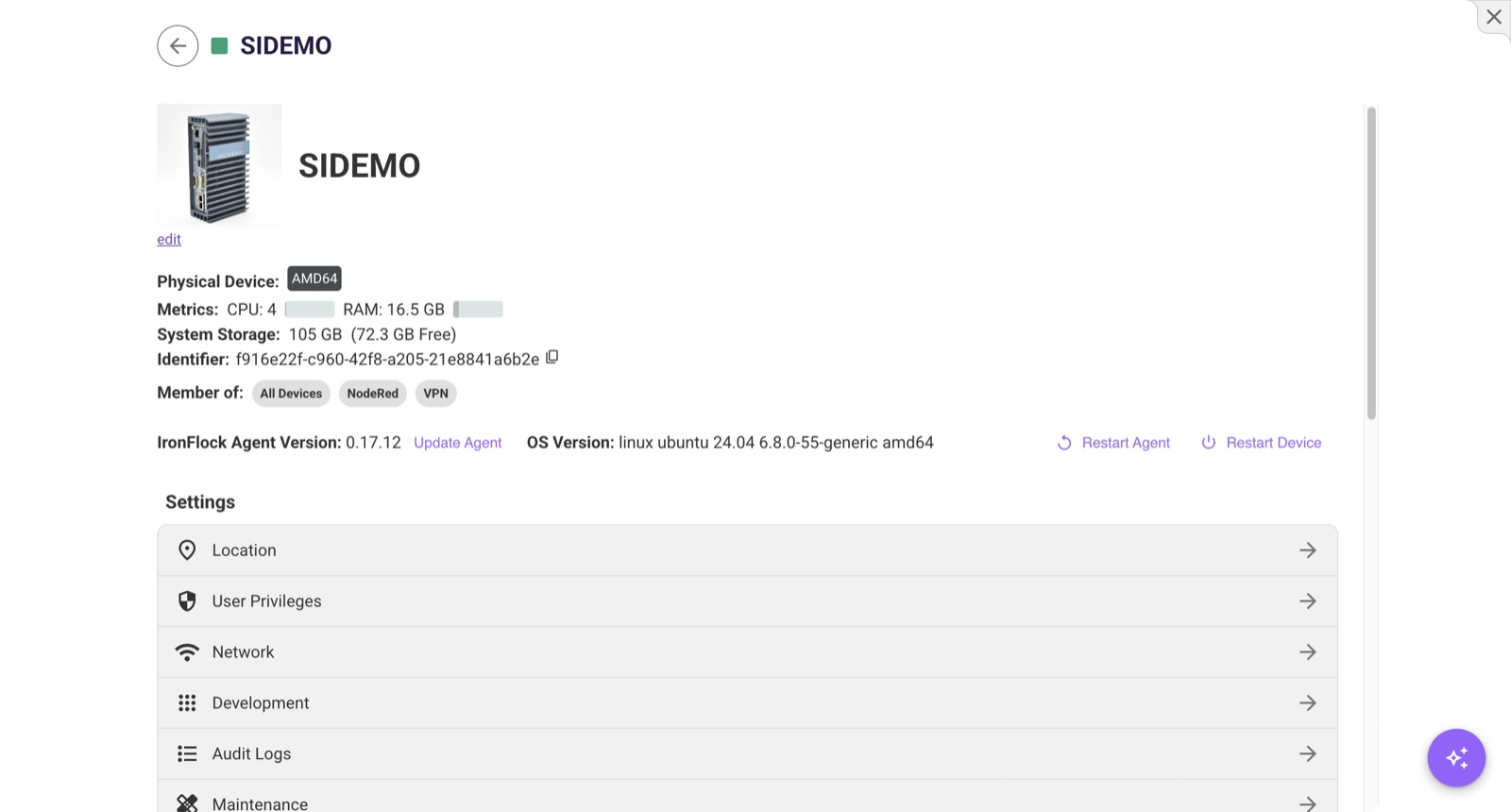
Panoramica del Dispositivo
La parte superiore del pannello impostazioni mostra a colpo d’occhio:
- Scheda info dispositivo — Nome del dispositivo, descrizione e icona (tutti modificabili con privilegi update). Puoi caricare un’immagine personalizzata trascinandola sull’area dell’icona.
- Risorse di sistema — Utilizzo CPU, utilizzo RAM, spazio totale su disco e partizione di archiviazione app. Le barre di utilizzo diventano rosse quando una risorsa supera il 90%.
- Identificatore — Il numero di serie univoco del dispositivo. Clicca per copiarlo.
- Appartenenza ai gruppi — Tag che mostrano a quali gruppi di dispositivi appartiene questo dispositivo. Clicca un tag per navigare a quel gruppo.
Controlli del Dispositivo
Sotto la panoramica, un pannello di controllo fornisce azioni a livello hardware:
| Azione | Descrizione | Requisito |
|---|---|---|
| Aggiorna Agente | Aggiorna l’agente IronFlock all’ultima versione. Mostra la versione attuale e quella disponibile. | Privilegio Maintain, dispositivo online |
| Riavvia Agente | Riavvia il processo dell’agente IronFlock sul dispositivo. | Privilegio Maintain, dispositivo online |
| Riavvia Dispositivo | Esegui un riavvio remoto completo del dispositivo. | Privilegio Maintain, dispositivo online |
| Aggiorna FlockOS | Scarica e installa una nuova immagine del sistema operativo. Si tratta di un processo in due fasi (download, poi installazione) con un indicatore di avanzamento. | Privilegio Maintain, dispositivo online |
Per i dispositivi virtuali, appaiono invece i pulsanti Avvia e Arresta per controllare la macchina virtuale.
Menu Impostazioni
La navigazione delle impostazioni fornisce accesso a sette sezioni di configurazione:
Posizione
Imposta la posizione fisica del dispositivo su una mappa interattiva. Puoi:
- Trascinare il marcatore per impostare le coordinate visivamente
- Inserire un indirizzo per cercare automaticamente le coordinate
- Inserire latitudine e longitudine manualmente (7 cifre decimali)
- Cercare l’indirizzo dalle coordinate
I dati di posizione vengono salvati nel record del dispositivo e sono visibili nella vista mappa del progetto. Richiede privilegi update.
Le impostazioni di posizione non sono disponibili per i dispositivi virtuali.
Privilegi Dispositivo
Visualizza e gestisci i permessi di accesso per questo specifico dispositivo. Il creatore del dispositivo ha privilegi completi per impostazione predefinita.
| Permesso | Descrizione |
|---|---|
| Operate | Utilizzare il dispositivo e le sue app |
| Develop | Accedere ai container di sviluppo e al cloud IDE |
| Install | Aggiungere o rimuovere app su questo dispositivo |
| Update | Modificare i metadati del dispositivo (nome, descrizione, posizione) |
| Network | Configurare le impostazioni WiFi ed Ethernet |
| Maintain | Riavviare, aggiornare il sistema operativo, gestire le immagini Docker, trasferire la proprietà |
| Delete | Rimuovere definitivamente il dispositivo |
| Grant | Assegnare permessi ad altri utenti per questo dispositivo |
Vedi Privilegi Utente per il sistema completo dei privilegi.
Rete
Configura le connessioni di rete wireless e cablate del dispositivo. Il dispositivo deve essere online.
WiFi
Una tabella elenca tutte le reti WiFi rilevate con intensità del segnale, tipo di crittografia, frequenza, canale e se la rete è già nota (salvata).
- Scansione — Avvia una nuova scansione delle reti WiFi sul dispositivo.
- Aggiungi WiFi — Inserisci un SSID, password, tipo di sicurezza (WPA/WPA2, WPA3-Enterprise, WEP, o nessuna) e livello di priorità. Le reti con priorità più alta sono preferite quando sono disponibili più reti note.
- Rimuovi WiFi — Elimina una rete salvata dal dispositivo.
- Riavvia WiFi — Riavvia l’interfaccia WiFi.
Le reti WiFi configurate tramite IronFlock vengono memorizzate sul dispositivo e persistono tra i riavvii. L’indirizzo IP corrente è mostrato in cima.
Ethernet
Una tabella elenca tutte le interfacce Ethernet con indirizzo MAC, IPv4 e IPv6.
- Aggiorna — Recupera l’elenco corrente dei dispositivi Ethernet.
- Modifica (per interfaccia) — Passa tra configurazione DHCP (automatica) e IP statico. Per IP statici, inserisci l’indirizzo IPv4 e il prefisso di sottorete (0–32, default 24).
Richiede privilegi network.
Container di Sviluppo
Elenca tutti i container in fase di sviluppo sul dispositivo con il loro stato attuale (in esecuzione, avvio, compilazione, pubblicazione o trasferimento).
- Arresta — Ferma un container di sviluppo in esecuzione.
- Visualizza Log — Espandi un terminale di log in tempo reale per il container.
- Apri IDE — Clicca l’icona del codice per aprire l’ambiente di sviluppo cloud per quell’app.
- Elimina — Rimuovi un container di sviluppo dal dispositivo.
Richiede privilegi develop sul dispositivo.
Log di Audit
Una cronologia ricercabile di tutte le modifiche apportate a questo dispositivo:
- Filtra per aspetto: nome, descrizione, immagine, architettura, modifiche ai privilegi, modifiche allo stato delle app, aggiornamenti OS, eventi tunnel, release e altro.
- Filtra per intervallo di date (predefinito: ultimi 3 giorni).
- Ogni voce mostra il timestamp, chi ha apportato la modifica, cosa è stato modificato e il nuovo valore.
Il log supporta lo scorrimento infinito e carica altre voci mentre scorri.
Manutenzione Dispositivo
Strumenti amministrativi per il dispositivo:
- Trasferisci Proprietà — Cambia il proprietario del dispositivo con un altro membro del progetto. Richiede privilegi maintain.
- Rendi Dispositivo Rivendicabile — Attiva/disattiva la possibilità che il dispositivo venga rivendicato da un altro utente usando il suo identificatore. Quando abilitato, il numero di serie viene evidenziato e può essere condiviso. Richiede privilegi maintain.
- Immagini Docker — Visualizza tutte le immagini Docker memorizzate sul dispositivo inclusi repository, tag, ID, data di creazione e dimensione. Usa Prune All per rimuovere tutte le immagini inutilizzate, o Prune Simple per rimuovere solo le immagini dangling (senza tag) e liberare spazio su disco. Visibile solo quando il dispositivo è online.
- Scarica File di Configurazione — Riscarica il file di configurazione
.flockper questo dispositivo, utile per il re-provisioning o il backup.
Terminale Host
Una sessione di terminale interattiva completa sul dispositivo, alimentata da un emulatore di terminale web. Puoi eseguire comandi direttamente sul sistema operativo host del dispositivo.
- Supporta le funzionalità standard del terminale: navigazione del cursore, URL cliccabili, copia-alla-selezione.
- Il dispositivo deve essere online. Se il dispositivo è disconnesso, viene mostrato un messaggio.
Richiede privilegi maintain.
App sul Dispositivo
Sotto il menu impostazioni, il pannello elenca tutte le app i cui componenti edge sono attualmente sul dispositivo. Ogni voce app mostra:
- Nome e icona dell’app
- Stato attuale (in esecuzione o arrestata)
- Un badge di aggiornamento se è disponibile una versione più recente dell’app
Clicca un’app per aprire le sue impostazioni per dispositivo, dove puoi:
- Visualizza Log in Tempo Reale — Output di log in tempo reale dal componente edge.
- Modifica Parametri — Regola i valori di configurazione specifici dell’app.
- Configura Accesso Remoto — Gestisci il port forwarding per l’app.
- Aggiorna — Applica l’ultima versione dell’app a questo dispositivo.
- Rimuovi — Disinstalla il componente edge dell’app da questo dispositivo.
Aggiungi un’App
Clicca il menu a tendina Aggiungi App per vedere tutte le app disponibili in questo progetto che non sono ancora sul dispositivo. Cerca per nome e seleziona un’app per aggiungere il suo componente edge. Richiede privilegi install.
Elimina un Dispositivo
In fondo al pannello impostazioni, clicca Elimina Dispositivo per rimuovere definitivamente il dispositivo. Appare una finestra di conferma — questa azione è irreversibile. Il dispositivo verrà disconnesso e rimosso dal progetto.
Richiede privilegi delete.