Riferimento Widget
Le board IronFlock sono costruite con widget. Ogni tipo di widget serve a uno scopo specifico — dalla visualizzazione di dati in tempo reale all’acquisizione di input utente. Aggiungi qualsiasi widget trascinandolo dal pannello widget sul canvas della tua board, quindi configuralo tramite il pannello impostazioni.
I widget si suddividono in quattro gruppi: Visualizzazione dei Dati per grafici e display di stato, Contenuti e Media per contenuti statici e multimediali, Input e Controllo per acquisire input e inviare comandi, e Navigazione per spostarsi tra le pagine della board.
Visualizzazione dei Dati
Widget che trasformano dati in tempo reale e storici in grafici, indicatori e display di stato.
Grafico Cartesiano
Visualizza dati time-series o categoriali come grafici a linee, a barre o una combinazione. Supporta più serie di dati sullo stesso grafico.
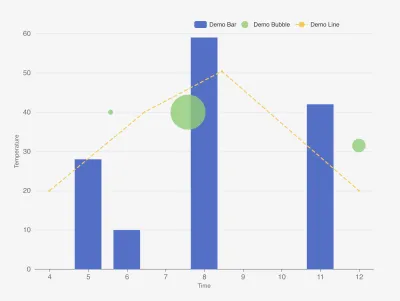
Quando usarlo: Monitorare valori di sensori nel tempo, confrontare più segnali affiancati, mostrare totali giornalieri come barre.
Cosa configuri:
- Una o più serie di dati, ciascuna puntando a una colonna dati della tua app
- Tipo di grafico per serie: linea, barra o bolla
- Tipo di asse X: basato sul tempo o categoriale
- Etichetta asse Y e finestra temporale (es. ultimi 5 minuti aggregati per minuto)
- Colori per serie
Indicatore
Un indicatore radiale che mostra un singolo valore in tempo reale con zone di soglia colorate.
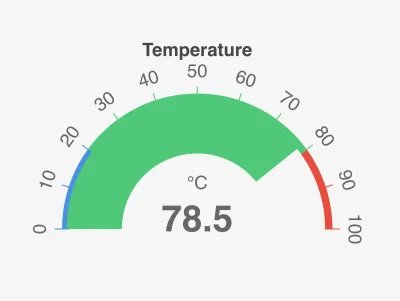
Quando usarlo: Temperatura, pressione, livello di riempimento, o qualsiasi valore per cui vuoi uno stato a colpo d’occhio con zone verde/giallo/rosso.
Cosa configuri:
- La colonna dati da leggere (mostra sempre il valore più recente)
- Unità e precisione decimale
- Limiti delle zone colorate (es. sicuro: 0–60, attenzione: 60–80, critico: 80–120)
- Opzionale: media degli ultimi N valori per smussare il rumore
Visualizzazione Valore
Mostra uno o più valori singoli con etichette e unità. Pulito e minimale — ottimo per i riquadri KPI.
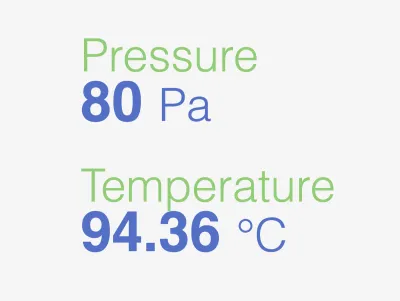
Quando usarlo: Visualizzare temperatura corrente, uptime, ultimo evento, o qualsiasi metrica chiave come numero.
Cosa configuri:
- Una o più colonne dati, ciascuna con un’etichetta e un’unità
- Precisione decimale
- Colori del testo per valore
Segnale
Indicatori di stato compatti — cerchi o quadrati — che cambiano colore in base al valore corrente, offrendo una panoramica dello stato a colpo d’occhio.
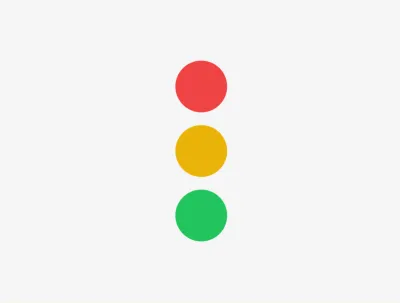
Quando usarlo: Board online/offline dei dispositivi, stati OK/attenzione/errore su molti asset, spie di stato basate su soglie.
Cosa configuri:
- Uno o più segnali, ciascuno che legge una colonna dati
- Regole di mappatura colori per segnale: corrispondenze esatte (es.
ONLINE) o confronti numerici (es.>=70) - Layout (orizzontale o verticale) e forma (cerchio o quadrato)
- Titolo e sottotitolo opzionali
Grafico a Ciambella
Un grafico circolare che mostra segmenti proporzionali.
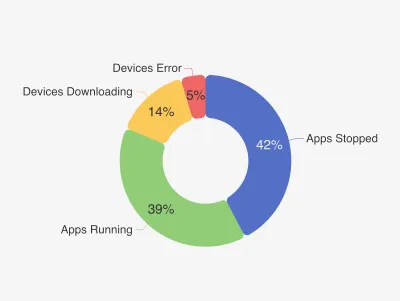
Quando usarlo: Mostrare distribuzioni — es. dispositivi online vs offline, quota di produzione per tipo di prodotto.
Cosa configuri:
- Segmenti, ciascuno con un’etichetta, colore e colonna dati (o valore fisso)
- Dimensione del ritaglio (controlla il diametro del foro interno)
Tabella
Visualizza righe di dati in formato tabulare con colonne configurabili.
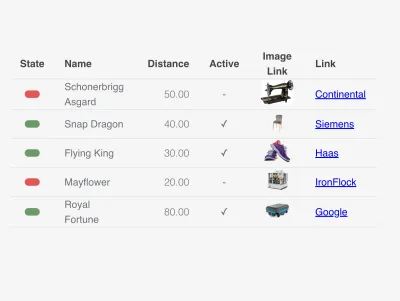
Quando usarlo: Mostrare un elenco di macchine, eventi recenti, registri di ispezione, o qualsiasi dataset strutturato.
Cosa configuri:
- Colonne, ciascuna con un’intestazione, colonna dati e tipo di visualizzazione
- Altezza delle righe e dimensione del font dell’intestazione
- Numero di righe da visualizzare
Tipi di visualizzazione delle colonne: testo normale, numero, stato (mappa valori su colori), booleano, immagine o pulsante (link cliccabile).
Heatmap
Una heatmap a griglia per visualizzare l’intensità su due dimensioni.
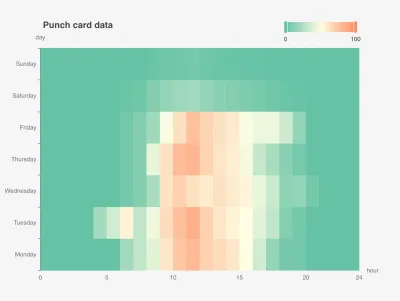
Quando usarlo: Consumo energetico per ora e giorno della settimana, utilizzo delle macchine per turno, pattern di anomalie nel tempo.
Cosa configuri:
- Colonne asse X (es. ora del giorno) e asse Y (es. giorno della settimana)
- La colonna valore per l’intensità del calore
- Scala min/max e se usare un gradiente di colore continuo o a gradini
Cronologia degli Stati
Una timeline orizzontale che mostra quando gli stati sono cambiati nel tempo, una riga per asset.
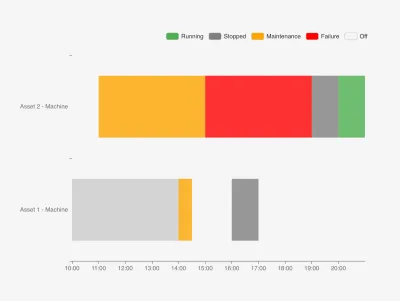
Quando usarlo: Cronologia dello stato delle macchine (in funzione / fermata / manutenzione), log dei turni, timeline degli eventi.
Cosa configuri:
- Nomi degli stati e i loro colori (es. In funzione = verde, Guasto = rosso)
- Le colonne dati per timestamp, valore dello stato e nome dell’asset
Mappa
Visualizza dati geografici su una mappa interattiva. Supporta marcatori circolari e linee di tracciamento.
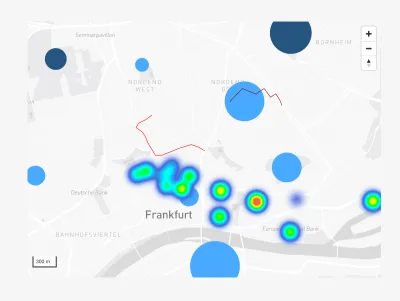
Quando usarlo: Mostrare posizioni dei dispositivi, tracciamento veicoli, posizioni di asset sul campo.
Cosa configuri:
- Stile mappa (chiaro o scuro)
- Una o più serie: cerchi (marcatori di posizione più recente) o linee (tracce di movimento)
- Le colonne dati per latitudine e longitudine
- Una colonna pivot per suddividere i dati per dispositivo o asset
SCADA
Renderizza simboli SVG industriali interattivi — pompe, valvole, serbatoi, motori, tubazioni, indicatori — dalla libreria SCADA di ThingsBoard, con associazioni di dati in tempo reale e colorazione basata sullo stato.
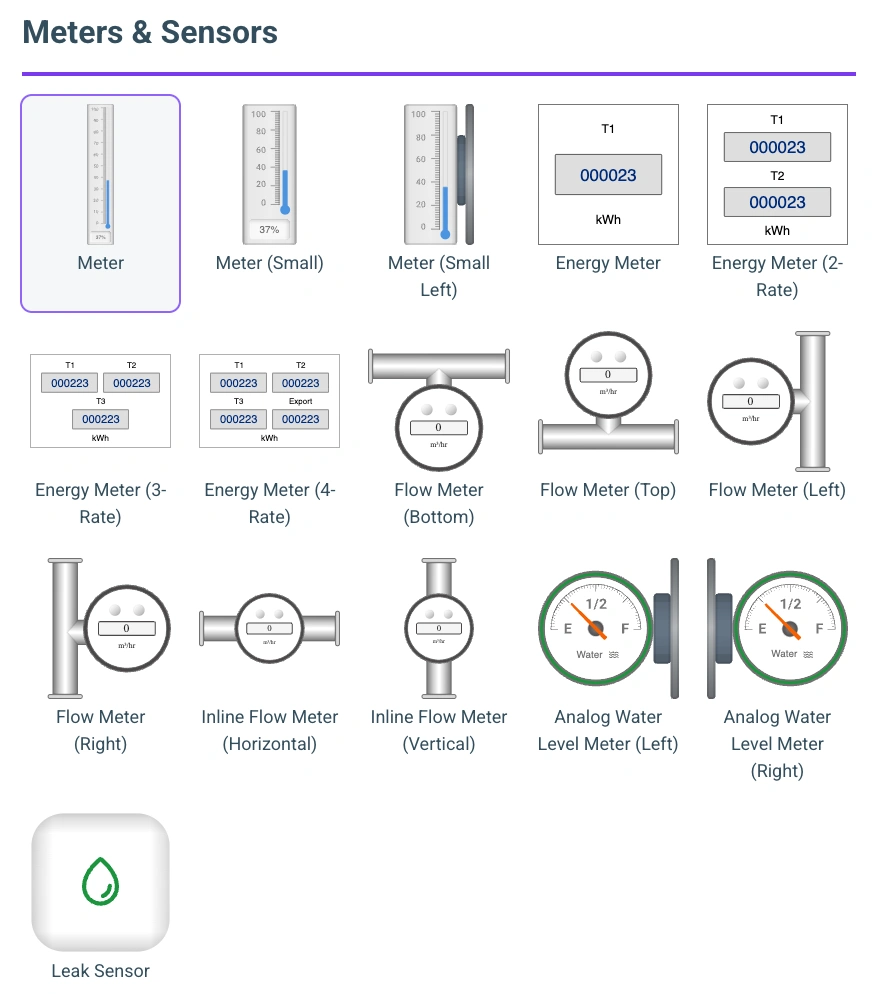
Quando usarlo: Diagrammi di processo e mimici di impianto — mostrare lo stato in tempo reale di pompe, valvole, serbatoi e flussi su uno schema.
Cosa configuri:
- Il tipo di simbolo da visualizzare
- Associazioni di dati che guidano lo stato del simbolo (in funzione/fermo, aperto/chiuso, livelli del fluido)
- Colori di stato (in funzione, fermo, attenzione, critico) e altri stili per simbolo
Per costruire schermate di processo complete, vedi SCADA.
Contenuti e Media
Widget per contenuti statici e multimediali — immagini, testo formattato e pagine web incorporate.
Immagine
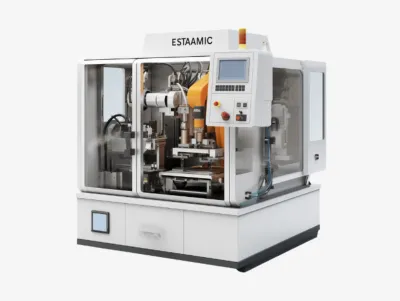
Visualizza un’immagine statica da un URL. Utile per loghi, diagrammi o grafiche istruttive.
Sovrapposizione Immagine
Posiziona valori di dati in tempo reale sopra un’immagine di sfondo — ottimo per planimetrie, diagrammi o schemi.
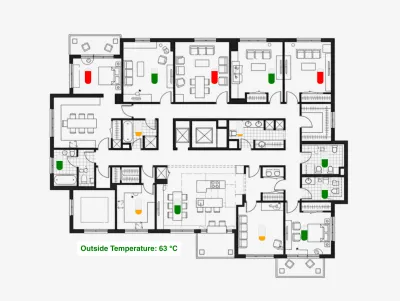
Quando usarlo: Sovrapporre temperature su una planimetria di una fabbrica, mostrare livelli di riempimento su un diagramma di un serbatoio.
Cosa configuri:
- URL dell’immagine di sfondo
- Pin di sovrapposizione: barre di avanzamento o etichette di testo posizionate a coordinate relative sull’immagine
- Colonna dati per ogni pin (valore in tempo reale o fisso)
Markdown
Renderizza Markdown (CommonMark e GitHub Flavored Markdown) con blocchi di codice con evidenziazione della sintassi e interpolazione di variabili in tempo reale.
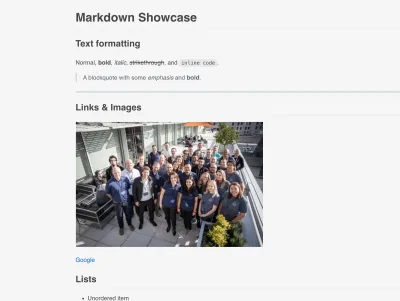
Quando usarlo: Pannelli di documentazione, istruzioni o note dinamiche che combinano testo formattato con valori di dati in tempo reale.
Cosa configuri:
- Il testo sorgente Markdown
- Variabili referenziate nel testo tramite
{{variableName}}, ciascuna associata a una colonna dati o a un valore fisso
Etichetta
Visualizza una singola etichetta di testo configurabile con pieno controllo su tipografia e allineamento.
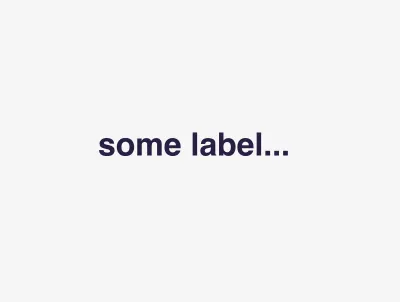
Quando usarlo: Titoli di sezione, didascalie, annotazioni statiche o un singolo valore dinamico visualizzato come testo.
Cosa configuri:
- Il testo da visualizzare (le interruzioni di riga vengono preservate)
- Dimensione del font, colore, peso e stile
- Allineamento orizzontale e verticale, e colore di sfondo
Incorpora
Incorpora contenuti web esterni in un iframe isolato — una singola pagina, o più disposte in una griglia responsive.
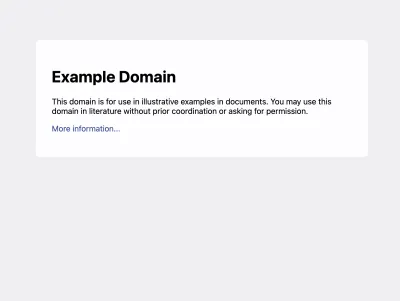
Quando usarlo: Integrare dashboard di terze parti, documentazione, strumenti esterni o qualsiasi pagina accessibile via web all’interno di una board.
Cosa configuri:
- L’URL da incorporare (il sito di destinazione deve consentire l’incorporamento in iframe)
- Un titolo opzionale mostrato sopra il contenuto
- Modalità multi-incorpora: più URL disposte in una griglia, con un gap configurabile
Input e Controllo
Widget che acquisiscono input utente o inviano comandi e filtri alla piattaforma.
Modulo
Un modulo di inserimento dati configurabile che scrive l’input utente nel backend dati della tua app.
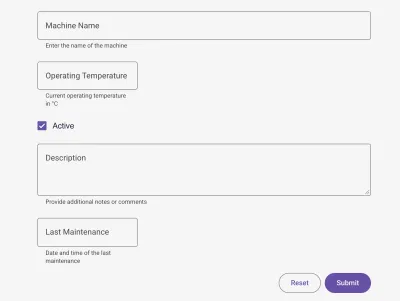
Quando usarlo: Acquisizione manuale dei dati — registri di ispezione, log di manutenzione, input operatore, setpoint dei parametri.
Cosa configuri:
- Campi del modulo di vari tipi: testo, numero, checkbox, area di testo, menu a discesa, data/ora
- Opzioni per campo: etichetta, obbligatorio, valore predefinito, validazione, min/max e colonna dati di destinazione
- Titolo, sottotitolo opzionali e se il modulo si apre in una finestra di dialogo
Interruttore
Uno o più interruttori a levetta Material Design che riflettono un valore in tempo reale e attivano un’azione del dispositivo quando vengono commutati.
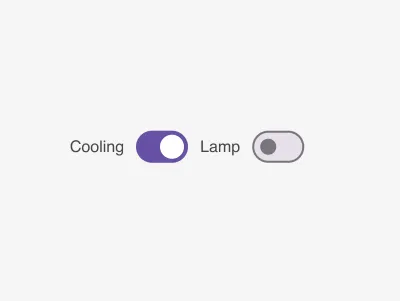
Quando usarlo: Accendere/spegnere apparecchiature, attivare/disattivare impostazioni binarie del dispositivo, inviare comandi di controllo dalla dashboard.
Cosa configuri:
- Uno o più interruttori, ciascuno che legge una colonna dati
- Mappatura degli stati per ON/OFF: valori esatti o confronti numerici (es.
>50) - L’app, il dispositivo e l’argomento dell’azione di destinazione invocati al momento della commutazione
- Etichetta e colori dei valori per interruttore
Filtro a Discesa
Un menu a discesa di opzioni predefinite che pubblica il valore selezionato come parametro di filtro che altri widget possono utilizzare.
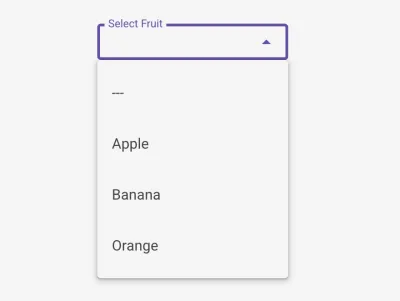
Quando usarlo: Permettere agli utenti di filtrare un’intera board per tipo di dispositivo, linea, posizione o qualsiasi categoria.
Cosa configuri:
- L’etichetta mostrata sopra il menu a discesa
- La chiave del parametro a cui altri widget fanno riferimento nelle loro query di dati
- L’elenco delle opzioni, ciascuna con un’etichetta e un valore
Filtro Calendario
Un selettore di intervallo data/ora — data singola o intervallo — che memorizza i timestamp selezionati come parametri di filtro per altri widget.
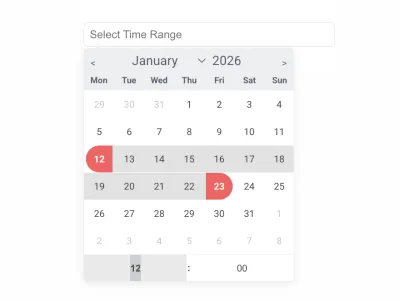
Quando usarlo: Dashboard time-series, analisi storica e report con una finestra temporale selezionabile dall’utente.
Cosa configuri:
- Le chiavi dei parametri di inizio e fine (usa uno per la modalità data singola, entrambi per un intervallo)
- Il numero di mesi mostrati contemporaneamente (1–3)
- L’etichetta dell’input
Navigazione
Widget per spostarsi tra le pagine e le sezioni di una board multipagina.
Barra di Navigazione
Una barra di navigazione superiore orizzontale con un titolo o brand cliccabile e più elementi con routing.
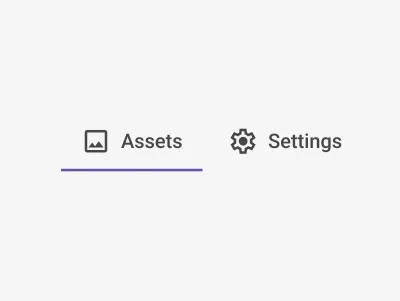
Quando usarlo: Navigazione di primo livello tra le pagine di una board multipagina.
Cosa configuri:
- Il testo del titolo/brand e il suo route di destinazione
- Elementi di navigazione, ciascuno con un’etichetta, icona Material e route
- Dimensione del font, peso e colori
- Segmenti di route dinamici tramite sostituzione
{{variable}}
Pulsante di Navigazione
Un singolo pulsante cliccabile che indirizza a un’altra pagina o esegue la navigazione indietro del browser.
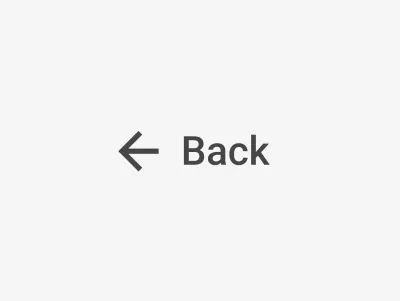
Quando usarlo: Pulsanti indietro, link call-to-action o salto a una vista specifica della board.
Cosa configuri:
- L’etichetta del pulsante e un’icona Material opzionale
- Il route di destinazione (lasciare vuoto per la navigazione indietro automatica)
- Dimensione del font e colori
- Segmenti di route dinamici tramite sostituzione
{{variable}}
Navigazione Laterale
Un menu laterale verticale con icone Material e evidenziazione basata sul route dell’elemento attivo.
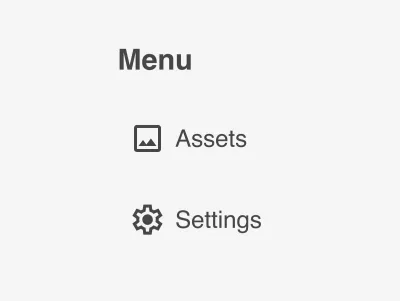
Quando usarlo: Navigazione laterale persistente per dashboard con più sezioni o viste.
Cosa configuri:
- Un titolo con un route opzionale
- Elementi di navigazione, ciascuno con un’etichetta, icona Material e route
- Evidenziazione dell’elemento attivo basata sul route corrente
- Dimensione del font, peso e colori