Pagine e Navigazione
I board IronFlock non sono limitati a una singola schermata. Puoi creare più pagine e spostarti fluidamente tra di esse usando i widget di navigazione — offrendo agli utenti modi semplici e cliccabili per passare da una pagina all’altra.
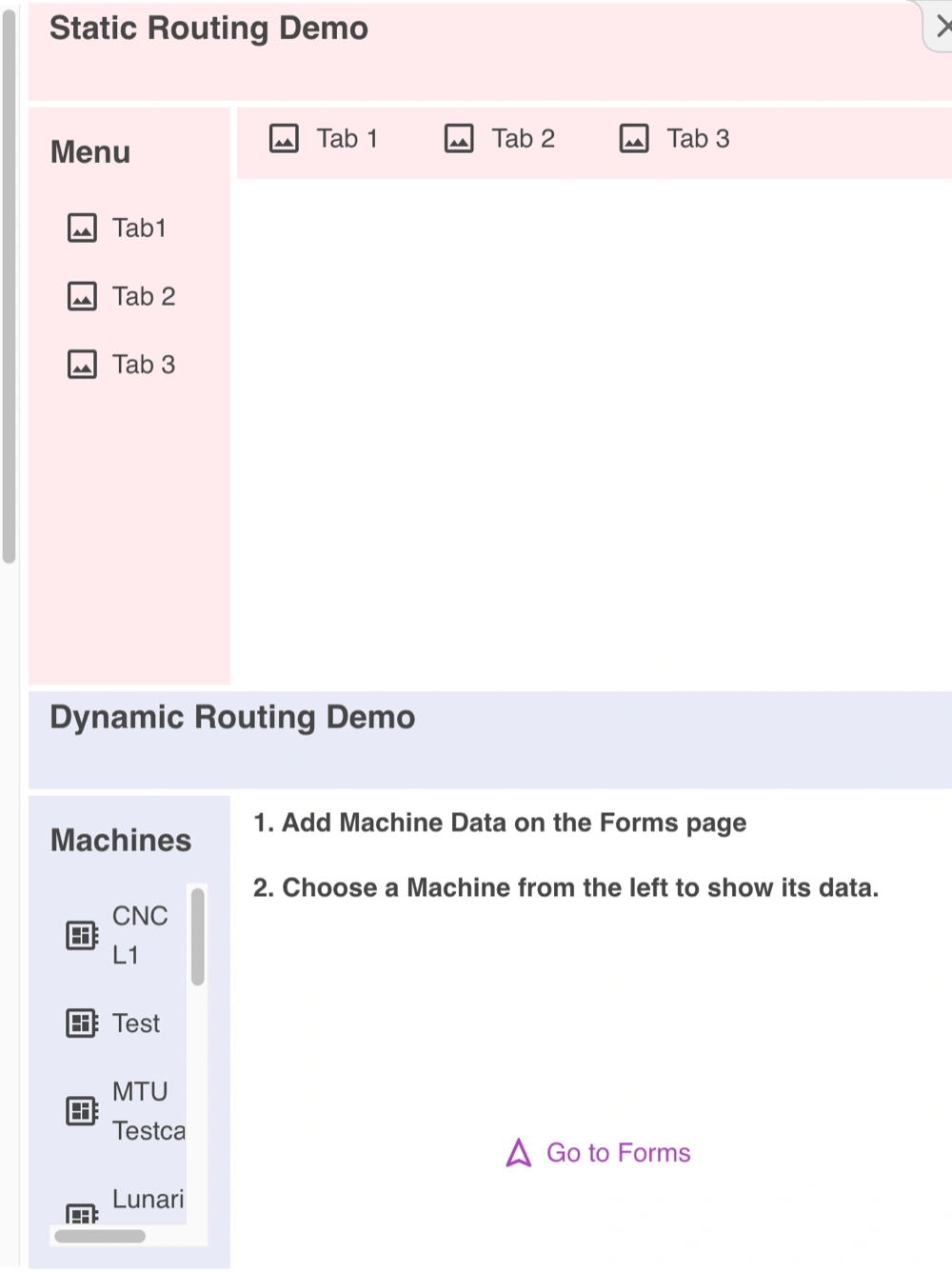
Come Funziona la Navigazione
La navigazione è gestita tramite i percorsi (route). Un percorso è la parte dell’URL dopo .../home/ e indica a IronFlock quale pagina visualizzare.
- Aggiungere una nuova pagina → viene creato un nuovo percorso per essa.
- Un widget di navigazione cambia il percorso nella barra degli indirizzi → IronFlock mostra immediatamente la pagina collegata.
Tipi di Widget di Navigazione
Ci sono tre widget di navigazione tra cui scegliere:
- Side Navigation — un menu laterale verticale, ideale per le sezioni principali. Può mostrare elementi statici o generarli dinamicamente dai dati (ad es. una voce per ogni macchina nel progetto).
- Tab Bar — una barra di tab orizzontale per passare tra le sotto-visualizzazioni all’interno di una pagina.
- Navigation Button — un singolo pulsante che collega a una pagina specifica.
Percorsi Relativi vs. Assoluti
I widget di navigazione supportano due stili di routing:
- I percorsi assoluti iniziano con una barra obliqua (ad es.
/settings/device1) e navigano sempre esattamente verso quel percorso. - I percorsi relativi non hanno una barra iniziale (ad es.
device2/profile) e sostituiscono l’ultimo segmento del percorso corrente.
Esempio: Se ti trovi su /settings/device1 e navighi verso device2/profile, il nuovo percorso diventa /settings/device2/profile.
Nota: /settings e /settings/ non sono la stessa cosa:
- Da
/settings, navigare versodevice1porta a/device1 - Da
/settings/, navigare versodevice1porta a/settings/device1
Routing Dinamico
Invece di creare una pagina separata per ogni dispositivo nel progetto, puoi usare un percorso con carattere jolly con *.
Esempio: Crea una pagina su /assets/*. Qualsiasi percorso come /assets/device1, /assets/device2 o /assets/qualsiasi_cosa visualizzerà quella singola pagina.
All’interno della pagina, i widget possono leggere i segmenti del percorso per filtrare automaticamente i dati. Se l’URL è /assets/device1, i segmenti sono:
- Segmento 1 →
assets - Segmento 2 →
device1
Configura un widget per filtrare in base al segmento 2 e mostrerà automaticamente i dati del dispositivo presente nell’URL. Naviga verso /assets/device2 e la stessa pagina si adatta mostrando i dati di device2 — nessuna pagina duplicata necessaria.
Con i widget di navigazione e il routing dinamico, il tuo board diventa modulare e consapevole del progetto. Che tu abbia 5 dispositivi o 5.000, puoi navigarli e gestirli tutti senza disordine o complessità.