Páginas y navegación
Los boards de IronFlock no se limitan a una sola pantalla. Puede crear múltiples páginas y moverse fluidamente entre ellas usando widgets de navegación — ofreciendo a sus usuarios formas simples y clicables de saltar de una página a otra.
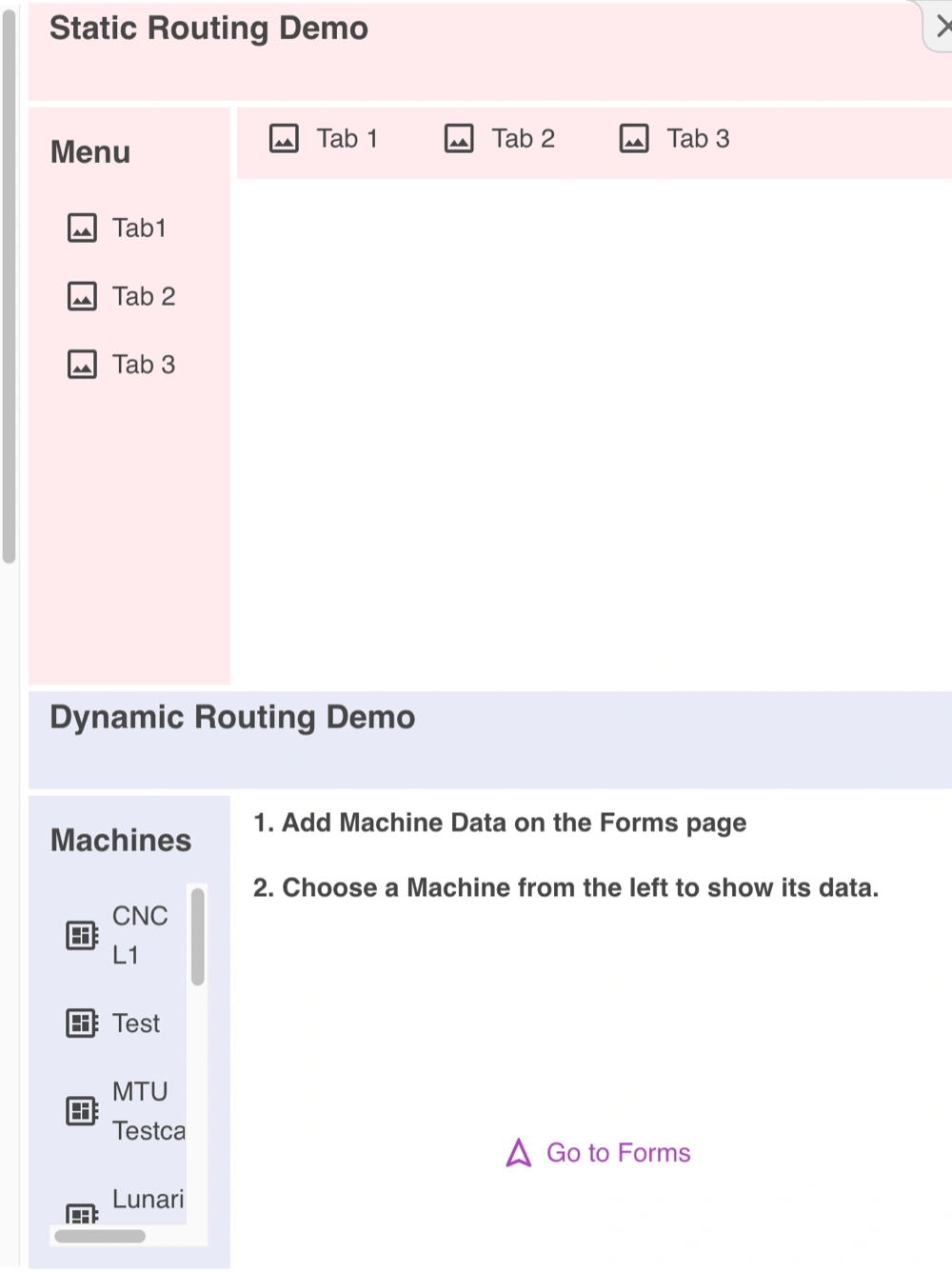
Cómo funciona la navegación
La navegación se basa en rutas. Una ruta es la parte de la URL después de .../home/ e indica a IronFlock qué página mostrar.
- Agregue una nueva página → se crea una nueva ruta para ella.
- Un widget de navegación cambia la ruta en la barra de direcciones → IronFlock muestra instantáneamente la página vinculada.
Tipos de widgets de navegación
Hay tres widgets de navegación para elegir:
- Navegación lateral — un menú de barra lateral vertical, ideal para secciones de nivel superior. Puede mostrar elementos estáticos o generar elementos dinámicamente desde sus datos (por ejemplo, una entrada por máquina en su proyecto).
- Barra de pestañas — una barra horizontal de pestañas para alternar entre sub-vistas dentro de una página.
- Botón de navegación — un solo botón que enlaza a una página específica.
Rutas relativas vs. absolutas
Los widgets de navegación soportan dos estilos de enrutamiento:
- Las rutas absolutas comienzan con una barra (por ejemplo,
/settings/device1) y siempre navegan exactamente a esa ruta. - Las rutas relativas no tienen barra inicial (por ejemplo,
device2/profile) y reemplazan el último segmento de la ruta actual.
Ejemplo: Si está en /settings/device1 y navega a device2/profile, la nueva ruta se convierte en /settings/device2/profile.
Nota: /settings y /settings/ no son lo mismo:
- Desde
/settings, navegar adevice1resulta en/device1 - Desde
/settings/, navegar adevice1resulta en/settings/device1
Enrutamiento dinámico
En lugar de crear una página separada para cada dispositivo en su proyecto, puede usar una ruta comodín con *.
Ejemplo: Cree una página en /assets/*. Cualquier ruta como /assets/device1, /assets/device2 o /assets/anything mostrará esa única página.
Dentro de la página, los widgets pueden leer segmentos de ruta para filtrar sus datos automáticamente. Si la URL es /assets/device1, los segmentos son:
- Segmento 1 →
assets - Segmento 2 →
device1
Configure un widget para filtrar por el segmento 2 y mostrará automáticamente los datos del dispositivo que esté en la URL. Navegue a /assets/device2 y la misma página se adapta y muestra los datos de device2 — sin necesidad de páginas duplicadas.
Con los widgets de navegación y el enrutamiento dinámico, su board se vuelve modular y consciente del proyecto. Ya sea que tenga 5 dispositivos o 5.000, puede navegar y gestionarlos todos sin desorden ni complejidad.