Paneles IoT
El Board Studio va mucho más allá de los dashboards tradicionales. Es un constructor completo de interfaces de aplicación sin código que permite crear interfaces de usuario ricas y multipágina — con navegación entre páginas, botones de control, elementos de filtro, listas, formularios, contenido integrado y mucho más. Aunque incluye todos los widgets de gráficos e indicadores que esperarías de una herramienta de dashboards, las interfaces que puedes construir no se limitan a la visualización de datos. Puedes diseñar paneles de operador completos, pantallas de control interactivas y flujos de trabajo personalizados — todo sin escribir una sola línea de código.
Construyes interfaces arrastrando y soltando widgets sobre un lienzo, configurándolos a través de un panel de ajustes y enlazando páginas con elementos de navegación. Board Studio está instalado por defecto en todos los proyectos de IronFlock.
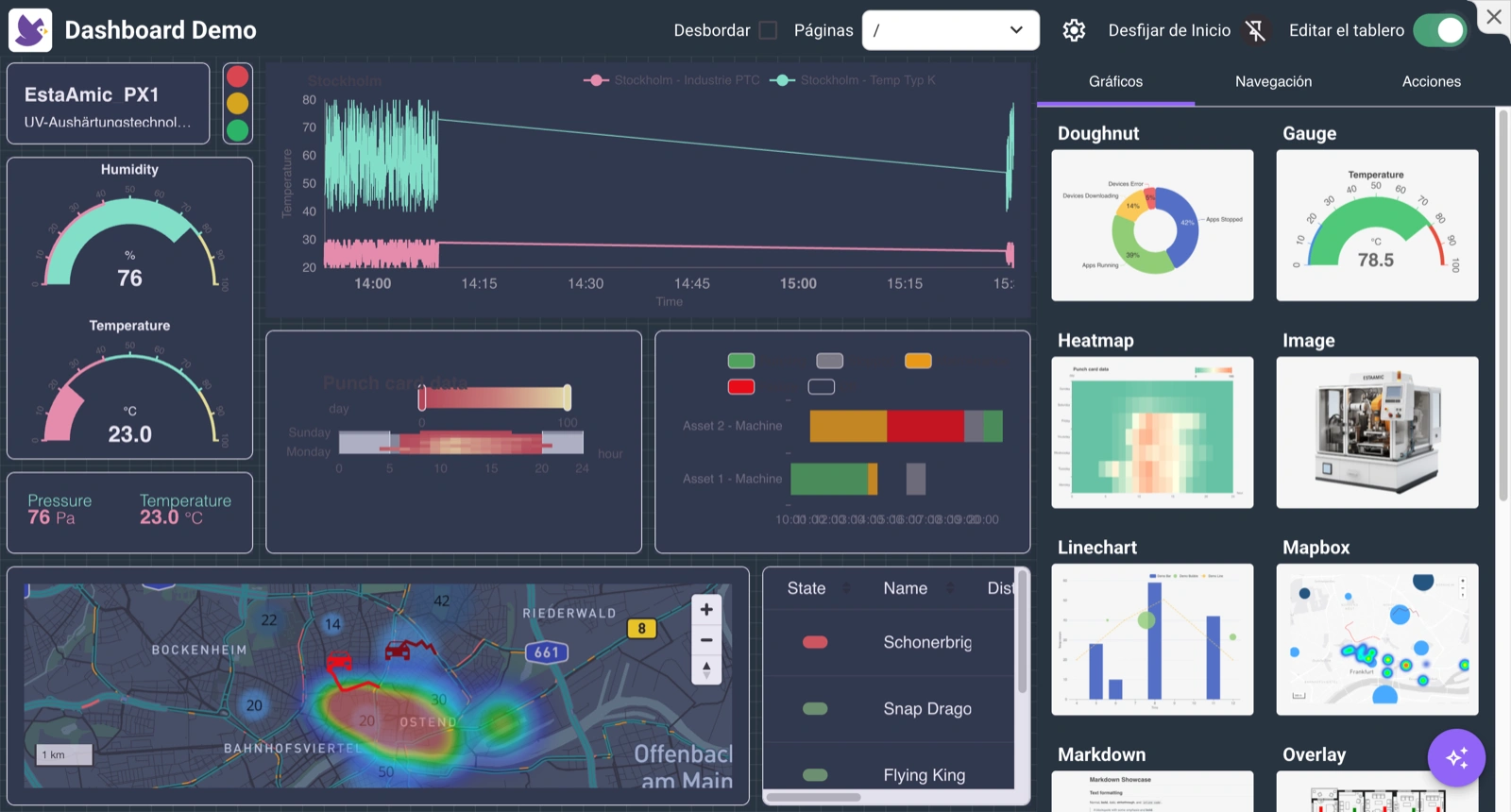
Qué puede construir
- Gráficos estándar y avanzados — Siga métricas y datos de series temporales. Gráficos de líneas, barras, medidores, mapas de calor, anillos y más.
- Navegación de apps — Construya boards con múltiples páginas, con enrutamiento fluido y menús laterales o barras de pestañas.
- Insertar — Integre paneles externos, interfaces de dispositivos, transmisiones de cámaras o sitios web directamente en su board.
- Acciones — Envíe comandos o señales de control a dispositivos edge directamente desde el board.
- Gráficos divididos — Genere automáticamente un gráfico por dispositivo, ubicación o categoría a partir de una sola configuración.
- Formularios — Registre entradas de datos manuales con historial completo y patrones de actualización inteligentes.
- Filtros — Permita a los usuarios filtrar datos en todos los widgets a la vez usando menús desplegables y selectores de fecha.
- IA agéntica — Agregue agentes de IA a su board que interactúen con los datos de su app mediante lenguaje natural.
Por qué Boards
- Todo en uno — Visualice, controle e interactúe en un solo lugar, sin necesidad de herramientas separadas.
- Personalizable — Organice los widgets como desee en una cuadrícula de forma libre. Redimensione, reposicione y superponga libremente.
- Seguro — El acceso remoto y el control de dispositivos se gestionan a través de túneles autenticados.
- Escalable — Funciona igual para un dispositivo o para un proyecto completo.
Cómo funcionan los Boards
Un board se conecta directamente a los datos de su app en la base de datos del proyecto. No está vinculado a un dispositivo específico — muestra datos agregados de todos los dispositivos que ejecutan la app en su proyecto.
Los datos fluyen desde sus dispositivos en tiempo real: el componente edge envía datos a través de la capa de mensajería de IronFlock hacia la base de datos del proyecto. Su board recibe actualizaciones instantáneamente — no hay sondeo ni actualización manual. Los widgets se actualizan con latencia inferior al segundo desde el edge hasta la pantalla.
Paneles IoT de desarrollador vs. Boards de usuario
- Los boards de desarrollador son creados por el desarrollador de la app y se distribuyen con ella. Cada usuario que instala la app ve automáticamente el mismo diseño de board.
- Los boards de usuario son creados por usted dentro de su propio proyecto usando el constructor de boards. Puede combinar datos de múltiples apps instaladas en un solo panel personalizado.
Acceder a un Board
Una vez que una app con un board está instalada en su proyecto, el ícono de la app aparece en el panel principal de su proyecto. Haga clic en él para abrir el board.
Construir un Board
Abra el constructor de boards desde su proyecto. Desde allí puede:
- Agregar widgets — Elija un tipo de widget del panel de widgets y arrástrelo al lienzo.
- Redimensionar y posicionar — Arrastre los bordes de cualquier widget para redimensionarlo, o arrastre el widget para reposicionarlo en la cuadrícula.
- Configurar un widget — Haga clic en un widget para abrir su panel de configuración. Seleccione la fuente de datos, establezca etiquetas y unidades, y ajuste las opciones de visualización.
- Agregar páginas — Cree múltiples páginas y vincúlelas con widgets de navegación para paneles con múltiples pantallas.
- Aplicar un tema — Elija un tema claro u oscuro y configure colores globales desde el panel de configuración del board.
Los cambios se guardan automáticamente mientras construye.