IoT Panelleri
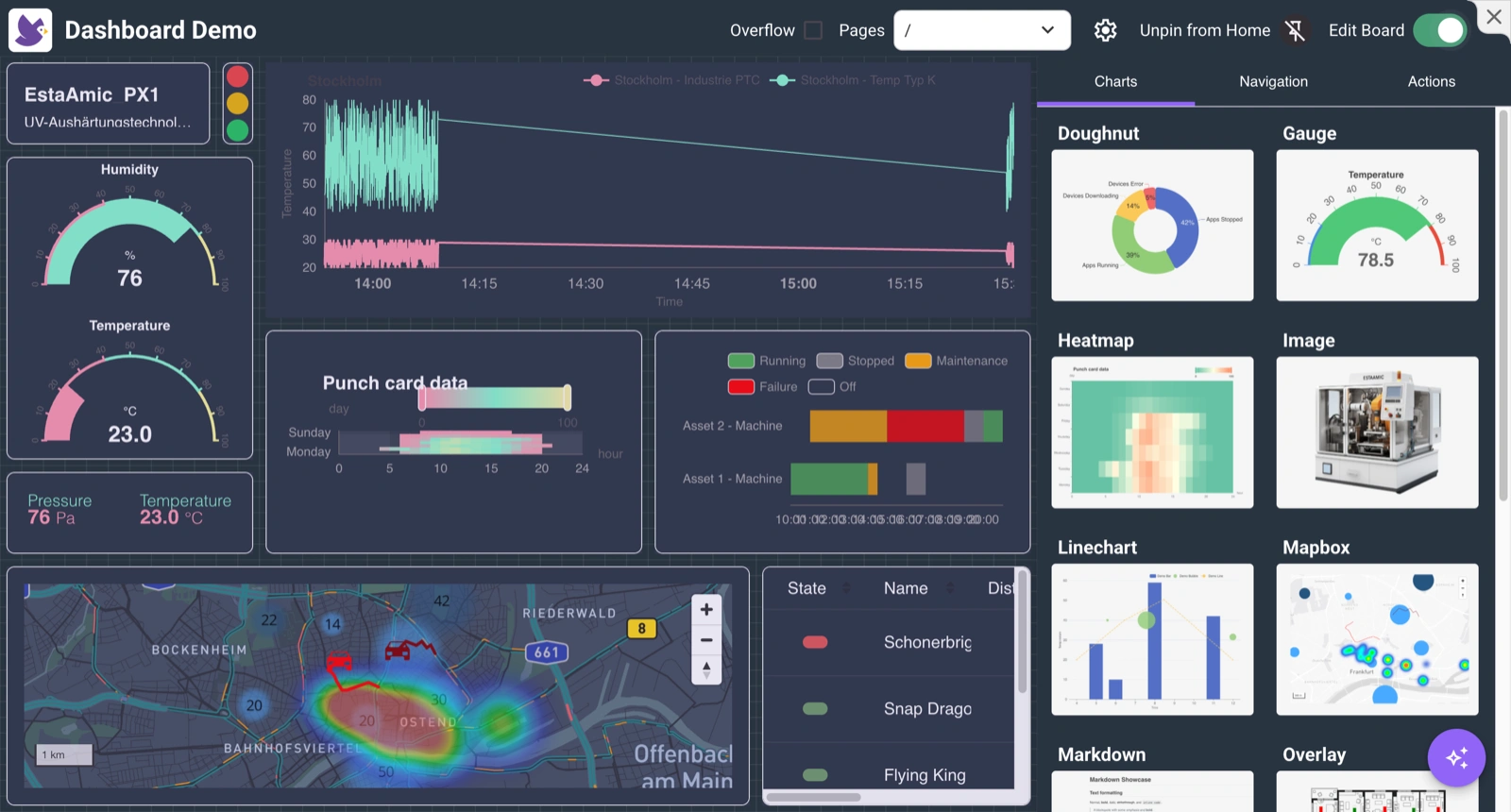
Board Studio, geleneksel panellerin çok ötesine geçer. Sayfa gezinme, kontrol düğmeleri, filtre öğeleri, listeler, formlar, gömülü içerik ve çok daha fazlasını içeren zengin, çok sayfalı kullanıcı arayüzleri oluşturmanıza olanak tanıyan tam kodsuz bir uygulama UI oluşturucusudur. Bir panel aracından beklediğiniz tüm grafik ve gösterge widget’larını içermekle birlikte, oluşturabileceğiniz arayüzler yalnızca veri görselleştirmeyle sınırlı değildir. Tam operatör panelleri, etkileşimli kontrol ekranları ve özel iş akışları tasarlayabilirsiniz — tek bir satır kod yazmadan.
Arayüzleri, widget’ları bir tuval üzerine sürükleyip bırakarak, bir ayarlar paneli üzerinden yapılandırarak ve sayfaları gezinme öğeleriyle birbirine bağlayarak oluşturursunuz. Board Studio, her IronFlock projesine varsayılan olarak kurulur.
Neler Yapabilirsiniz
- Standart ve Gelişmiş Grafikler — Metrikleri ve zaman serisi verilerini takip edin. Çizgi grafikler, çubuk grafikler, göstergeler, ısı haritaları, halka grafikler ve daha fazlası.
- Uygulama Gezinme — Sorunsuz yönlendirme ve kenar çubuğu menüleri veya sekme çubukları ile çok sayfalı paneller oluşturun.
- Gömme — Harici panelleri, cihaz arayüzlerini, kamera yayınlarını veya web sitelerini doğrudan panelinize getirin.
- Eylemler — Panodan doğrudan uç cihazlara komut veya kontrol sinyalleri gönderin.
- Bölünmüş Grafikler — Tek bir yapılandırmadan cihaz, konum veya kategori başına otomatik olarak bir grafik oluşturun.
- Formlar — Tam geçmiş takibi ve akıllı güncelleme kalıplarıyla manuel veri girişlerini kaydedin.
- Filtreler — Kullanıcıların açılır menüler ve tarih seçiciler kullanarak tüm widget’lardaki verileri aynı anda filtrelemesine olanak tanıyın.
- Ajansal AI — Panelinize, uygulama verilerinizle doğal dil aracılığıyla etkileşime giren AI ajanları ekleyin.
Panellerin Avantajları
- Hepsi bir arada — Tek bir yerde görselleştirin, kontrol edin ve etkileşime geçin; ayrı araçlara gerek yok.
- Özelleştirilebilir — Widget’ları serbest biçimli bir ızgara üzerinde istediğiniz gibi düzenleyin. Serbestçe yeniden boyutlandırın, yeniden konumlandırın ve katmanlayın.
- Güvenli — Uzaktan erişim ve cihaz kontrolü, kimliği doğrulanmış tüneller aracılığıyla gerçekleştirilir.
- Ölçeklenebilir — Tek bir cihaz veya tüm bir proje için aynı şekilde çalışır.
Paneller Nasıl Çalışır
Bir panel, proje veritabanındaki uygulama verilerinize doğrudan bağlanır. Belirli bir cihaza bağlı değildir — projenizdeki uygulamayı çalıştıran tüm cihazlardan toplanan verileri gösterir.
Veriler cihazlarınızdan gerçek zamanlı olarak akar: uç bileşen, IronFlock mesajlaşma katmanı aracılığıyla verileri projenin veritabanına gönderir. Paneliniz güncellemeleri anında alır — yoklama veya manuel yenileme yoktur. Widget’lar, uçtan ekrana alt saniye gecikmeyle güncellenir.
Geliştirici Panelleri ve Kullanıcı Panelleri
- Geliştirici panelleri, uygulama geliştiricisi tarafından oluşturulur ve uygulama ile birlikte gelir. Uygulamayı yükleyen her kullanıcı, aynı panel düzenini otomatik olarak görür.
- Kullanıcı panelleri, panel oluşturucu kullanılarak kendi projeniz içinde oluşturulur. Birden fazla yüklü uygulamanın verilerini tek bir özel panelde birleştirebilirsiniz.
Bir Panele Erişme
Paneli olan bir uygulama projenize kurulduğunda, uygulama simgesi projenizin ana panelinde görünür. Paneli açmak için üzerine tıklayın.
Panel Oluşturma
Panel oluşturucuyu projenizden açın. Oradan şunları yapabilirsiniz:
- Widget ekle — Widget panelinden bir widget türü seçin ve tuvale sürükleyin.
- Yeniden boyutlandır ve konumlandır — Yeniden boyutlandırmak için herhangi bir widget’ın kenarlarını sürükleyin veya ızgara üzerinde yeniden konumlandırmak için widget’ın kendisini sürükleyin.
- Bir widget yapılandır — Ayarlar panelini açmak için bir widget’a tıklayın. Veri kaynağını seçin, etiketleri ve birimleri ayarlayın ve görüntüleme seçeneklerini düzenleyin.
- Sayfa ekle — Çok ekranlı paneller için birden fazla sayfa oluşturun ve bunları gezinme widget’larıyla birbirine bağlayın.
- Tema uygula — Panel ayarlar panelinden açık veya koyu bir tema seçin ve global renkleri ayarlayın.
Değişiklikler, oluşturma sırasında otomatik olarak kaydedilir.