Stil ve Temalar
IronFlock’taki her panelin varsayılan bir görünümü vardır, ancak görünümü üzerinde tam kontrole sahipsiniz. Panel stil ayarları, tema uygulamanıza, ızgara düzenini ayarlamanıza ve widget’ların nasıl görüneceğini kontrol etmenize olanak tanır — tümü tek bir ayarlar panelinden. Farklı bir görünüme ihtiyaç duyan bireysel widget’lar için, global stili doğrudan widget düzenleyicisinde geçersiz kılabilirsiniz.
Temalar
Bir tema, tek bir tıklamayla panonuzun genel görsel tonunu belirler. IronFlock, bir dizi yerleşik tema ile birlikte gelir — her biri, tüm panelde geçerli olan koordineli bir renk, arka plan ve stil varsayılanları paleti tanımlar.
Tema uygulamak için:
- Panel Ayarları panelini açın (üst araç çubuğundaki dişli simgesi).
- Tema bölümüne gidin.
- Listeden bir tema seçin.
Tüm widget’lar, arka planlar ve metin renkleri seçilen temaya uyacak şekilde anında güncellenir.
Temalar bir başlangıç noktasıdır — kilitli bir seçim değil. Bir tema seçtikten sonra, herhangi bir bireysel ayarı (renkler, kenarlıklar, arka planlar) geçersiz kılabilirsiniz ve bu geçersiz kılmalar tema varsayılanlarına göre öncelik kazanır.
Düzen
Panel tuvali, widget’ların nasıl konumlandırıldığını, tuvalin farklı ekran boyutlarında nasıl davrandığını ve panonun kaydırılıp kaydırılmayacağını veya ölçeklenip ölçeklenmeyeceğini kontrol eden çeşitli düzen özelliklerine sahiptir. Bu özellikler, panelinizin uzamsal davranışını tanımlamak için birlikte çalışır.
Izgara Yapışması
Izgara Yapışması etkinleştirildiğinde, widget’lar yerleştirildiğinde veya taşındığında en yakın ızgara hücresine yapışır. Izgara, tuvali satır ve sütun matrisine böler — widget’lar her zaman hücre sınırlarına hizalanır, bu da düzeni yapılandırılmış ve düzenli tutar.
Izgara Yapışması devre dışı bırakıldığında, widget’lar piksel düzeyinde hassasiyetle tuvalde herhangi bir yere serbestçe yerleştirilebilir. Bu, sembollerin bir proses diyagramı, kat planı veya ekipman şemasıyla eşleşmek üzere tam pozisyonlara yerleştirilmesi gereken SCADA tarzı düzenler için kullanılacak moddur.
Izgara Yapışması özellikleri:
- Sütunlar — Tuvaldeki dikey bölüm sayısı. Daha yüksek sütun sayısı, daha ince yatay konumlandırma sağlar. Daha düşük sayı, widget’ları daha geniş pozisyonlara yapıştırır.
- Satırlar — Yatay bölüm sayısı. Daha fazla satır, daha ince dikey kontrol anlamına gelir; daha az satır, daha kaba dikey yapışma anlamına gelir.
İpucu: Izgara Yapışması kullanan SCADA panelleri için, ızgara hizalamasından yararlanırken sembol yerleşimi üzerinde ayrıntılı kontrol elde etmek için yüksek sayıda satır ve sütun yapılandırın (örn. 48×32 veya daha fazla).
Taşma X / Taşma Y
Bu özellikler, tuvalin görünür görünüm alanının ötesine uzanıp uzanmayacağını kontrol eder.
- Taşma X — Etkinleştirildiğinde, tuval ekranın sağ kenarının ötesine uzanabilir. Kullanıcıların başlangıç görünüm alanı genişliğinin dışına yerleştirilen içeriğe kaydırabilmesi için yatay bir kaydırma çubuğu görünür. Ekran yeniden boyutlandırıldığında widget’lar yatay olarak ölçeklenmez.
- Taşma Y — Etkinleştirildiğinde, tuval ekranın alt kenarının ötesine uzanabilir. Başlangıç görünüm alanı yüksekliğinin altına yerleştirilen içerik için dikey bir kaydırma çubuğu görünür. Ekran yeniden boyutlandırıldığında widget’lar dikey olarak ölçeklenmez.
Taşma hem Izgara Yapışması açık hem de kapalıyken çalışır. Bir yönde taşma etkin olduğunda, düzen o yönde duyarsız hale gelir — widget’lar pencereyle birlikte uzanmak veya küçülmek yerine boyutlarını korur. Bu, büyük SCADA diyagramları, geniş proses akışları veya tam düzenin pencereye sığacak şekilde sıkıştırılmaması gereken uzun ekipman şemaları için kullanışlıdır.
Her iki taşma da devre dışı bırakıldığında, widget’lar görünür alanla sınırlı kalır ve ekranla duyarlı şekilde ölçeklenir.
Sığacak Şekilde Ölçekle
Sığacak Şekilde Ölçekle, tüm panoyu kullanılabilir ekran alanını doldurmak için orantılı olarak ölçeklendirir. Tuval için sabit bir en boy oranı tanımlarsınız ve pano, bu oranı korurken tarayıcı penceresine sığacak şekilde yukarı veya aşağı ölçeklenir.
Sığacak Şekilde Ölçekle özellikleri:
- En Boy Oranı — Tuvalin genişlik-yükseklik oranı (örn. 16:9, 4:3 veya özel bir değer). Pano, gerçek ekran boyutlarından bağımsız olarak her zaman bu oranı korur. Ekranın en boy oranı eşleşmezse kenarlarda veya üst/altta boş alan (letterbox) görünür.
Sığacak Şekilde Ölçekle, Izgara Yapışması açık ve kapalıyken çalışır. Taşma ile birbirini dışlar — Sığacak Şekilde Ölçekle etkin olduğunda, tüm düzen her zaman görünür olduğundan tuval kaydırılmaz.
Bu mod şunlar için idealdir:
- Kontrol odası ekranları — Panel, kaydırma veya bozulma olmadan herhangi bir monitörü temiz şekilde doldurur
- Kiosk ekranları — Farklı ekran boyutlarına otomatik olarak uyum sağlayan sabit bir düzen
- Sunum panelleri — Dizüstü bilgisayarlar, projektörler ve duvara monte ekranlar arasında tutarlı görünüm
Widget Sabit Boyutu
Her widget’ın ayrı ayrı açılıp kapatılabilen isteğe bağlı Sabit Genişlik ve Sabit Yükseklik özellikleri vardır. Etkinleştirildiğinde, widget ekran yeniden boyutlandırıldığında o yönde yeniden boyutlandırılmaz — diğer panel düzeni akışkan kalırken o eksende duyarsız hale gelir.
Bu, belirli öğelerin ekran boyutlarından bağımsız olarak kararlı bir boyuta ihtiyaç duyduğu durumlarda kullanışlıdır. Örneğin, metin etiketleri içeren bir gezinme kenar çubuğu, panelin geri kalanı duyarlı şekilde ölçeklense de metnin okunabilir kalması için sabit bir genişliği korumalıdır.
Bir widget’ta sabit boyut ayarlamak için:
- Tuvaldeki widget’ı seçin.
- Widget Düzenleyici’yi açın.
- Sabit Genişlik ve/veya Sabit Yükseklik’i etkinleştirin.
SCADA Sembolleri ve Sabit Boyut
SCADA sembolleri bir panele yerleştirildiğinde, varsayılan olarak her ikisi de Sabit Genişlik ve Sabit Yükseklik etkinleştirilmiş olarak gelir. Widget araç çubuğundaki vurgulanan simgeler, etkin sabit boyut kısıtlamalarını gösterir:
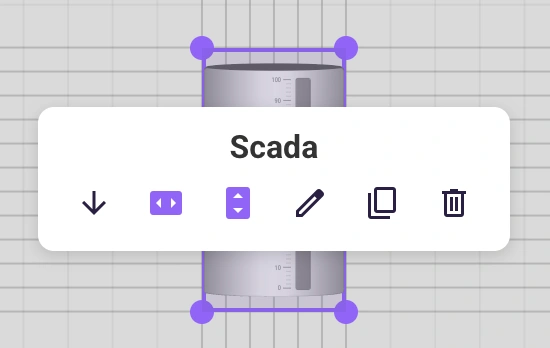
SCADA sembolleri fiziksel ekipmanı ve proses öğelerini temsil eder — gerçek dünya düzenini doğru şekilde tasvir etmek için oranlarını ve göreli konumlarını korumaları gerekir. Duyarlı Izgara Yapışması modunda bu, yalnızca sembol boyutları sabit olduğunda mümkündür. Sabit boyutlandırma olmadan, duyarlı yeniden ölçekleme sembolleri bozar ve hizasından çıkarır.
Bu düzen modlarının SCADA panellerine özel olarak nasıl uygulandığına genel bir bakış için SCADA Panel Düzeni Seçenekleri sayfasına bakın.
Düzen Modları Özeti
| Mod | Izgara Yapışması | Taşma | Sığacak Şekilde Ölçekle | Davranış |
|---|---|---|---|---|
| Duyarlı ızgara | Açık | Kapalı | Kapalı | Widget’lar ızgara hücrelerine yapışır; düzen ekranla ölçeklenir. Bunları kararlı tutmak için bireysel widget’larda (örn. SCADA sembolleri) Sabit Genişlik/Yükseklik kullanın |
| Duyarsız ızgara | Açık | Açık | Kapalı | Widget’lar ızgara hücrelerine yapışır ancak taşma yönünde ölçeklenmez; tam düzeni görmek için kaydırın |
| Ölçeklenmiş ızgara | Açık | Kapalı | Açık | Widget’lar ızgara hücrelerine yapışır; tüm düzen sabit bir en boy oranına sığacak şekilde ölçeklenir |
| Kaydırılabilir tuval | Kapalı | Açık | Kapalı | Aşırı büyük bir tuvalde serbest konumlandırma; tam düzeni görmek için kaydırın |
| Ölçeklenmiş tuval | Kapalı | Kapalı | Açık | Sabit en boy oranıyla serbest konumlandırma; tüm düzen ekrana sığacak şekilde ölçeklenir |
Düzen özelliklerini yapılandırmak için:
- Panel Ayarları panelini açın.
- Düzen bölümünü bulun.
- Izgara Yapışması’nı değiştirin ve satırları/sütunları ayarlayın veya devre dışı bırakın ve istediğiniz en boy oranıyla Taşma veya Sığacak Şekilde Ölçekle’yi yapılandırın.
Global Widget Stili
Temanın ötesinde, panel stil ayarlarından tüm widget’ların nasıl göründüğünü ince ayarlayabilirsiniz. Bu ayarlar global olarak uygulanır — paneldeki her widget, bireysel olarak geçersiz kılınmadıkça bunları devralır.
Özelleştirebilecekleriniz:
- Kenarlıklar — Widget’ların etrafındaki kenarlık genişliğini ve rengini kontrol edin. Kenarlıksız bir görünüm için sıfıra ayarlayın veya widget’ları görsel olarak ayırmak için belirgin hale getirin.
- Köşe yuvarlama — Keskin dikdörtgen köşelerden tamamen yuvarlak kartlara geçmek için kenarlık yarıçapını ayarlayın.
- Arka planlar — Widget arka plan rengini ayarlayın veya panel arka planının görünmesi için widget’ları şeffaf yapın.
Global widget stilleri ayarlamak için:
- Panel Ayarları panelini açın.
- Stil bölümüne gidin.
- Kenarlıkları, köşe yuvarlama ve arka plan ayarlarını gerektiği gibi düzenleyin.
Bu değişiklikler paneldeki tüm widget’lara anında uygulanır.
Widget Başına Stil Geçersiz Kılmaları
Bazen tek bir widget öne çıkması gerekir — renkli arka planlı bir durum göstergesi, kenarlıksız bir başlık kartı veya fazladan dolguya sahip bir grafik. Global stili değiştirmek yerine, o belirli widget için geçersiz kılabilirsiniz.
Tek bir widget’ta stilleri geçersiz kılmak için:
- Seçmek için tuvaldeki widget’a tıklayın.
- Widget Düzenleyici’yi (widget’ın ayarlar paneli) açın.
- Widget düzenleyicisindeki stil veya görünüm ayarlarını bulun.
- Yalnızca o widget için kenarlıkları, köşe yuvarlamayı veya arka planı ayarlayın.
Widget başına ayarlar, global panel stiline göre öncelik kazanır. Daha sonra global stili değiştirir veya tema değiştirirseniz, geçersiz kılmalar içeren widget’lar özel görünümlerini korur.
İpucu: Tutarlı bir temel belirlemek için global stilleri kullanın, ardından özel muamele gerektiren öğeler için widget başına geçersiz kılmaları dikkatli kullanın.
Hepsini Bir Araya Getirme
Tipik bir stil iş akışı şöyle görünür:
- Projenizin görsel kimliğiyle eşleşen bir tema seçin.
- Widget yerleştirme üzerinde daha hassas kontrol gerekiyorsa ızgarayı ayarlayın.
- Temayı ince ayarlamak için kenarlıklar, köşeler ve arka planlar için global widget stilleri ayarlayın.
- Belirli öğelerin farklı bir görünüme ihtiyaç duyduğu durumlarda widget düzenleyicisinde bireysel widget’ları geçersiz kılın.
Bu katmanlı yaklaşım — tema → global stiller → widget başına geçersiz kılmalar — önemli olan yerlerde tam esneklik sağlarken panellerinizi tutarlı tutar.