样式与主题
IronFlock中的每个看板都有默认外观,但您可以完全控制其呈现方式。仪表板样式设置允许您应用主题、调整网格布局并控制组件的外观——全部在一个设置面板中完成。对于需要不同外观的单个组件,您可以直接在组件编辑器中覆盖全局样式。
主题
主题只需一键即可设置看板的整体视觉风格。IronFlock附带一组内置主题——每个主题都定义了一套协调的颜色、背景和样式默认值,应用于整个仪表板。
应用主题的方法:
- 打开看板设置面板(顶部工具栏中的齿轮图标)。
- 转到主题部分。
- 从列表中选择一个主题。
所有组件、背景和文字颜色会立即更新以匹配所选主题。
主题是一个起点——而非锁定的选择。选择主题后,您可以覆盖任何单独的设置(颜色、边框、背景),这些覆盖优先于主题默认值。
布局
看板画布具有多个布局属性,用于控制组件的定位方式、画布在不同屏幕尺寸下的表现,以及看板是滚动还是缩放。这些属性共同定义仪表板的空间行为。
Grid Snap
启用Grid Snap时,组件在放置或移动时会吸附到最近的网格单元格。网格将画布划分为行和列的矩阵——组件始终对齐到单元格边界,使布局结构化且有序。
禁用Grid Snap时,组件可以在画布上的任意位置以像素级精度自由定位。这是用于SCADA式布局的模式,其中符号需要放置在精确位置以匹配工艺流程图、平面图或设备示意图。
Grid Snap 属性:
- Columns — 画布上的垂直分割数。更高的列数提供更精细的水平定位。较低的列数使组件吸附到更宽的位置。
- Rows — 水平分割数。更多的行数意味着更精细的垂直控制;较少的行数意味着更粗略的垂直吸附。
提示: 对于使用Grid Snap的SCADA看板,配置较高的行数和列数(例如48×32或更多),以在仍然受益于网格对齐的同时获得对符号放置的精细控制。
Overflow X / Overflow Y
这些属性控制画布是否延伸到可见视口之外。
- Overflow X — 启用时,画布可以延伸到屏幕右边缘之外。会出现水平滚动条,以便用户可以滚动到初始视口宽度之外的内容。屏幕调整大小时,组件不会水平缩放。
- Overflow Y — 启用时,画布可以延伸到屏幕底部边缘之外。会出现垂直滚动条,用于放置在初始视口高度之下的内容。屏幕调整大小时,组件不会垂直缩放。
Overflow在Grid Snap开启和关闭时均可使用。当某个方向上的Overflow处于活动状态时,布局在该方向上变为非响应式——组件保持其大小而不是随窗口拉伸或收缩。这对于大型SCADA图表、宽工艺流程或高设备示意图非常有用,因为完整布局不应被压缩以适应窗口。
当两个Overflow都禁用时,组件被限制在可见区域内,并随屏幕响应式缩放。
Scale to Fit
Scale to Fit使整个看板按比例缩放以填充可用屏幕空间。您为画布定义一个固定的宽高比,看板会按比例放大或缩小以适应浏览器窗口,同时保持该比例。
Scale to Fit 属性:
- Aspect Ratio — 画布的宽高比(例如16:9、4:3或自定义值)。无论实际屏幕尺寸如何,看板始终保持此比例。如果屏幕的宽高比不匹配,侧面或上下会出现空白区域(信箱效果)。
Scale to Fit在Grid Snap开启和关闭时均可使用。它与Overflow互斥——当Scale to Fit处于活动状态时,画布不会滚动,因为整个布局始终可见。
此模式适用于:
- 控制室显示器 — 仪表板在任何监视器上干净地填满,无滚动或失真
- 自助终端屏幕 — 自动适应不同屏幕尺寸的固定布局
- 演示仪表板 — 在笔记本电脑、投影仪和壁挂式屏幕上保持一致的外观
组件固定尺寸
每个组件都有可选的Fixed Width和Fixed Height属性,可以单独切换。启用时,当屏幕调整大小时,组件在该方向上不会调整大小——它在该轴上变为非响应式,而看板布局的其余部分保持流动。
当某些元素无论屏幕尺寸如何都需要稳定的大小时,这很有用。例如,包含文本标签的导航侧边栏应保持固定宽度,以便文本保持可读,即使看板的其余部分响应式缩放。
在组件上设置固定尺寸:
- 在画布上选择组件。
- 打开组件编辑器。
- 启用Fixed Width和/或Fixed Height。
SCADA符号与固定尺寸
当SCADA符号放置在看板上时,默认会同时激活Fixed Width和Fixed Height。组件工具栏中突出显示的图标指示活动的固定尺寸约束:
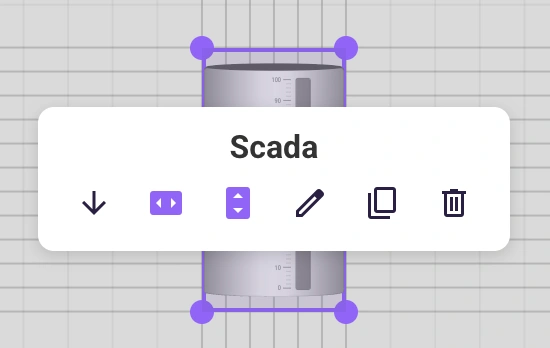
SCADA符号代表物理设备和工艺元素——它们需要保持其比例和相对位置,以准确描绘现实世界的布局。在响应式Grid Snap模式下,这只有在符号尺寸固定时才可能实现。没有固定尺寸,响应式缩放会扭曲符号并使其偏移对齐。
请参阅SCADA看板布局选项,了解这些布局模式如何具体应用于SCADA仪表板。
布局模式总结
| 模式 | Grid Snap | Overflow | Scale to Fit | 行为 |
|---|---|---|---|---|
| 响应式网格 | 开 | 关 | 关 | 组件吸附到网格单元格;布局随屏幕缩放。在单个组件(例如SCADA符号)上使用Fixed Width/Height以保持稳定 |
| 非响应式网格 | 开 | 开 | 关 | 组件吸附到网格单元格但在Overflow方向上不缩放;滚动以查看完整布局 |
| 缩放网格 | 开 | 关 | 开 | 组件吸附到网格单元格;整个布局缩放以适应固定宽高比 |
| 可滚动画布 | 关 | 开 | 关 | 在超大画布上自由定位;滚动以查看完整布局 |
| 缩放画布 | 关 | 关 | 开 | 使用固定宽高比自由定位;整个布局缩放以适应屏幕 |
配置布局属性:
- 打开看板设置面板。
- 找到布局部分。
- 切换Grid Snap并设置行数/列数,或禁用它并使用所需的宽高比配置Overflow或Scale to Fit。
全局组件样式
除了主题之外,您还可以在仪表板样式设置中微调所有组件的外观。这些设置全局应用——看板上的每个组件都会继承它们,除非被单独覆盖。
您可以自定义的内容:
- 边框 — 控制组件周围的边框宽度和颜色。设置为零以获得无边框外观,或使其突出以在视觉上分隔组件。
- 圆角 — 调整边框半径,从锐利的矩形角过渡到完全圆润的卡片。
- 背景 — 设置组件背景颜色或使组件透明,让看板背景透出来。
设置全局组件样式的方法:
- 打开看板设置面板。
- 转到样式部分。
- 根据需要调整边框、圆角和背景设置。
这些更改会立即应用于看板上的所有组件。
单个组件样式覆盖
有时单个组件需要脱颖而出——带有彩色背景的状态指示器、无边框的标题卡片或带有额外内边距的图表。您可以针对该特定组件进行覆盖,而无需更改全局样式。
覆盖单个组件样式的方法:
- 点击画布上的组件以选中它。
- 打开组件编辑器(组件的设置面板)。
- 在组件编辑器中找到样式或外观设置。
- 仅为该组件调整边框、圆角或背景。
单个组件的设置优先于全局仪表板样式。如果您稍后更改全局样式或切换主题,具有覆盖的组件将保持其自定义外观。
提示: 使用全局样式设置一致的基准线,然后对需要特殊处理的元素谨慎使用单个组件覆盖。
总结
典型的样式工作流程如下:
- 选择主题,使其与项目的视觉标识相匹配。
- 如果需要对组件放置进行更精确的控制,调整网格。
- 设置全局组件样式,调整边框、圆角和背景以微调主题。
- 在组件编辑器中覆盖单个组件,为需要不同外观的特定元素设置样式。
这种分层方法——主题 → 全局样式 → 单个组件覆盖——使您的看板保持一致,同时在需要的地方提供完全的灵活性。