Referencia de widgets
Los boards de IronFlock se construyen a partir de widgets. Cada tipo de widget cumple un propósito específico — desde mostrar datos en tiempo real hasta capturar entradas del usuario. Agregue cualquier widget arrastrándolo desde el panel de widgets a su lienzo de board, y luego configúrelo a través del panel de ajustes.
Los widgets se dividen en cuatro grupos: Visualización de datos para gráficos y pantallas de estado, Contenido y multimedia para contenido estático y enriquecido, Entrada y control para capturar entradas y enviar comandos, y Navegación para moverse entre páginas del board.
Visualización de datos
Widgets que convierten datos en tiempo real e históricos en gráficos, indicadores y pantallas de estado.
Gráfico cartesiano
Muestra datos de series temporales o categóricos como gráficos de líneas, barras o una combinación. Soporta múltiples series de datos en el mismo gráfico.
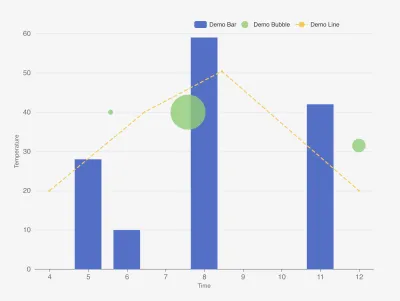
Cuándo usarlo: Tendencias de valores de sensores a lo largo del tiempo, comparar múltiples señales lado a lado, mostrar totales diarios como barras.
Lo que configura:
- Una o más series de datos, cada una apuntando a una columna de datos de su app
- Tipo de gráfico por serie: línea, barra o burbuja
- Tipo de eje X: basado en tiempo o categórico
- Etiqueta del eje Y y ventana de tiempo (por ejemplo, últimos 5 minutos agregados por minuto)
- Colores por serie
Indicador
Un medidor radial que muestra un único valor en tiempo real con zonas de umbral coloreadas.
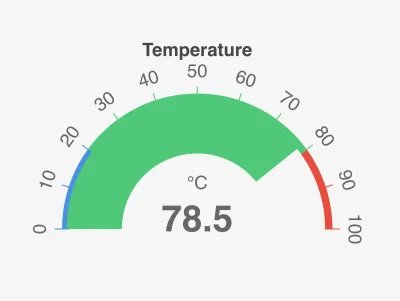
Cuándo usarlo: Temperatura, presión, nivel de llenado o cualquier valor donde desee un estado de un vistazo con zonas verde/amarillo/rojo.
Lo que configura:
- La columna de datos a leer (siempre muestra el valor más reciente)
- Unidad y precisión decimal
- Límites de las zonas de color (por ejemplo, seguro: 0–60, advertencia: 60–80, crítico: 80–120)
- Opcional: promediar las últimas N lecturas para suavizar el ruido
Visualización de valores
Muestra uno o más valores individuales con etiquetas y unidades. Limpio y minimalista — ideal para indicadores KPI.
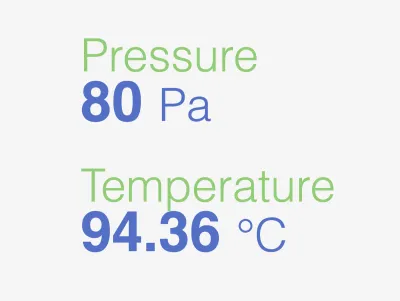
Cuándo usarlo: Mostrar temperatura actual, tiempo de actividad, último evento o cualquier métrica clave como número.
Lo que configura:
- Una o más columnas de datos, cada una con etiqueta y unidad
- Precisión decimal
- Colores de texto por valor
Señal
Indicadores de estado compactos — círculos o cuadrados — que cambian de color según el valor actual, ofreciendo un panel de estado de un vistazo.
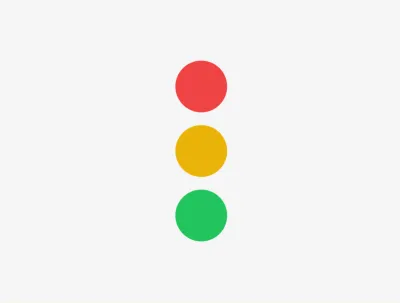
Cuándo usarlo: Paneles de dispositivos en línea/fuera de línea, estados OK/advertencia/error en múltiples activos, luces de estado basadas en umbrales.
Lo que configura:
- Una o más señales, cada una leyendo una columna de datos
- Reglas de mapeo de colores por señal: coincidencias exactas (por ejemplo,
ONLINE) o comparaciones numéricas (por ejemplo,>=70) - Disposición (horizontal o vertical) y forma (círculo o cuadrado)
- Título y subtítulo opcionales
Gráfico de anillo
Un gráfico circular que muestra segmentos proporcionales.
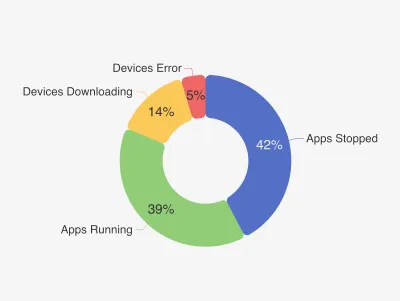
Cuándo usarlo: Mostrar distribución — por ejemplo, dispositivos en línea vs fuera de línea, participación de producción por tipo de producto.
Lo que configura:
- Segmentos, cada uno con etiqueta, color y columna de datos (o valor fijo)
- Tamaño del recorte (controla el diámetro del agujero interior)
Tabla
Muestra filas de datos en formato tabular con columnas configurables.
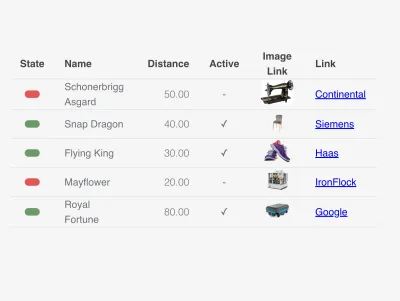
Cuándo usarlo: Mostrar una lista de máquinas, eventos recientes, registros de inspección o cualquier conjunto de datos estructurado.
Lo que configura:
- Columnas, cada una con encabezado, columna de datos y tipo de visualización
- Altura de fila y tamaño de fuente del encabezado
- Número de filas a mostrar
Tipos de visualización de columnas: texto plano, número, estado (mapea valores a colores), booleano, imagen o botón (enlace clicable).
Mapa de calor
Un mapa de calor basado en cuadrícula para visualizar intensidad a través de dos dimensiones.
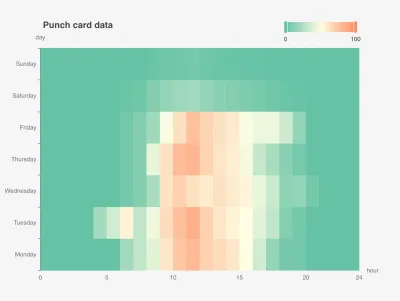
Cuándo usarlo: Consumo de energía por hora y día de la semana, utilización de máquinas por turno, patrones de anomalías a través del tiempo.
Lo que configura:
- Columnas del eje X (por ejemplo, hora del día) y eje Y (por ejemplo, día de la semana)
- La columna de valor para la intensidad del calor
- Escala mín/máx y si usar un gradiente de color continuo o escalonado
Historial de estados
Una línea de tiempo horizontal que muestra cuándo cambiaron los estados a lo largo del tiempo, una fila por activo.
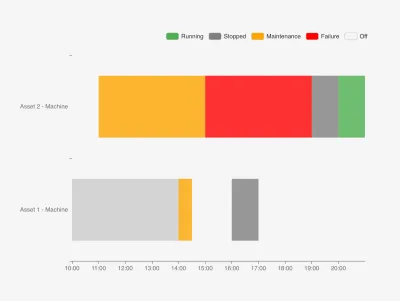
Cuándo usarlo: Historial de estado de máquinas (en marcha / detenida / mantenimiento), registros de turnos, líneas de tiempo de eventos.
Lo que configura:
- Nombres de estados y sus colores (por ejemplo, En marcha = verde, Fallo = rojo)
- Las columnas de datos para marca de tiempo, valor de estado y nombre del activo
Mapa
Muestra datos geográficos en un mapa interactivo. Soporta marcadores circulares y líneas de seguimiento.
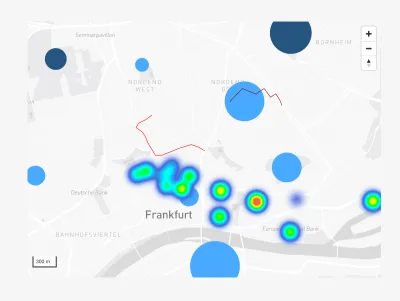
Cuándo usarlo: Mostrar ubicaciones de dispositivos, seguimiento de vehículos, posiciones de activos en campo.
Lo que configura:
- Estilo de mapa (claro u oscuro)
- Una o más series: círculos (marcadores de última posición) o líneas (recorridos de movimiento)
- Las columnas de datos para latitud y longitud
- Una columna pivote para dividir datos por dispositivo o activo
SCADA
Renderiza símbolos SVG industriales interactivos — bombas, válvulas, tanques, motores, tuberías, indicadores — de la biblioteca SCADA de ThingsBoard, con enlaces de datos en tiempo real y coloración basada en estados.
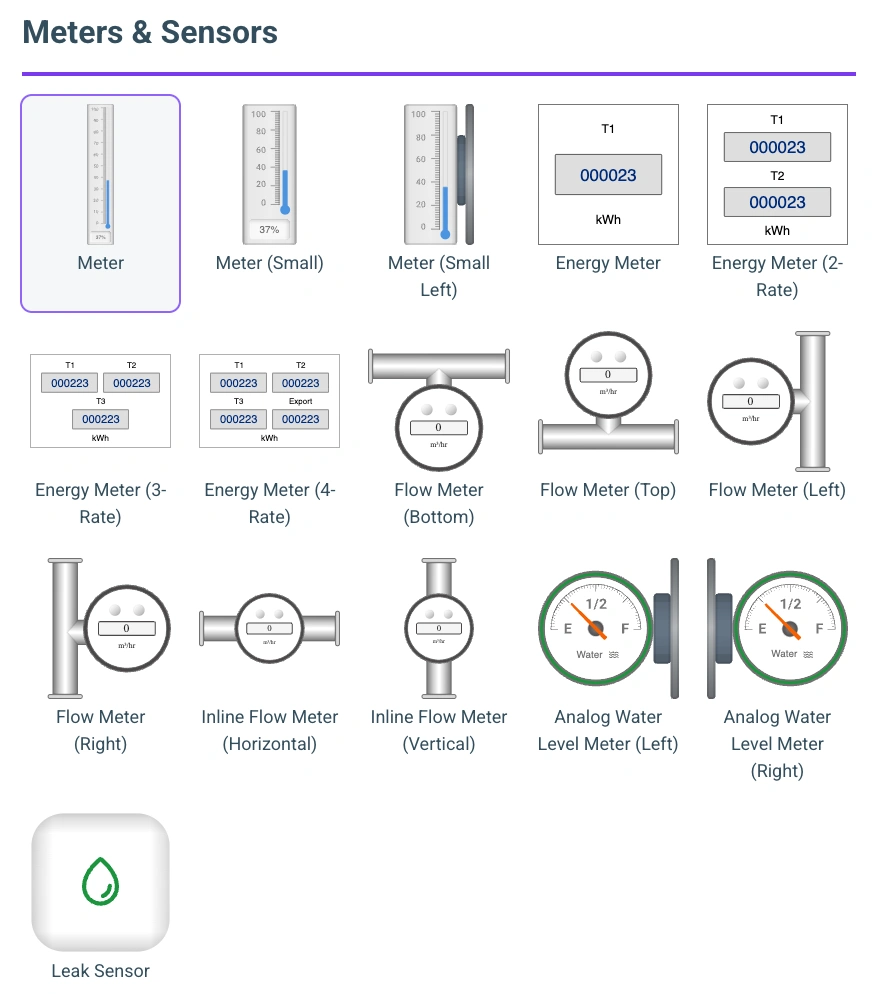
Cuándo usarlo: Diagramas de proceso y miméticos de planta — mostrando el estado en tiempo real de bombas, válvulas, tanques y flujos sobre un esquema.
Lo que configura:
- El tipo de símbolo a mostrar
- Los enlaces de datos que controlan el estado del símbolo (en marcha/detenido, abierto/cerrado, niveles de fluido)
- Colores de estado (en marcha, detenido, advertencia, crítico) y otros estilos por símbolo
Para construir pantallas de proceso completas, consulte SCADA.
Contenido y multimedia
Widgets para contenido estático y enriquecido — imágenes, texto con formato y páginas web embebidas.
Imagen
Muestra una imagen estática desde una URL. Útil para logotipos, diagramas o gráficos instructivos.
Superposición de imagen
Coloca valores de datos en tiempo real sobre una imagen de fondo — ideal para planos de planta, diagramas o esquemas.
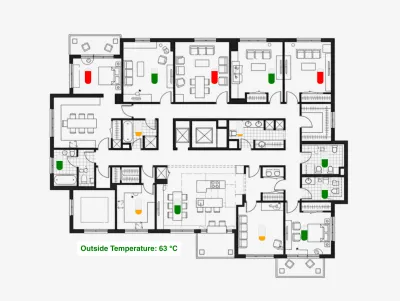
Cuándo usarlo: Superponer temperaturas en un plano de fábrica, mostrar niveles de llenado en un diagrama de tanque.
Lo que configura:
- URL de la imagen de fondo
- Marcadores superpuestos: barras de progreso o etiquetas de texto posicionadas en coordenadas relativas sobre la imagen
- Columna de datos para cada marcador (valor en tiempo real o fijo)
Markdown
Renderiza Markdown (CommonMark y GitHub Flavored Markdown) con bloques de código resaltados por sintaxis e interpolación de variables en tiempo real.
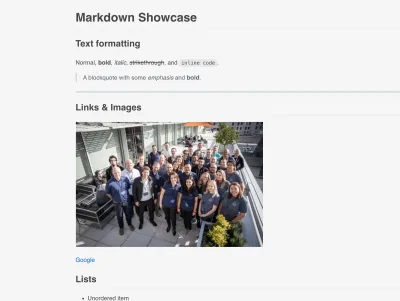
Cuándo usarlo: Paneles de documentación, instrucciones o notas dinámicas que combinan texto con formato y valores de datos en tiempo real.
Lo que configura:
- El texto fuente en Markdown
- Variables referenciadas en el texto mediante
{{variableName}}, cada una vinculada a una columna de datos o valor fijo
Etiqueta
Muestra una única etiqueta de texto configurable con control total sobre tipografía y alineación.
Cuándo usarlo: Títulos de sección, pies de foto, anotaciones estáticas o un único valor dinámico representado como texto.
Lo que configura:
- El texto a mostrar (se conservan los saltos de línea)
- Tamaño, color, peso y estilo de fuente
- Alineación horizontal y vertical, y color de fondo
Embeber
Inserta contenido web externo en un iframe aislado — una sola página, o varias organizadas en una cuadrícula adaptable.
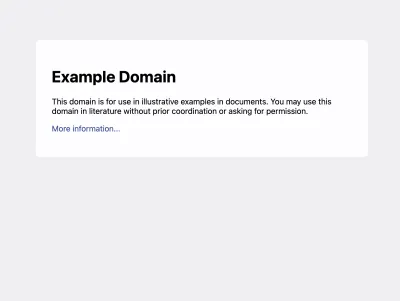
Cuándo usarlo: Integrar paneles de terceros, documentación, herramientas externas o cualquier página web accesible dentro de un board.
Lo que configura:
- La URL a insertar (el sitio de destino debe permitir la inserción en iframe)
- Un título opcional mostrado encima del contenido
- Modo multi-inserción: varias URLs organizadas en una cuadrícula, con un espacio configurable
Entrada y control
Widgets que capturan entradas del usuario o envían comandos y filtros de vuelta a la plataforma.
Formulario
Un formulario de entrada de datos configurable que escribe la entrada del usuario de vuelta en el backend de datos de su app.
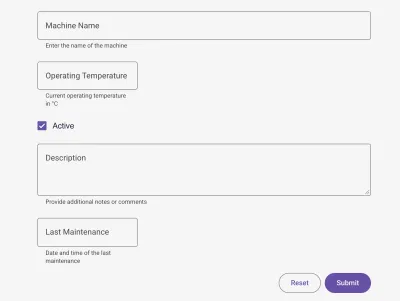
Cuándo usarlo: Captura manual de datos — registros de inspección, registros de mantenimiento, entrada de operarios, puntos de ajuste de parámetros.
Lo que configura:
- Campos de formulario de varios tipos: texto, número, casilla de verificación, área de texto, desplegable, fecha/hora
- Opciones por campo: etiqueta, obligatorio, valor predeterminado, validación, mín/máx y columna de datos de destino
- Título, subtítulo opcionales y si el formulario se abre en un diálogo
Interruptor
Uno o más interruptores de palanca Material Design que reflejan un valor en tiempo real y activan una acción del dispositivo al cambiar.
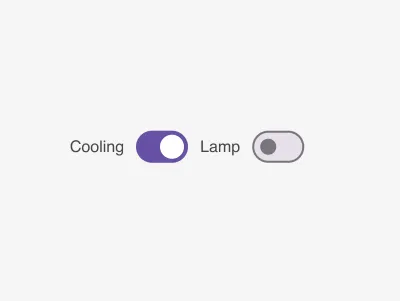
Cuándo usarlo: Encender/apagar equipos, alternar configuraciones binarias del dispositivo, enviar comandos de control desde el panel.
Lo que configura:
- Uno o más interruptores, cada uno leyendo una columna de datos
- Mapeo de estado para ENCENDIDO/APAGADO: valores exactos o comparaciones numéricas (por ejemplo,
>50) - La app, dispositivo y tema de acción de destino invocado al cambiar
- Etiqueta y colores de valor por interruptor
Desplegable de filtro
Un desplegable de opciones predefinidas que publica el valor seleccionado como parámetro de filtro para que otros widgets lo consuman.
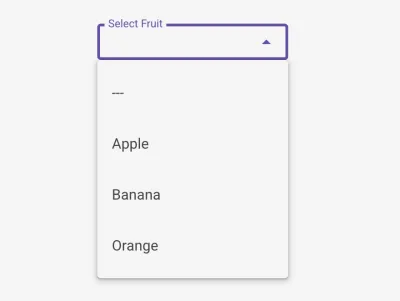
Cuándo usarlo: Permitir a los usuarios filtrar todo un board por tipo de dispositivo, línea, ubicación o cualquier categoría.
Lo que configura:
- La etiqueta mostrada encima del desplegable
- La clave de parámetro que otros widgets referencian en sus consultas de datos
- La lista de opciones, cada una con etiqueta y valor
Calendario de filtro
Un selector de rango de fecha/hora — fecha única o rango — que almacena las marcas de tiempo seleccionadas como parámetros de filtro para otros widgets.
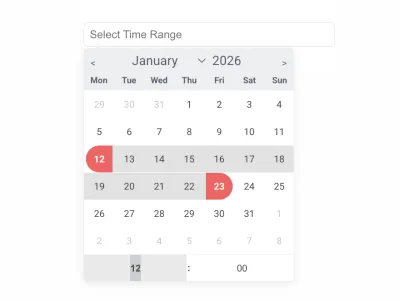
Cuándo usarlo: Paneles de series temporales, análisis histórico e informes con una ventana de tiempo seleccionable por el usuario.
Lo que configura:
- Las claves de parámetro de inicio y fin (use una para el modo de fecha única, ambas para un rango)
- El número de meses mostrados a la vez (1–3)
- La etiqueta de entrada
Navegación
Widgets para moverse entre las páginas y secciones de un board de múltiples páginas.
Barra de navegación
Una barra de navegación superior horizontal con un título o marca clicable y múltiples elementos con rutas.
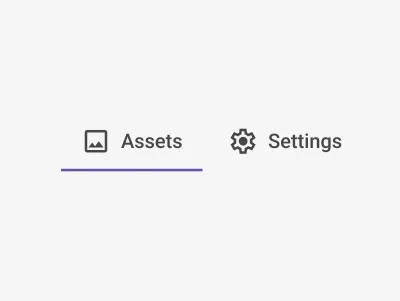
Cuándo usarlo: Navegación de nivel superior entre las páginas de un board de múltiples páginas.
Lo que configura:
- El texto del título/marca y su ruta de destino
- Elementos de navegación, cada uno con etiqueta, icono Material y ruta
- Tamaño, peso y colores de fuente
- Segmentos de ruta dinámicos mediante sustitución de
{{variable}}
Botón de navegación
Un único botón clicable que redirige a otra página o realiza la navegación hacia atrás en el navegador.
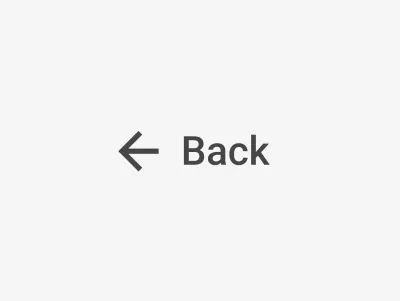
Cuándo usarlo: Botones de retroceso, enlaces de llamada a la acción o saltar a una vista específica del board.
Lo que configura:
- La etiqueta del botón y un icono Material opcional
- La ruta de destino (dejar en blanco para navegación automática hacia atrás)
- Tamaño y colores de fuente
- Segmentos de ruta dinámicos mediante sustitución de
{{variable}}
Navegación lateral
Un menú lateral vertical con iconos Material y resaltado basado en rutas del elemento activo.
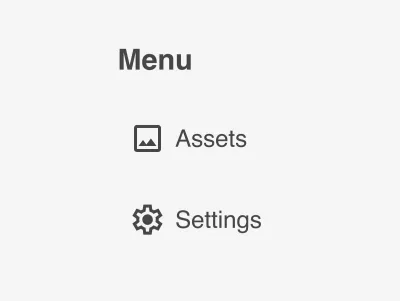
Cuándo usarlo: Navegación lateral persistente para paneles con varias secciones o vistas.
Lo que configura:
- Un título con ruta opcional
- Elementos de navegación, cada uno con etiqueta, icono Material y ruta
- Resaltado del elemento activo basado en la ruta actual
- Tamaño, peso y colores de fuente