Seiten & Navigation
IronFlock-Boards sind nicht auf einen einzelnen Bildschirm beschränkt. Sie können mehrere Seiten erstellen und mit Navigations-Widgets nahtlos zwischen ihnen wechseln — so bieten Sie Ihren Nutzern einfache, klickbare Möglichkeiten, von Seite zu Seite zu springen.
Wie Navigation funktioniert
Navigation basiert auf Routen. Eine Route ist der Teil der URL nach .../home/ und teilt IronFlock mit, welche Seite angezeigt werden soll.
- Neue Seite hinzufügen → eine neue Route wird dafür erstellt.
- Ein Navigations-Widget ändert die Route in der Adressleiste → IronFlock zeigt sofort die verknüpfte Seite an.
Navigations-Widget-Typen
Es stehen drei Navigations-Widgets zur Auswahl:
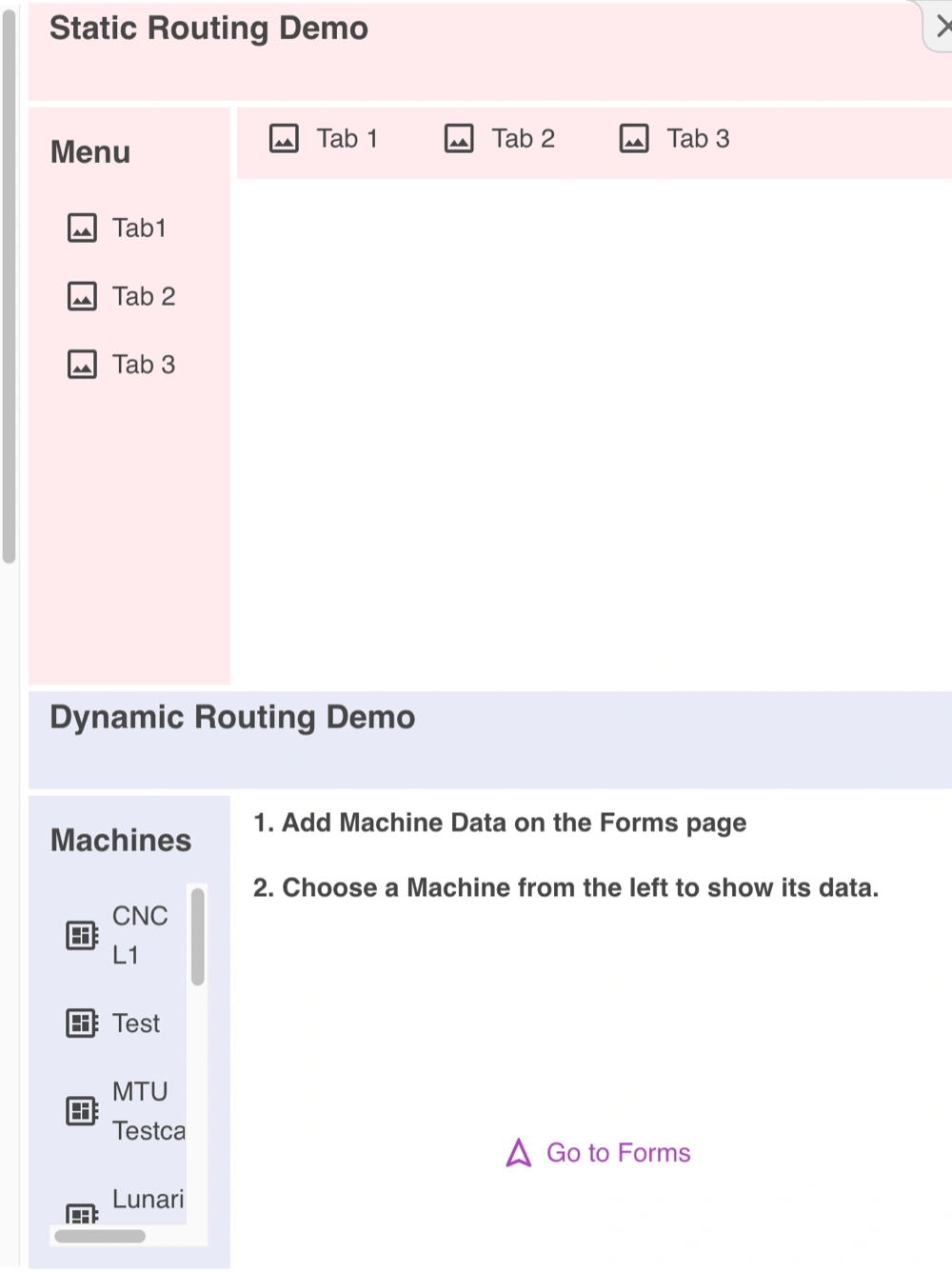
- Seitennavigation — ein vertikales Seitenleisten-Menü, ideal für übergeordnete Bereiche. Kann statische Einträge anzeigen oder Einträge dynamisch aus Ihren Daten generieren (z. B. einen Eintrag pro Maschine in Ihrem Projekt).
- Tab-Leiste — eine horizontale Tab-Leiste zum Wechseln zwischen Unteransichten innerhalb einer Seite.
- Navigations-Button — ein einzelner Button, der auf eine bestimmte Seite verlinkt.
Relative vs. absolute Routen
Navigations-Widgets unterstützen zwei Routing-Stile:
- Absolute Routen beginnen mit einem Schrägstrich (z. B.
/settings/device1) und navigieren immer zu genau dieser Route. - Relative Routen haben keinen führenden Schrägstrich (z. B.
device2/profile) und ersetzen das letzte Segment der aktuellen Route.
Beispiel: Wenn Sie sich auf /settings/device1 befinden und zu device2/profile navigieren, wird die neue Route /settings/device2/profile.
Hinweis: /settings und /settings/ sind nicht dasselbe:
- Von
/settingsaus führt die Navigation zudevice1zu/device1 - Von
/settings/aus führt die Navigation zudevice1zu/settings/device1
Dynamisches Routing
Anstatt für jedes Gerät in Ihrem Projekt eine separate Seite zu erstellen, können Sie eine Wildcard-Route mit * verwenden.
Beispiel: Erstellen Sie eine Seite unter /assets/*. Jede Route wie /assets/device1, /assets/device2 oder /assets/anything zeigt diese eine Seite an.
Innerhalb der Seite können Widgets Routensegmente lesen, um ihre Daten automatisch zu filtern. Wenn die URL /assets/device1 lautet, sind die Segmente:
- Segment 1 →
assets - Segment 2 →
device1
Konfigurieren Sie ein Widget so, dass es nach Segment 2 filtert, und es zeigt automatisch Daten für das jeweilige Gerät in der URL an. Navigieren Sie zu /assets/device2 und dieselbe Seite passt sich an und zeigt die Daten von device2 — ohne doppelte Seiten erstellen zu müssen.
Mit Navigations-Widgets und dynamischem Routing wird Ihr Board modular und projektbezogen. Egal ob Sie 5 Geräte oder 5.000 haben — Sie können alle navigieren und verwalten, ohne Unordnung oder Komplexität.