IronFlock in privater Cloud
Eine vollständige Private-Cloud-Bereitstellung betreibt das gesamte IronFlock-System — einschließlich WAMP-Router, Backend-Diensten, Datenbank und Container-Registry — auf Ihrer eigenen Infrastruktur. Geräte verbinden sich mit Ihrer IronFlock-Instanz statt mit der öffentlichen Cloud.
Dies ist das Enterprise-Bereitstellungsmodell für Organisationen, die alle Plattformdaten, den Geräteverkehr und die Anwendungslogik innerhalb ihrer eigenen Netzwerkgrenzen halten müssen.
Wann Sie Private Cloud wählen sollten
Die Private-Cloud-Bereitstellung ist für Szenarien konzipiert, in denen Geräte das öffentliche Internet nicht erreichen können oder sollen oder in denen die Organisation selbst die volle Kontrolle über die Plattform benötigt:
- Klassifizierte Umgebungen — Regierungs- oder Militärstandorte mit strikter Netzwerkisolation.
- Industrieanlagen — Fabriken mit air-gapped OT-Netzwerken.
- Abgelegene Standorte — Bohrinseln, Bergbaustandorte oder Schiffe ohne zuverlässigen Internetzugang.
- Regulatorische Compliance — Branchen, die erfordern, dass alle Daten vor Ort verbleiben (EU Data Act, NIS2, CRA, IT-SiG, KRITIS).
- Enterprise-IT-Standards — Organisationen mit etablierten Kubernetes-Plattformen, Identity-Providern und Sicherheitsprüfungen, die IronFlock in diesen Stack integrieren möchten.
Was Sie benötigen
- Eine Virtual Private Cloud bei einem Cloud-Anbieter (AWS, Azure, Google, …) oder Bare-Metal-Hardware.
- Einen Server oder Cluster mit Kubernetes (oder Docker Compose für kleinere Bereitstellungen).
- Zugriff auf die IronFlock Helm charts.
- Ein IT-Team, das mit Kubernetes, Container-Registries und Zertifikatsverwaltung vertraut ist.
Netzwerkarchitektur
Eine typische Private-Cloud-IronFlock-Bereitstellung folgt einer DMZ-Architektur, die das Operational-Technology-Netzwerk (OT) vom IT-Netzwerk und optional vom Internet trennt.
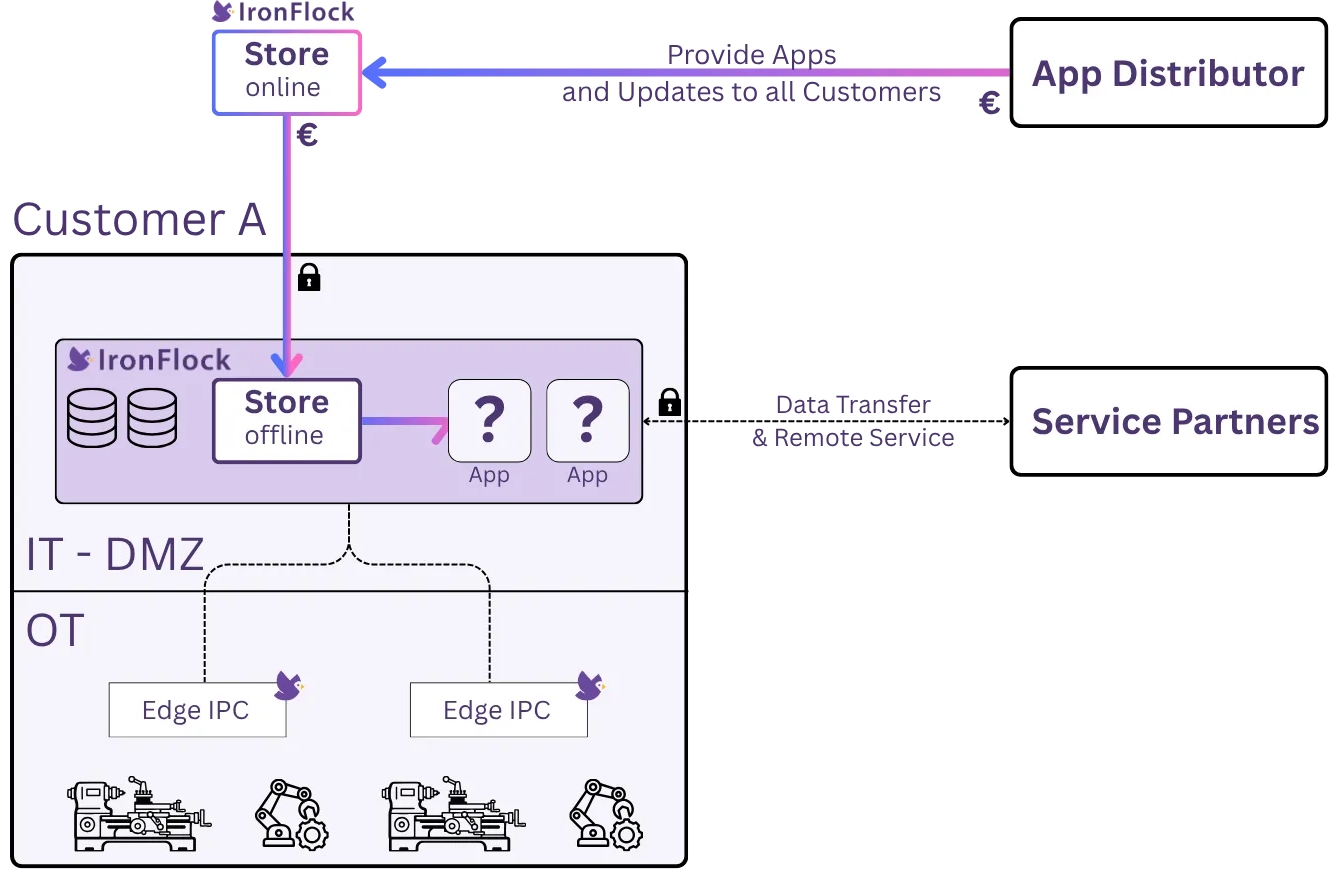
Netzwerkzonen
- OT-Netzwerk — Hier betreiben Sie Ihre Edge-Geräte. Enthält SPSen, Sensoren, Gateways und jede Hardware, die den IronFlock-Agenten ausführt. Geräte stellen ausschließlich ausgehende Verbindungen zur DMZ her.
- DMZ-Netzwerk — Beherbergt die IronFlock-Dienste. Erreichbar vom OT-Netzwerk (für Geräteverbindungen) und von den Arbeitsplätzen der Bediener (für die Web-UI). Benötigt für den Normalbetrieb keinen Internetzugang.
- IT/Internet (optional) — Nur für die Synchronisierung von Apps aus dem Online-IronFlock-Store erforderlich. Kann air-gapped sein, mit periodischen manuellen Importen.
Wichtige Sicherheitseigenschaften
- Edge-Geräte akzeptieren niemals eingehende Verbindungen — jegliche Kommunikation wird ausgehend vom Gerät zum WAMP-Router in der DMZ initiiert.
- Die DMZ benötigt für den täglichen Betrieb keinen Internetzugang.
- Der Zugriff der Bediener auf die IronFlock UI erfolgt innerhalb der DMZ oder über einen kontrollierten Netzwerkpfad.
Bereitstellungsschritte
Private-Cloud-Bereitstellungen verwenden dieselben Helm charts wie die Cloud-Bereitstellung, jedoch mit angepasster Konfiguration:
- Infrastruktur bereitstellen — Richten Sie einen Kubernetes-Cluster oder Docker-Host in Ihrem DMZ-Netzwerk ein.
- Container-Images laden — Laden Sie alle IronFlock-Service-Images herunter und pushen Sie sie in Ihre lokale Container-Registry.
- Values konfigurieren — Passen Sie die Helm-Values-Datei so an, dass alle Dienste auf lokale Endpunkte (Datenbank, WAMP-Router, Registry) verweisen.
- Deployen — Installieren Sie das Helm-Chart mit Ihrer On-Premises-Values-Datei.
- Geräte flashen — Verwenden Sie FlockFlasher, um Geräte mit einer Konfiguration zu flashen, die auf Ihre IronFlock-Instanz in der DMZ verweist.
KI-Dienste
Die KI-Funktionen von IronFlock — einschließlich KI-Assistent, Multi-Agent-Orchestrierung und natürlichsprachlichen Abfragen — benötigen Zugriff auf einen Anbieter für große Sprachmodelle (LLM). Im Cloud-Modus wird dies automatisch gehandhabt. In Private-Cloud-Bereitstellungen benötigt der IronFlock-KI-Dienst ausgehenden Zugriff auf mindestens eine der folgenden LLM-APIs:
- Anthropic (Claude)
- OpenAI (GPT)
- Google (Gemini)
Dies kann eine direkte Verbindung sein oder über einen Proxy in Ihrer DMZ geroutet werden. Falls Ihre Umgebung keinen externen API-Zugriff erlaubt, kann auf Anfrage ein eigenes großes Sprachmodell integriert werden — zum Beispiel ein selbst gehostetes Open-Source-Modell, das innerhalb Ihrer Infrastruktur läuft. Kontaktieren Sie das IronFlock-Team, um Ihre Anforderungen zu besprechen.
Apps aus dem Online-Store synchronisieren
Private-Cloud-Bereitstellungen enthalten einen lokalen App Store — einen privaten App-Katalog und eine Container-Registry, die Apps an Geräte in Ihrem Netzwerk ausliefert. Sie können diesen lokalen Store befüllen, indem Sie Apps aus dem öffentlichen Online-IronFlock-Store synchronisieren, sofern die Instanz zum Zeitpunkt der Synchronisierung über einen Internetzugang verfügt. Eine dauerhafte Internetverbindung ist nicht erforderlich; eine temporäre Verbindung reicht aus, um die benötigten Apps zu laden.
Voraussetzungen
- Ein Account auf der öffentlichen Plattform ironflock.com.
- Ihr Account auf der Private-Cloud-Instanz ist mit Ihrem ironflock.com-Account verbunden. Die Verbindung funktioniert genauso wie bei der Appliance (siehe Konten verknüpfen): Öffnen Sie Ihr Profil auf der Instanz, klicken Sie im Abschnitt Mit ironflock.com verbinden auf Verbindungslink per E-Mail senden und öffnen Sie anschließend den per E-Mail erhaltenen Link mit Ihrem ironflock.com-Account. Das Admin-Konto des Instanz-Eigentümers wird automatisch verbunden.
So funktioniert die App-Synchronisierung
┌────────────────────┐                       ┌────────────────────┐
│  Online IronFlock  │  ◄──── account ─────► │  Private Cloud     │
│  Store (cloud)     │      connection       │  local Store       │
└────────────────────┘                       └────────────────────┘
         │                                            │
   apps available to                          sync button shown
the connected account instead of install- Lokalen App Store öffnen — Sobald die Instanz eine aktive Internetverbindung hat, zeigt der App Store alle Apps an, die Ihrem verbundenen ironflock.com-Account auf der Online-Plattform zur Verfügung stehen.
- Benötigte Apps synchronisieren — Statt eines Install-Buttons zeigt jede App einen Sync-Button. Ein Klick lädt die App — inklusive ihrer Container-Images und Metadaten — vom Online-Store in den lokalen Store herunter.
- Geräte hinzufügen — Nach der Synchronisierung ist die App im lokalen Store vollständig verfügbar, und Sie können Geräte auf gewohnte Weise hinzufügen, ohne dass eine Internetverbindung erforderlich ist.
Update-Workflow
Wenn im Online-Store eine neue Version einer synchronisierten App veröffentlicht wird, erscheint für diese App erneut ein Sync-Button. Verbinden Sie die Instanz kurz mit dem Internet, synchronisieren Sie das aktualisierte Release, und rollen Sie es anschließend über den Standard-App-Upgrade-Flow auf Ihre Geräte aus.
Dieses Design gibt Ihnen die volle Kontrolle darüber, was in Ihr Netzwerk gelangt — es wird nichts automatisch heruntergeladen, und die Internetverbindung wird ausschließlich während des Sync-Schritts benötigt.
Kontakt
Private-Cloud-Bereitstellungen werden in Zusammenarbeit mit dem IronFlock-Team konfiguriert. Kontaktieren Sie uns, um Ihre Anforderungen zu besprechen und einen auf Ihre Umgebung zugeschnittenen Bereitstellungsplan zu erhalten.