IronFlock en cloud privé
Un déploiement complet en cloud privé exécute l’ensemble du système IronFlock — y compris le routeur WAMP, les services backend, la base de données et le registre de conteneurs — sur votre propre infrastructure. Les appareils se connectent à votre instance IronFlock au lieu du cloud public.
C’est le modèle de déploiement pour l’entreprise, destiné aux organisations qui doivent conserver toutes les données de la plateforme, le trafic des appareils et la logique applicative à l’intérieur de leur périmètre réseau.
Quand choisir le cloud privé
Le déploiement en cloud privé est conçu pour les scénarios où les appareils ne peuvent ou ne doivent pas atteindre l’internet public, ou lorsque l’organisation elle-même exige un contrôle total sur la plateforme :
- Environnements classifiés — Sites gouvernementaux ou militaires avec une isolation réseau stricte.
- Sites industriels — Usines avec des réseaux OT en air-gap.
- Sites distants — Plateformes pétrolières, sites miniers ou navires sans internet fiable.
- Conformité réglementaire — Secteurs imposant que toutes les données restent on-premises (EU Data Act, NIS2, CRA, IT-SiG, KRITIS).
- Standards IT d’entreprise — Organisations disposant de plateformes Kubernetes établies, de fournisseurs d’identité et de processus de revue de sécurité, qui souhaitent qu’IronFlock s’intègre à cette stack.
Ce dont vous avez besoin
- Une configuration de cloud privé virtuel chez un fournisseur cloud (AWS, Azure, Google, …) ou du matériel bare-metal.
- Un serveur ou un cluster exécutant Kubernetes (ou Docker Compose pour les déploiements plus petits).
- Un accès aux Helm charts d’IronFlock.
- Une équipe IT à l’aise avec Kubernetes, les registres de conteneurs et la gestion des certificats.
Architecture réseau
Un déploiement IronFlock typique en cloud privé suit une architecture DMZ qui sépare le réseau des technologies opérationnelles (OT) du réseau IT et, en option, d’internet.
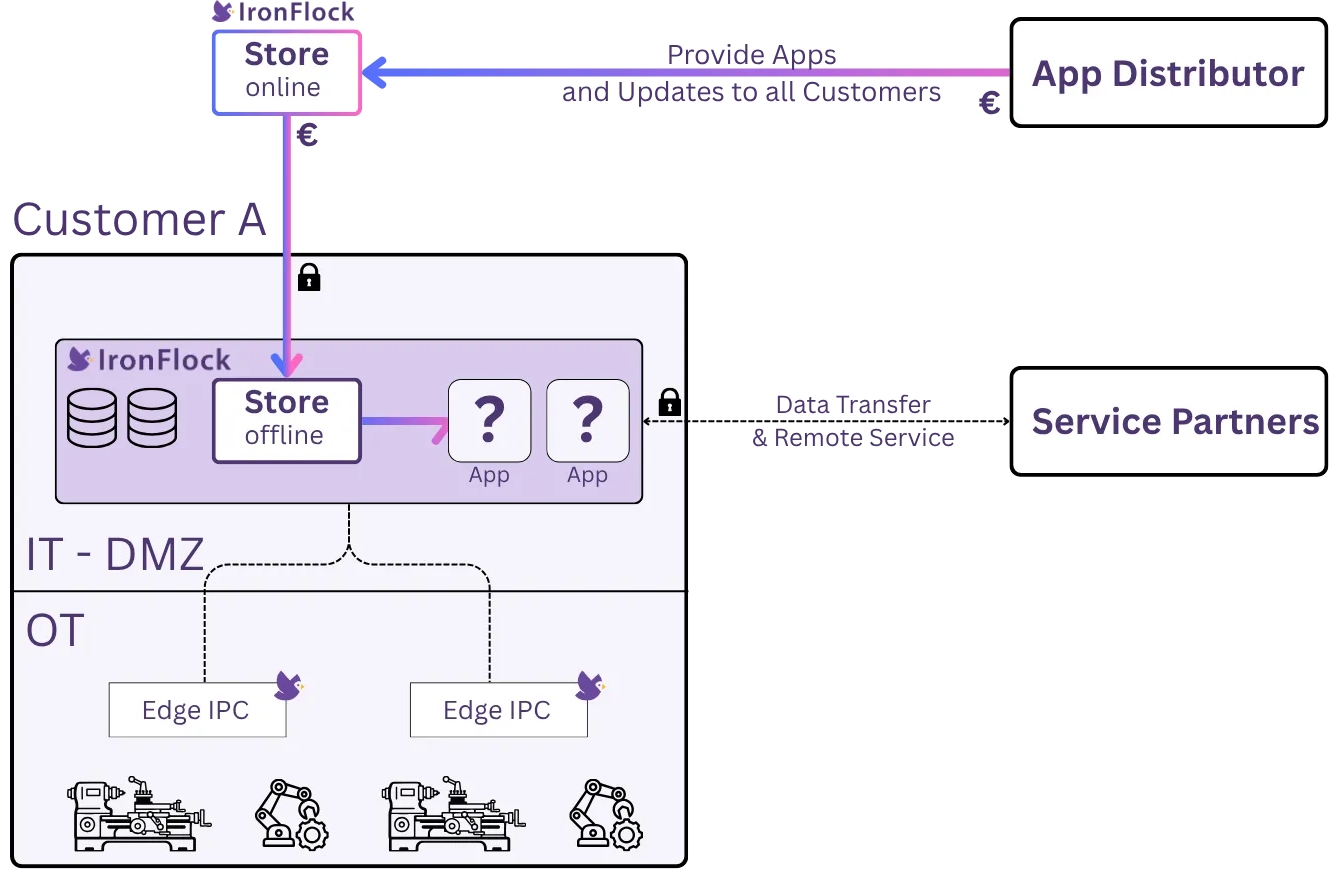
Zones réseau
- Réseau OT — Là où vos appareils edge opèrent. Contient les PLC, capteurs, passerelles et tout matériel exécutant l’agent IronFlock. Les appareils n’établissent que des connexions sortantes vers la DMZ.
- Réseau DMZ — Héberge les services IronFlock. Accessible depuis le réseau OT (pour les connexions des appareils) et depuis les postes de travail des opérateurs (pour l’interface web). N’a pas besoin d’accès internet pour le fonctionnement normal.
- IT / Internet (optionnel) — Nécessaire uniquement pour synchroniser les apps depuis l’IronFlock Store en ligne. Peut être en air-gap avec des imports manuels périodiques.
Propriétés clés de sécurité
- Les appareils edge n’acceptent jamais de connexions entrantes — toute communication est initiée en sortie depuis l’appareil vers le routeur WAMP dans la DMZ.
- La DMZ n’a pas besoin d’accès internet pour les opérations quotidiennes.
- L’accès des opérateurs à l’interface IronFlock se fait dans la DMZ ou via un chemin réseau contrôlé.
Étapes de déploiement
Les déploiements en cloud privé utilisent les mêmes Helm charts que le déploiement cloud, avec une configuration modifiée :
- Provisionnez l’infrastructure — Mettez en place un cluster Kubernetes ou un hôte Docker dans votre réseau DMZ.
- Chargez les images de conteneurs — Récupérez toutes les images des services IronFlock et poussez-les vers votre registre de conteneurs local.
- Configurez les valeurs — Ajustez le fichier de valeurs Helm pour pointer tous les services vers des endpoints locaux (base de données, routeur WAMP, registre).
- Déployez — Installez le Helm chart avec votre fichier de valeurs on-premises.
- Flashez les appareils — Utilisez FlockFlasher pour flasher les appareils avec une configuration pointant vers votre instance IronFlock dans la DMZ.
Services IA
Les fonctionnalités IA d’IronFlock — y compris l’assistant IA, l’orchestration multi-agents et les requêtes en langage naturel — nécessitent un accès à un fournisseur de grand modèle de langage. En mode cloud, cela est géré automatiquement. Dans les déploiements en cloud privé, le service IA d’IronFlock a besoin d’un accès sortant vers au moins l’une des API LLM suivantes :
- Anthropic (Claude)
- OpenAI (GPT)
- Google (Gemini)
Il peut s’agir d’une connexion directe ou routée via un proxy dans votre DMZ. Si votre environnement ne permet aucun accès à une API externe, un grand modèle de langage personnalisé peut être intégré sur demande — par exemple, un modèle open source auto-hébergé s’exécutant au sein de votre infrastructure. Contactez l’équipe IronFlock pour discuter de vos besoins.
Synchroniser les apps depuis la boutique en ligne
Les déploiements en cloud privé incluent un App Store local — un catalogue d’apps privé et un registre de conteneurs qui diffuse les apps aux appareils de votre réseau. Vous pouvez alimenter cette boutique locale en synchronisant des apps depuis la boutique publique en ligne IronFlock Store, à condition que l’instance dispose d’une connexion internet au moment de la synchronisation. Aucune connexion internet permanente n’est nécessaire ; une connexion temporaire suffit pour récupérer les apps dont vous avez besoin.
Prérequis
- Un compte sur la plateforme publique ironflock.com.
- Votre compte sur l’instance en cloud privé est connecté à votre compte ironflock.com. La connexion fonctionne de la même manière que sur l’Appliance (voir Liaison des comptes) : ouvrez votre Profil sur l’instance et cliquez sur M’envoyer le lien de connexion par e-mail dans la section Se connecter à ironflock.com, puis ouvrez le lien reçu par e-mail avec votre compte ironflock.com. Le compte admin du propriétaire de l’instance est connecté automatiquement.
Fonctionnement de la synchronisation des apps
┌────────────────────┐                       ┌────────────────────┐
│  Online IronFlock  │  ◄──── account ─────► │  Private Cloud     │
│  Store (cloud)     │      connection       │  local Store       │
└────────────────────┘                       └────────────────────┘
         │                                            │
   apps available to                          sync button shown
the connected account instead of install- Ouvrez l’App Store local — Lorsque l’instance dispose d’une connexion internet active, l’App Store affiche toutes les apps disponibles pour votre compte ironflock.com connecté sur la plateforme en ligne.
- Synchronisez les apps dont vous avez besoin — Au lieu d’un bouton Install, chaque app affiche un bouton Sync. Cliquer dessus télécharge l’app — y compris ses images de conteneurs et ses métadonnées — depuis la boutique en ligne vers la boutique locale.
- Ajoutez des appareils — Une fois synchronisée, l’app est entièrement disponible dans votre boutique locale et vous pouvez y ajouter des appareils normalement, sans connexion internet.
Flux de mise à jour
Lorsqu’une nouvelle version d’une app synchronisée est publiée sur la boutique en ligne, un bouton Sync réapparaît pour cette app. Connectez brièvement l’instance à internet, synchronisez la nouvelle version, puis déployez-la sur vos appareils via le flux de mise à jour d’app standard.
Cette conception vous donne un contrôle total sur ce qui entre dans votre réseau — rien n’est téléchargé automatiquement, et la connexion internet n’est nécessaire que pendant l’étape de synchronisation.
Nous contacter
Les déploiements en cloud privé sont configurés en partenariat avec l’équipe IronFlock. Contactez-nous pour discuter de vos besoins et obtenir un plan de déploiement adapté à votre environnement.