IronFlock w prywatnej chmurze
Pełne wdrożenie w prywatnej chmurze uruchamia cały system IronFlock — w tym router WAMP, serwisy backendowe, bazę danych i rejestr kontenerów — na twojej własnej infrastrukturze. Urządzenia łączą się z twoją instancją IronFlock zamiast z chmurą publiczną.
To model wdrożenia dla przedsiębiorstw, dla organizacji, które muszą utrzymać wszystkie dane platformy, ruch urządzeń i logikę aplikacji w granicach własnej sieci.
Kiedy wybrać prywatną chmurę
Wdrożenie w prywatnej chmurze jest zaprojektowane dla scenariuszy, w których urządzenia nie mogą lub nie powinny mieć dostępu do publicznego internetu, albo gdy sama organizacja wymaga pełnej kontroli nad platformą:
- Środowiska niejawne — Obiekty rządowe lub wojskowe z rygorystyczną izolacją sieci.
- Zakłady przemysłowe — Fabryki z sieciami OT typu air-gap.
- Odległe lokalizacje — Platformy wiertnicze, kopalnie lub statki bez niezawodnego dostępu do internetu.
- Zgodność regulacyjna — Branże wymagające, aby wszystkie dane pozostawały on-premises (EU Data Act, NIS2, CRA, IT-SiG, KRITIS).
- Standardy korporacyjnego IT — Organizacje z ustalonymi platformami Kubernetes, dostawcami tożsamości i procesami przeglądu bezpieczeństwa, które chcą włączyć IronFlock w taki stos.
Co będzie potrzebne
- Konfiguracja wirtualnej prywatnej chmury u dostawcy chmurowego (AWS, Azure, Google, …) lub sprzęt bare-metal.
- Serwer lub klaster z Kubernetesem (lub Docker Compose dla mniejszych wdrożeń).
- Dostęp do Helm charts IronFlock.
- Zespół IT znający Kubernetes, rejestry kontenerów i zarządzanie certyfikatami.
Architektura sieci
Typowe wdrożenie IronFlock w prywatnej chmurze opiera się na architekturze DMZ, która oddziela sieć technologii operacyjnej (OT) od sieci IT i — opcjonalnie — od internetu.
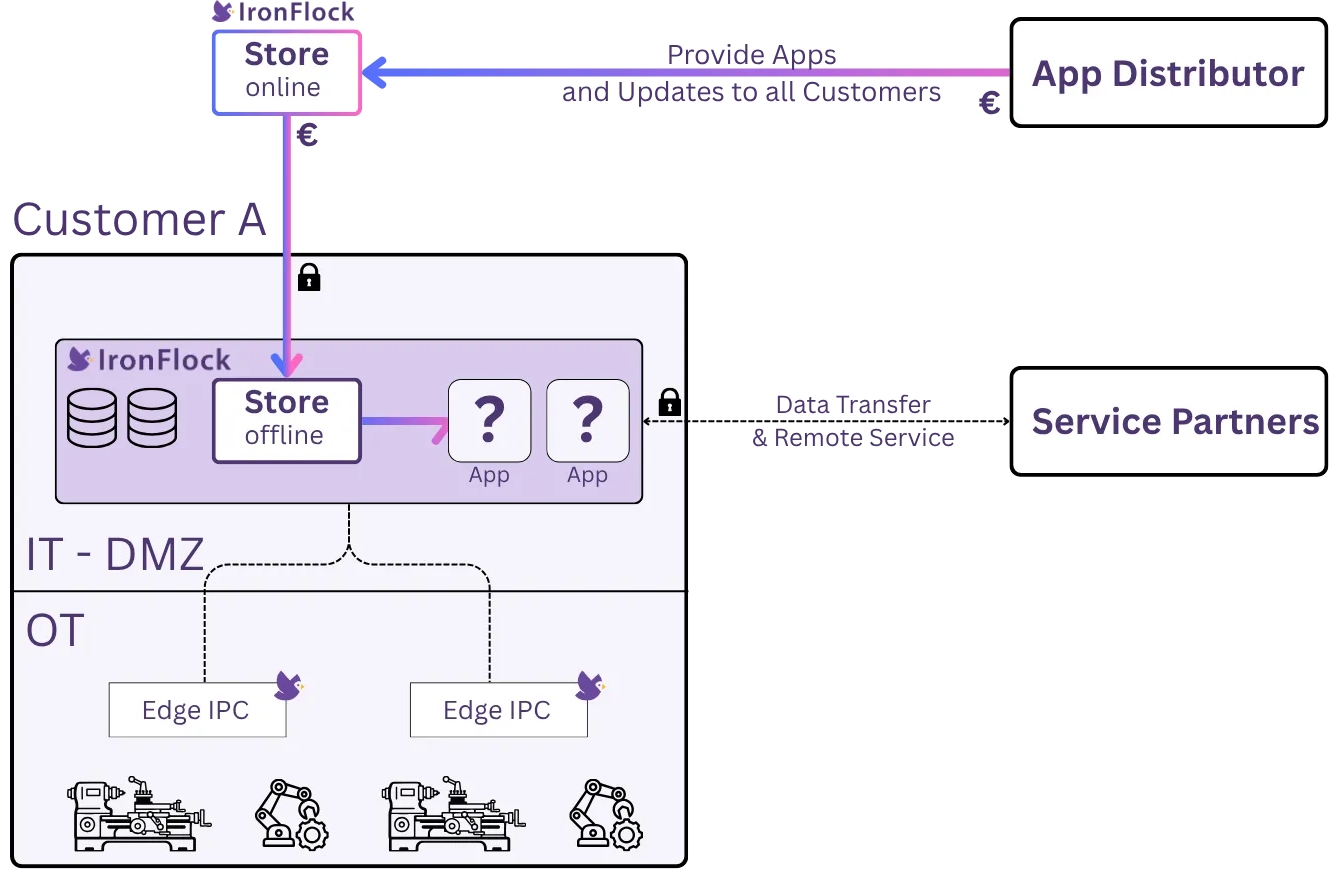
Strefy sieciowe
- Sieć OT — Tam, gdzie działają twoje urządzenia brzegowe. Zawiera PLC, czujniki, bramy i dowolny sprzęt uruchamiający agenta IronFlock. Urządzenia nawiązują wyłącznie połączenia wychodzące do DMZ.
- Sieć DMZ — Hostuje usługi IronFlock. Dostępna z sieci OT (dla połączeń urządzeń) oraz ze stacji operatorów (dla interfejsu webowego). Do normalnej pracy nie potrzebuje dostępu do internetu.
- IT/Internet (opcjonalnie) — Wymagany tylko do synchronizacji aplikacji z online IronFlock Store. Może być całkowicie air-gapped, z okresowym ręcznym importem.
Kluczowe właściwości bezpieczeństwa
- Urządzenia brzegowe nigdy nie przyjmują połączeń przychodzących — cała komunikacja jest inicjowana wychodząco z urządzenia do routera WAMP w DMZ.
- DMZ nie wymaga dostępu do internetu do codziennych operacji.
- Dostęp operatora do interfejsu IronFlock odbywa się w obrębie DMZ lub przez kontrolowaną ścieżkę sieciową.
Kroki wdrożenia
Wdrożenia w prywatnej chmurze wykorzystują te same Helm charts co wdrożenie chmurowe, z zmodyfikowaną konfiguracją:
- Udostępnij infrastrukturę — Skonfiguruj klaster Kubernetes lub hosta Docker w swojej sieci DMZ.
- Załaduj obrazy kontenerów — Pobierz wszystkie obrazy usług IronFlock i wypchnij je do swojego lokalnego rejestru kontenerów.
- Skonfiguruj values — Dostosuj plik values Helm, aby wszystkie usługi wskazywały na lokalne endpointy (baza danych, router WAMP, rejestr).
- Wdróż — Zainstaluj Helm chart z plikiem values dla wdrożenia on-premises.
- Sflashuj urządzenia — Użyj FlockFlasher, aby sflashować urządzenia konfiguracją wskazującą na twoją instancję IronFlock w DMZ.
Usługi AI
Funkcje AI w IronFlock — w tym asystent AI, orkiestracja wielu agentów i zapytania w języku naturalnym — wymagają dostępu do dostawcy dużego modelu językowego. W trybie chmurowym jest to obsługiwane automatycznie. Przy wdrożeniach w prywatnej chmurze usługa AI IronFlock potrzebuje wychodzącego dostępu do co najmniej jednego z poniższych API LLM:
- Anthropic (Claude)
- OpenAI (GPT)
- Google (Gemini)
Może to być bezpośrednie połączenie lub połączenie przez proxy w twoim DMZ. Jeśli twoje środowisko nie pozwala na żaden dostęp do zewnętrznych API, na życzenie można zintegrować niestandardowy duży model językowy — na przykład samodzielnie hostowany model open source działający w twojej infrastrukturze. Skontaktuj się z zespołem IronFlock, aby omówić swoje wymagania.
Synchronizacja aplikacji z online store
Wdrożenia w prywatnej chmurze zawierają lokalny App Store — prywatny katalog aplikacji i rejestr kontenerów obsługujący urządzenia w twojej sieci. Ten lokalny store możesz zasilać, synchronizując aplikacje z publicznego online IronFlock Store, pod warunkiem że instancja ma dostępne połączenie z internetem w momencie synchronizacji. Stałe połączenie z internetem nie jest wymagane — wystarczy tymczasowe, aby pobrać potrzebne aplikacje.
Wymagania wstępne
- Konto na publicznej platformie ironflock.com.
- Twoje konto na instancji w prywatnej chmurze jest połączone z twoim kontem ironflock.com. Połączenie działa tak samo jak na Appliance (zobacz Powiązanie kont): otwórz swój Profil na instancji i kliknij Wyślij mi link połączenia e-mailem w sekcji Połącz z ironflock.com, a następnie otwórz przesłany e-mailem link, korzystając ze swojego konta ironflock.com. Konto administratora właściciela instancji jest połączone automatycznie.
Jak działa synchronizacja aplikacji
┌────────────────────┐                       ┌────────────────────┐
│  Online IronFlock  │  ◄──── account ─────► │  Private Cloud     │
│  Store (cloud)     │      connection       │  local Store       │
└────────────────────┘                       └────────────────────┘
         │                                            │
   apps available to                          sync button shown
the connected account instead of install- Otwórz lokalny App Store — Gdy instancja ma aktywne połączenie z internetem, App Store wyświetli wszystkie aplikacje dostępne dla twojego połączonego konta ironflock.com na platformie online.
- Zsynchronizuj potrzebne aplikacje — Zamiast przycisku Install każda aplikacja pokazuje przycisk Sync. Kliknięcie go pobiera aplikację — w tym obrazy kontenerów i metadane — z online store do lokalnego store.
- Dodaj urządzenia — Po synchronizacji aplikacja jest w pełni dostępna w lokalnym store i możesz normalnie dodawać do niej urządzenia, bez potrzeby posiadania połączenia z internetem.
Przepływ aktualizacji
Gdy nowa wersja zsynchronizowanej aplikacji zostanie opublikowana w online store, przycisk Sync pojawi się ponownie dla tej aplikacji. Podłącz instancję na chwilę do internetu, zsynchronizuj zaktualizowany release, a następnie wdróż go na urządzeniach za pomocą standardowego przepływu aktualizacji aplikacji.
Taka konstrukcja daje ci pełną kontrolę nad tym, co trafia do twojej sieci — nic nie jest pobierane automatycznie, a połączenie z internetem jest potrzebne wyłącznie na etapie synchronizacji.
Skontaktuj się z nami
Wdrożenia w prywatnej chmurze są konfigurowane we współpracy z zespołem IronFlock. Skontaktuj się z nami, aby omówić swoje wymagania i otrzymać plan wdrożenia dopasowany do twojego środowiska.