IronFlock Appliance
IronFlock Appliance to wstępnie skonfigurowane, samodzielne urządzenie, które jest dostarczane z kompletnym systemem IronFlock gotowym do użycia. Umieszcza się je on-site obok maszyn, którymi zarządza — bez DMZ, bez VPC, bez klastra Kubernetes.
Potraktuj je jako IronFlock w pudełku.
Dla kogo jest przeznaczone
Appliance jest skierowany do dwóch głównych grup odbiorców:
- Producenci maszyn i OEM-y, którzy chcą dostarczać usługi cyfrowe wraz ze swoimi maszynami. Zamiast prosić klienta końcowego o otwarcie jego DMZ lub udostępnienie infrastruktury chmurowej, producent dostarcza IronFlock Appliance wraz ze swoją usługą cyfrową jako część dostawy maszyny. Klient podłącza go do sieci lokalnej i urządzenie działa.
- Małe fabryki z niewielkim działem IT, które szukają lokalnej, gotowej do użycia platformy IoT bez konieczności utrzymywania pełnego stacku Kubernetes. Appliance dociera wstępnie skonfigurowany, instaluje się w kilka minut i utrzymuje wszystkie dane na miejscu — zapewniając mniejszym operacjom te same pulpity, zarządzanie aplikacjami i kontrolę nad urządzeniami co pełne wdrożenie chmurowe, bez obciążenia infrastrukturalnego.
Czym różni się od wdrożenia w prywatnej chmurze
Zarówno Appliance, jak i wdrożenie w prywatnej chmurze uruchamiają IronFlock lokalnie. Kluczowa różnica dotyczy skali i złożoności:
- Private Cloud to pełna instalacja IT — działa w strefie DMZ lub VPC klienta, jest zarządzana przez jego zespół IT i może obsługiwać wiele kont oraz projektów w całej organizacji.
- Appliance to kompaktowe urządzenie typu turnkey — dociera wstępnie skonfigurowane, stoi w sieci lokalnej obok maszyn i nie wymaga zaangażowania IT ze strony klienta. Jest zaprojektowane dla ograniczonej liczby maszyn.
Pierwsze kroki
Uruchomienie własnej fabrycznie lokalnej instancji IronFlock zajmuje zaledwie kilka minut. Od czystego komputera przemysłowego do w pełni działającej platformy — trzy kroki, jedno polecenie, bez ręcznej konfiguracji.
Wymagania
- Komputer przemysłowy z systemem Linux (lub maszyna wirtualna) z dostępem do internetu w trakcie instalacji.
- Architektura ARM64 lub AMD64.
- Minimum: 2 rdzenie CPU, 2 GB RAM, 24 GB pamięci masowej. W przypadku analitycznych historii danych zbieranych z maszyn zalecana jest znacznie większa pojemność (np. > 500 GB).
Synchronizacja czasu (NTP)
Skieruj hosta appliance na serwer czasu, który faktycznie może osiągnąć, zanim zaczniesz instalację. Zegar systemowy nie jest kosmetyką: zależą od niego walidacja certyfikatów TLS, okresowa ponowna weryfikacja licencji, tokeny zdalnego dostępu oraz znacznik czasu każdego punktu danych z Twoich maszyn. Host rozbieżny o minuty powoduje błędy certyfikatów, nieudane logowania i historię, która nie odpowiada już temu, co wydarzyło się na hali produkcyjnej.
W sieci korporacyjnej publiczne serwery czasu dostarczane z systemem operacyjnym są zwykle nieosiągalne, ponieważ wychodzący ruch NTP na porcie UDP 123 jest blokowany na zaporze. Nic nie zgłasza błędu — host po prostu nigdy się nie synchronizuje i odpływa. Poproś dział IT o wewnętrzny serwer czasu i skonfiguruj go na hoście albo poproś o odblokowanie wychodzącego UDP 123.
Z systemd-timesyncd (domyślnie w Debianie i Ubuntu):
sudo mkdir -p /etc/systemd/timesyncd.conf.d
sudo tee /etc/systemd/timesyncd.conf.d/corporate.conf > /dev/null <<'EOF'
[Time]
NTP=ntp.your-company.com
EOF
sudo systemctl restart systemd-timesyncd
timedatectl status
Z chrony:
echo "server ntp.your-company.com iburst" | sudo tee -a /etc/chrony/chrony.conf
sudo systemctl restart chrony
chronyc sources
timedatectl status musi pokazywać System clock synchronized: yes, zanim uruchomisz instalator.
Maszyny wirtualne rozjeżdżają się szybciej niż sprzęt fizyczny. Jeśli appliance działa w maszynie wirtualnej, włącz również synchronizację czasu gościa w hypervisorze — i mimo to skonfiguruj NTP w systemie gościa.
Kroki
-
Załóż konto na ironflock.com.
-
Wygeneruj Instance Key — w interfejsie IronFlock otwórz Profil → Instancje, wybierz plan dopasowany do twojego przypadku użycia i utwórz nowy Instance Key. Skopiuj klucz.
-
Uruchom instalator na hoście Appliance. Otwórz terminal na swoim komputerze przemysłowym i wykonaj następujące polecenie. Pobiera ono i konfiguruje oprogramowanie IronFlock oraz uruchamia stack — w pełni bezobsługowo:
# Za firmowym proxy? Zapoznaj się z poniższą uwagą przed uruchomieniem tego polecenia.
curl -fsSL https://instance-registry.ironflock.com/dl/appliance/install_ironflock.sh \
  | sudo bash -s -- <your-instance-key>
Zastąp
<your-instance-key>kluczem z kroku 2.Za firmowym proxy? Jeśli Appliance dociera do internetu wyłącznie przez firmowe proxy HTTP, musisz podać je w poleceniu instalacyjnym, aby demon Docker mógł pobrać obrazy — w przeciwnym razie instalacja zatrzyma się na kroku logowania. Zobacz Za firmowym proxy.
To wszystko. Po zakończeniu pracy instalatora Appliance uruchamia pełną platformę IronFlock i automatycznie wystartuje ponownie po reboocie.
Dostęp do twojej instancji przez ironflock.com
Mimo że Appliance jest w pełni lokalną platformą, nie musisz znajdować się w sieci fabryki, aby z niego korzystać. Dopóki Appliance ma połączenie z internetem, a twoje konto Appliance jest połączone z kontem na ironflock.com (zobacz Powiązanie kont), możesz przejść do swojej instancji bezpośrednio z chmurowego UI IronFlock — bez VPN, bez przekierowania portów, bez dodatkowych narzędzi.
Oznacza to:
- Jeden ujednolicony interfejs — zarządzaj projektami w chmurze i instancjami Appliance obok siebie z jednej karty przeglądarki.
- Praca z dowolnego miejsca — operatorzy, deweloperzy i wsparcie techniczne mogą dotrzeć do Appliance przez internet, podczas gdy wszystkie dane produkcyjne i workloady pozostają lokalnie na Appliance.
- Łatwy nadzór nad wieloma lokalizacjami — jeśli prowadzisz kilka Appliance w różnych fabrykach, każdy pojawia się na twoim koncie ironflock.com i jest oddalony o jedno kliknięcie.
Gdy Appliance utraci dostęp do internetu, nadal działa lokalnie i pozostaje dostępny z poziomu sieci fabryki pod adresem http://<appliance-host> — jedynie ścieżka zdalnego dostępu jest wstrzymana do czasu przywrócenia łączności.
Konfiguracja zapory sieciowej
Jeśli Appliance działa w ograniczonej sieci lokalnej, zezwól na wychodzący dostęp do poniższych punktów końcowych IronFlock, aby mógł połączyć się z chmurą. Wszystkie połączenia są inicjowane przez Appliance — w twojej zaporze nie trzeba otwierać żadnych portów przychodzących.
instance-registry.ironflock.com:443   # pobieranie i aktualizacja oprogramowania IronFlock oraz agentów; asystent AI i powiadomienia SMS
cbw.ironflock.com:443                 # zdalne zarządzanie Appliance z chmury
web.ironflock.com:443                 # aktywacja i weryfikacja licencji
registry.ironflock.com:443            # pobieranie obrazów aplikacji podczas synchronizacji z publicznego IronFlock Store
regauth.ironflock.com:443             # uwierzytelnianie tych pobrań obrazów z publicznego Store
app.ironflock.com:7000                # otwieranie interfejsów użytkownika aplikacji i urządzeń z chmury (opcjonalne; za proxy port 443)
smtp-proxy.ironflock.com:2525         # wysyłanie e-maili kont i powiadomień (opcjonalne)
Wpisy
registry.ironflock.comiregauth.ironflock.comsą potrzebne do synchronizacji aplikacji z publicznego IronFlock Store do lokalnego App Store.registry.ironflock.comudostępnia obrazy aplikacji, aregauth.ironflock.comwystawia token autoryzujący każde pobranie — oba muszą być osiągalne, w przeciwnym razie synchronizacja (oraz zdalne przeglądanie i instalowanie aplikacji) zawiedzie. Jeśli twój Appliance obsługuje wyłącznie aplikacje, które budujesz lokalnie, możesz je pominąć. Aplikacja, której obrazy pochodzą z publicznego rejestru, takiego jak Docker Hub, jest podczas synchronizacji kopiowana z tego rejestru, więc Appliance musi mieć dostęp również do niego.
Przez wpis
app.ironflock.comprzebiega tunel zdalnego dostępu, który udostępnia interfejsy użytkownika aplikacji i urządzeń, gdy pracujesz na instancji przez ironflock.com. Appliance połączony bezpośrednio używa portu7000; za firmowym proxy instalator automatycznie przełącza go na port443. Jeśli ten wpis jest zablokowany, nic nie zgłasza błędu — te interfejsy po prostu nie otwierają się z chmury, choć w sieci lokalnej nadal działają. Jeśli używasz Appliance wyłącznie lokalnie, możesz go pominąć.
Wpis
smtp-proxy.ironflock.comjest potrzebny tylko wtedy, gdy korzystasz z wbudowanego przekaźnika e-mail IronFlock. Jeśli skonfigurujesz własny serwer SMTP, możesz go pominąć.
Opcjonalne miejsca docelowe. Asystent AI odświeża metadane modeli i widgetów z
raw.githubusercontent.comicdn.jsdelivr.net, a wyszukiwanie adresów dla lokalizacji urządzeń korzysta znominatim.openstreetmap.org. Wszystkie trzy są opcjonalne: jeśli są zablokowane, asystent korzysta z wbudowanych danych, a wyszukiwanie adresów jest niedostępne.
Synchronizacja czasu nie znajduje się na tej liście, ponieważ nie prowadzi do IronFlock: appliance i tak potrzebuje działającego źródła czasu. Zezwól na wychodzący ruch UDP
123do swoich serwerów czasu albo skonfiguruj na hoście wewnętrzny serwer czasu — zobacz Synchronizacja czasu (NTP).
Jeśli twoja sieć dociera do internetu wyłącznie przez firmowe proxy HTTP, zobacz Za firmowym proxy — instalator może automatycznie skierować demona Docker na twoje proxy.
Urządzenia łączące się z Appliance
Urządzenia brzegowe łączą się z Appliance, a nie z chmurą. Jeśli urządzenia znajdują się w innym segmencie sieci niż Appliance, zezwól sieciom urządzeń na dostęp do hosta Appliance na następujących portach:
<APPLIANCE_HOST>:18080   # łącze urządzenia (WebSocket) — wymagane
<APPLIANCE_HOST>:15001   # rejestr local App Store (pobieranie obrazów aplikacji) — wymagane
<APPLIANCE_HOST>:15002   # uwierzytelnianie rejestru (tokeny pobierania obrazów), aktualizacje agenta urządzeń oraz instalator urządzeń — wymagane
<APPLIANCE_HOST>:7000    # zdalny dostęp do interfejsów urządzeń (opcjonalna funkcja tunelu)
To są bezpośrednie połączenia — nie mogą być kierowane przez firmowe proxy HTTP. Jeśli sieć urządzenia wymusza kierowanie całego ruchu przez proxy, albo wyłącz host Appliance z proxy na urządzeniu, albo przełącz Appliance na HTTPS z twoim firmowym certyfikatem: w tym trybie cały ruch urządzeń — łącze urządzenia, pobieranie obrazów, aktualizacje agenta oraz tunel zdalnego dostępu — przenosi się na jeden, przyjazny dla proxy port: 443 w twojej domenie i działa przez firmowe proxy oraz restrykcyjne zapory bez wyjątków dla poszczególnych portów.
Port
15002obsługuje także aktualizacje agenta urządzeń i instalator urządzeń: urządzenia podłączone do Appliance pobierają aktualizacje agenta — a nowe urządzenia instalator — z samego Appliance, nigdy z internetu; w trybie domenowym zamiast tego zhttps://registry.<APPLIANCE_DOMAIN>/dlprzez port443. Zobacz Aktualizacje agenta urządzeń oraz Rejestrowanie urządzeń bez dostępu do internetu.
Do normalnej pracy urządzenia nie potrzebują dostępu do internetu. Wszystko, co robi podłączone urządzenie — łącze urządzenia, obrazy aplikacji, aktualizacje agenta, zdalny dostęp — trafia do Appliance. Urządzenie łączy się z internetem tylko wtedy, gdy buduje aplikację z pliku Dockerfile, którego obraz bazowy znajduje się w publicznym rejestrze, gdy publikujesz aplikację korzystającą z publicznych obrazów, gdy trzeba jeszcze zainstalować sam Docker oraz — na urządzeniach z FlockOS — aby sprawdzić dostępność aktualizacji systemu operacyjnego pod
instance-registry.ironflock.com. Wdrażane przez ciebie aplikacje mogą mieć własne wymagania sieciowe.
Tożsamość sieciowa hostów IronFlock
Appliance i każde urządzenie brzegowe uruchamiają IronFlock jako bezobsługową usługę systemową: startuje ona wraz z systemem i utrzymuje połączenie przez całą dobę, niezależnie od tego, czy ktoś jest zalogowany. Reguły zapory i proxy dla tych hostów muszą więc być powiązane z maszyną — nigdy z osobą, która akurat jest na niej zalogowana. Dla urządzeń brzegowych obowiązuje to bez względu na to, z jaką platformą się łączą; przewodnik po urządzeniach omawia ten temat w sekcji Zapory i proxy świadome tożsamości.
Ma to największe znaczenie w sieciach z zaporą lub proxy świadomymi tożsamości (identity-aware), które przyznają dostęp na podstawie tożsamości z katalogu, a nie adresu. Jeśli reguła dopuszczająca host IronFlock jest powiązana z użytkownikiem, host traci dostęp za każdym razem, gdy sesja tego użytkownika wygaśnie. Już otwarte połączenia działają dalej, a każde nowe jest po cichu odrzucane, więc host wygląda na sprawny aż do chwili, gdy musi nawiązać połączenie — wtedy zawodzi instalacja aplikacji, aktualizacja agenta lub ponowne połączenie, a po najbliższym restarcie urządzenie pozostaje offline.
Wyłączenie z egzekwowania tożsamości nie jest potrzebne. Poproś zespół sieciowy, aby identyfikował każdy host na podstawie tożsamości, którą ten faktycznie posiada:
| Host | Tożsamość do użycia w regule |
|---|---|
| Urządzenie brzegowe z systemem Windows dołączone do twojej domeny | Jego konto komputera — obiekt komputera lub grupa, np. Urządzenia brzegowe IronFlock |
| Każde inne urządzenie brzegowe (Linux, FlockOS, Windows spoza domeny) oraz Appliance | Nazwany obiekt hosta z zarezerwowanym adresem IP albo tożsamość przypisywana przez twoją kontrolę dostępu do sieci (802.1X lub uwierzytelnianie MAC) |
| Dostęp Appliance do internetu przez proxy wymagające uwierzytelniania | Dedykowane konto usługi dla Appliance — zobacz Uwierzytelnianie w proxy |
Jak to wygląda w popularnych produktach:
- Check Point Identity Awareness: w Access Role wybierz maszynę (obiekt komputera lub grupę) zamiast użytkowników. Tożsamości maszyn są odświeżane dzięki aktywności samego komputera w domenie; jeśli na twojej bramie mogą one wygasać, użyj zamiast tego obiektu sieciowego.
- Palo Alto Networks User-ID: konta komputerów nie tworzą mapowań IP–użytkownik, więc użyj obiektu adresu, tagu lub Device-ID.
- Fortinet FSSO i podobne zapory oparte na katalogu: użyj obiektu adresu dla hosta albo adresu dynamicznego przypisywanego przez twoją kontrolę dostępu do sieci.
- Zscaler, Prisma Access i inne chmurowe bramy bezpieczeństwa: zarejestruj adres Appliance jako lokalizację typu serwer lub IoT (zaufane źródło), aby jego ruch był identyfikowany na podstawie lokalizacji, a nie użytkownika.
Jak rozpoznać ten błąd. Jeśli urządzenie pozostaje online, ale zawodzi każde jego nowe połączenie — pobieranie obrazów, logowanie do rejestru, ponowne łączenie — podczas gdy ping i istniejąca sesja nadal działają, przyczyną jest wygasła reguła tożsamości, a nie samo urządzenie. Nie restartuj agenta, dopóki nowe połączenie z urządzenia znów nie zakończy się powodzeniem: wciąż otwarta sesja jest jedyną, która działa.
Cykl życia licencji
Twoja licencja jest powiązana z jednym fizycznym Appliance. Ta sama licencja nie może jednocześnie uruchamiać drugiej instancji IronFlock na innym sprzęcie. W codziennej eksploatacji Appliance działa offline — dane produkcyjne, pulpity, zarządzanie aplikacjami i kontrola urządzeń brzegowych pozostają lokalnie na urządzeniu.
Kiedy Appliance potrzebuje internetu
Połączenie z internetem jest wymagane wyłącznie w następujących momentach:
- Początkowa instalacja i aktualizacje Appliance — i tak konieczne, aby pobrać oprogramowanie z serwerów dystrybucyjnych IronFlock; licencja jest aktywowana w ramach tego samego kroku.
- Okresowa ponowna weryfikacja licencji — zależy od twojego planu:
- Licencja miesięczna: raz na 30 dni.
- Licencja roczna: raz na 365 dni.
- Licencja wieczysta: brak okresowej ponownej weryfikacji — internet jest potrzebny wyłącznie przy instalacji i aktualizacji.
- Przeniesienie licencji na nowy sprzęt (zobacz poniżej).
- Usługa AI Multi Agent — wyłącznie gdy jest aktywnie używana.
Okres karencji i blokada
Jeśli okresowa ponowna weryfikacja nie może połączyć się z chmurą (awaria sieci, przejściowy błąd chmury), Appliance wchodzi w 7-dniowy okres karencji. W tym czasie Appliance nadal działa normalnie i automatycznie ponawia próby.
Jeżeli minie siedem pełnych dni bez pomyślnej ponownej weryfikacji, Appliance blokuje się: większość operacji jest odmawiana, a interfejs pokazuje licencję jako nieważną. Aby przywrócić działanie, należy przywrócić połączenie internetowe Appliance i kliknąć Zweryfikuj teraz w panelu licencji w swoim profilu w interfejsie Appliance (lokalny widok http://<appliance-host> lub twoja instancja otwarta przez ironflock.com).
Przenoszenie licencji na nowy sprzęt (handover)
Licencja jest powiązana z odciskiem sprzętowym jednej maszyny. Aby przenieść ją na inną maszynę, należy zainicjować handover z poziomu swojego profilu w chmurze IronFlock:
- Otwórz Profil → Instancje na ironflock.com.
- Kliknij Zresetuj odcisk sprzętu przy instancji, którą chcesz przenieść.
Handover wymaga, aby aktualnie powiązany Appliance był online. Chmura łączy się z nim z powrotem, prosi go o lokalne unieważnienie, i dopiero wtedy czyści odcisk sprzętu po stronie chmury. Ten handshake gwarantuje, że stary Appliance nie może działać dalej, podczas gdy nowy się rejestruje — co zapobiega przypadkowemu podwójnemu wykorzystaniu tej samej licencji.
Gdy odblokowanie zakończy się sukcesem:
- Skonfiguruj nowy sprzęt zgodnie z krokami w sekcji Pierwsze kroki, używając tego samego Instance Key.
- Nowy Appliance weryfikuje licencję, powiązuje swój odcisk sprzętowy i staje się aktywnym urządzeniem.
Gdy stary sprzęt jest uszkodzony lub niedostępny
Jeśli wcześniej powiązany Appliance jest niedziałający lub w inny sposób nieosiągalny, handshake zakończy się przekroczeniem czasu, a interfejs chmurowy wyświetli appliance_unreachable_contact_support. W takim przypadku skontaktuj się z zespołem IronFlock — możemy ręcznie wyczyścić powiązanie po zweryfikowaniu własności.
Wskazówka: uruchom handover zanim wycofasz stary sprzęt, dopóki jest on jeszcze online. Proces jest znacznie szybszy — zarówno dla ciebie, jak i naszego zespołu wsparcia — gdy stary Appliance jest nadal osiągalny.
Praca lokalna
Jeśli nie chcesz, aby Appliance pozostawał online, możesz zawsze użyć przeglądarki w tej samej sieci lokalnej i przejść do adresu IP lub nazwy hosta Appliance:
http://<appliance-host>Zaloguj się przy użyciu domyślnych poświadczeń:
- Nazwa użytkownika:
admin - Hasło:
ironflock
Nie zapomnij zmienić poświadczeń administratora przy pierwszym logowaniu.
Interfejsy webowe aplikacji
Gdy aplikacja na podłączonym urządzeniu udostępnia interfejs webowy, Appliance udostępnia go przez swój wbudowany tunel. Od razu po instalacji nie wymaga to niczego od firmowego IT — każdy interfejs aplikacji jest publikowany przez zwykły HTTP na automatycznie przydzielonym porcie adresu Appliance (http://<appliance-host>:<port>), a IronFlock UI pokazuje link. Dostęp nadal jest chroniony logowaniem do Appliance.
Dla zaufanych adresów URL https:// we współdzielonej sieci firmowej — z użyciem certyfikatu wildcard od twojego CA lub reverse proxy terminującego TLS — zobacz Interfejsy aplikacji i HTTPS.
Powiązanie kont
Utwórz lokalne konta użytkowników dla swojego zespołu, zapraszając ich e-mailem w ustawieniach projektu na Appliance. E-mail z zaproszeniem zawiera wszystko, czego potrzebuje zaproszona osoba:
- Osobisty link połączenia — otwarcie go na ironflock.com łączy konto ironflock.com zaproszonej osoby z Appliance. Jeśli nie ma ona jeszcze konta na ironflock.com, najpierw je zakłada, używając adresu e-mail z zaproszenia (połączenie jest przyznawane tylko wtedy, gdy oba adresy e-mail są zgodne). Po połączeniu Appliance pojawia się w jej selektorze projektów na ironflock.com i może ona od razu pracować na nim zdalnie — bez ręcznych kluczy, bez lokalnej rejestracji.
- Link do lokalnej rejestracji — opcjonalnie: ukończenie lokalnej rejestracji dodatkowo umożliwia logowanie się bezpośrednio w interfejsie Appliance (
http://<appliance-host>).
Kilka rzeczy, które warto wiedzieć:
- Istniejący lokalni użytkownicy nie potrzebują nowego zaproszenia od właściciela projektu. W interfejsie Appliance otwierają swój Profil i klikają Wyślij mi link połączenia e-mailem w sekcji Połącz z ironflock.com.
- Ponowne wysłanie: ponowne zaproszenie tego samego adresu e-mail (lub ponowne kliknięcie przycisku w profilu) generuje nowy link połączenia. Ważny jest wyłącznie link z najnowszego e-maila.
- Jeśli Appliance nie może wysyłać e-maili — na przykład w restrykcyjnej sieci firmowej blokującej przekaźnik pocztowy — link połączenia jest zamiast tego wyświetlany bezpośrednio w interfejsie: zapraszający kopiuje go i przekazuje dowolnym kanałem. Link musi zostać otwarty w przeglądarce z dostępem do internetu.
- Rozłączanie: użytkownik może w każdej chwili usunąć połączenie na ironflock.com w sekcji Profil → Instancje → Połączone instancje. Ponowne otwarcie najnowszego linku połączenia przywraca je.
Właściciel instancji — użytkownik, który utworzył Instance Key na ironflock.com — jest automatycznie połączony z lokalnym kontem administratora instancji; właściciel nie potrzebuje zaproszenia.
Dodawanie urządzeń brzegowych
Dzięki dodatkowym urządzeniom brzegowym (tj. komputerom przemysłowym) możesz wdrażać aplikacje IronFlock na większej liczbie maszyn i odciążać Appliance od obsługi aplikacji. Sam Appliance pełni już rolę urządzenia brzegowego, ale możesz dołączać kolejne urządzenia brzegowe w taki sam sposób, w jaki wdrażasz urządzenia brzegowe w chmurze IronFlock. Wystarczy przejść do Ustawienia projektu -> Urządzenia -> Nowe urządzenie i postępować zgodnie z instrukcjami.
Utrzymanie
Aby zaktualizować system IronFlock na Appliance, administrator może użyć przycisku aktualizacji w sekcji licencji w swoim profilu, gdy tylko dostępna jest nowa wersja. Appliance potrzebuje połączenia z internetem, aby pobrać aktualizację. IronFlock automatycznie uruchamia się ponownie po zakończeniu aktualizacji.
Aktualizacje systemu Linux pozostają w Twojej gestii.
Aktualizacje agenta urządzeń
Urządzenia brzegowe podłączone do Appliance otrzymują aktualizacje agenta urządzeń IronFlock z samego Appliance — nigdy nie łączą się z instance-registry.ironflock.com i nie potrzebują do tego dostępu do internetu:
- Tryb prosty (IP):
http://<appliance-host>:15002/dl— ten sam port, którego urządzenia używają już do tokenów rejestru. - Tryb domenowy/TLS:
https://registry.<appliance-domain>/dlprzez port443.
Appliance utrzymuje lokalną kopię lustrzaną binariów agenta i odświeża ją z https://instance-registry.ironflock.com (już uwzględnionego na liście dozwolonych zapory) co 6 godzin lub na żądanie w Ustawienia → Licencja/Appliance → Aktualizacje agenta urządzeń → Synchronizuj teraz. Kopię lustrzaną Appliance możesz odświeżyć także z chmury IronFlock — bez otwierania instancji i bez logowania się do samego Appliance: w chmurowym Studio przejdź do Profil → Instancje, gdzie każde należące do Ciebie Appliance ma kolumnę Aktualizacje agenta urządzeń pokazującą wersję agenta, którą jego kopia lustrzana udostępnia obecnie urządzeniom (a pod nią wersję instalatora urządzeń), oraz tę samą akcję Synchronizuj teraz w tej komórce. Kopia lustrzana podąża za manifestem wydań chmury: przechowywana jest każda wersja agenta, do której manifest chmury aktualnie się odwołuje — dla wszystkich platform Linux oraz dla Windows — a dana wersja jest oferowana urządzeniom dopiero wtedy, gdy jest w całości dostępna na Appliance. Jeśli chmura opublikuje wersję, która nie jest jeszcze kompletna na Appliance, urządzenia nadal widzą poprzednią.
Urządzenie poznaje lokalizację aktualizacji ze swojego pliku .flock (update_url), a od wersji agenta 0.21.2 także od Appliance przy każdym heartbeacie — zmiana adresu IP Appliance lub przejście na tryb domenowy są więc propagowane do urządzeń automatycznie.
Urządzenia skonfigurowane przed wprowadzeniem tej funkcji, na których nadal działa starszy agent, wymagają jednorazowego ponownego pobrania pliku
.flock. W systemie Windows: zatrzymaj usługęreagent, zastąp%ProgramData%\IronFlock\Reagent\device.flocknowym plikiem (zapisanym bez BOM) i ponownie uruchom usługę.
Rejestrowanie urządzeń bez dostępu do internetu
Appliance utrzymuje kopię lustrzaną także instalatora urządzeń (ironflock-init) i jego skryptu instalacyjnego, dzięki czemu nowe urządzenie brzegowe, które ma dostęp wyłącznie do Appliance, również można zarejestrować. W Ustawienia projektu → Urządzenia → Nowe urządzenie wyświetlane polecenia wskazują już na Appliance — http://<appliance-host>:15002/dl/... w trybie prostym (IP), https://registry.<appliance-domain>/dl/... w trybie domenowym:
- Linux: polecenie jednowierszowe ma postać
curl -sSL <base>/reswarmify/install.sh | IRONFLOCK_DL_BASE=<base> bash. Następnie skopiuj plik.flockurządzenia i uruchomsudo ./ironflock-init -c <plik>.flock.ironflock-initpobiera bazowy adres pobierania z pliku.flock;--download-basego nadpisuje. - Windows: pobierz
reagent.exez<base>/re-agent/windows/amd64/latest/reagent.exei zainstaluj usługę zgodnie z opisem w sekcji Podłączanie urządzeń.
Wymaganie wstępne dla urządzenia bez dostępu do internetu: Docker (Engine + wtyczka Compose) oraz pakiety bazowe muszą być już zainstalowane. Appliance utrzymuje kopię lustrzaną wyłącznie własnych binariów IronFlock, a nie pakietów dystrybucji —
ironflock-initpróbuje połączyć się zget.docker.comtylko wtedy, gdy brakuje Dockera.
Zasób instalatora jest odświeżany razem z kopią lustrzaną agenta — w tym samym 6-godzinnym cyklu i tym samym przyciskiem Synchronizuj teraz.
Niestandardowy nadawca e-mail (SMTP)
Domyślnie wszystkie e-maile platformy — weryfikacja konta, odzyskiwanie hasła, zaproszenia i powiadomienia o alarmach — są przekazywane przez chmurowe proxy SMTP IronFlock i wyświetlają się jako no-reply@ironflock.com. Aby e-maile wyglądały na wysłane z Twojej własnej firmy, skieruj Appliance na własny serwer SMTP.
Na hoście Appliance edytuj plik środowiskowy wygenerowany przez instalator w /opt/ironflock/.env i ustaw następujące zmienne:
SMTP_CONNECTION_URI=smtps://USERNAME:PASSWORD@smtp.your-company.com:465/
SMTP_FROM_ADDRESS=no-reply@your-company.com
SMTP_FROM_NAME=Your Company- Użyj
smtps://dla niejawnego TLS (zwykle port465) lubsmtp://ze STARTTLS (port587). - Znaki specjalne w nazwie użytkownika lub haśle należy zakodować w adresie URL (np.
@→%40). SMTP_FROM_ADDRESSiSMTP_FROM_NAMEto wartości, które odbiorcy widzą w nagłówku Od każdego e-maila platformy.
Zastosuj zmiany, restartując stack:
sudo systemctl restart ironflock.servicePo restarcie wszystkie e-maile uwierzytelniania, powiadomienia platformy i e-maile alarmowe są wysyłane przez Twój serwer SMTP z adresem i nazwą nadawcy Twojej firmy.
Jeśli
SMTP_CONNECTION_URInie jest ustawione, Appliance nadal kieruje e-maile przez chmurowe proxy SMTP IronFlock uwierzytelniane Twoim kluczem licencyjnym — nie wymaga dodatkowej konfiguracji, ale e-maile będą oznaczone marką IronFlock.
Co jest w pudełku
Appliance jest dostarczany ze wszystkimi usługami IronFlock wstępnie zainstalowanymi i skonfigurowanymi:
- Interfejs IronFlock dostępny z sieci lokalnej
- Local App Store do dystrybucji aplikacji offline
- Board Studio, Alarms i Data Store
- System AI Multi Agent (działa wyłącznie po podłączeniu do internetu)
Urządzenie brzegowe i serwer w jednym
Appliance nie tylko uruchamia platformę IronFlock — może jednocześnie działać jako urządzenie brzegowe w kontekście IronFlock. Oznacza to, że może uruchamiać konteneryzowane aplikacje tak jak każde inne zarządzane urządzenie, jednocześnie pełniąc rolę centralnego węzła zarządzania dla pozostałych urządzeń w tej samej sieci. Dzięki temu jest kompaktowym, kompletnym rozwiązaniem: serwer platformy i przetwarzanie brzegowe w jednym urządzeniu.
Ponieważ Appliance uruchamia tego samego agenta urządzeń IronFlock co każde zarządzane urządzenie brzegowe, korzysta również z zabezpieczeń Łączności i odporności agenta — nieograniczonego automatycznego ponownego łączenia z siecią, stanu awaryjnego pamięci masowej, który utrzymuje urządzenie osiągalnym i odzyskuje je automatycznie, gdy zapełni się dysk, ochrony przed brakiem pamięci oraz samorestartującego się agenta. To kluczowy powód, dla którego Appliance — i twój zdalny dostęp do niego — pozostaje online mimo problemów z siecią lokalną, dyskiem i pamięcią.
Architektura
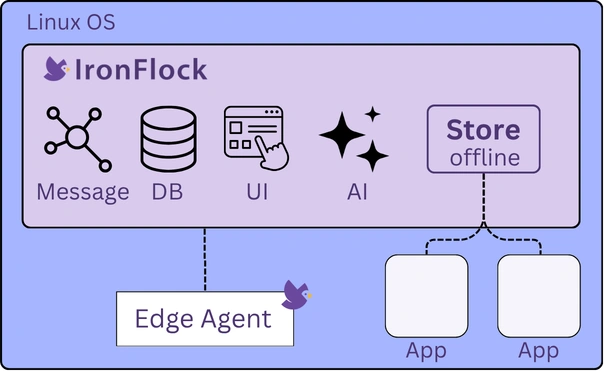
Sprzęt
Sprzęt Appliance jest przedmiotem ustaleń i zazwyczaj jest dostarczany przez OEM-a lub producenta maszyn. IronFlock dostarcza stos oprogramowania i wstępnie konfiguruje system na wybranym sprzęcie przed wysyłką. Zwykle do uruchomienia całego stosu wraz z dodatkowymi aplikacjami wystarcza przemysłowy komputer brzegowy średniej klasy (4 rdzenie, 8 GB RAM). Skontaktuj się z zespołem IronFlock, aby omówić wymagania sprzętowe dla twojego przypadku użycia.
Synchronizacja aplikacji z App Store online
Appliance zawiera local App Store — prywatny katalog aplikacji i rejestr kontenerów obsługujący urządzenia w sieci lokalnej. Ten lokalny store możesz zasilać, synchronizując aplikacje z publicznego online IronFlock Store, pod warunkiem że Appliance ma dostępne połączenie internetowe w momencie synchronizacji. Stałe połączenie z internetem nie jest wymagane — wystarczy tymczasowe, aby pobrać potrzebne aplikacje.
Wymagania wstępne
- Konto na publicznej platformie ironflock.com.
- Twoje konto Appliance jest połączone z twoim kontem ironflock.com (zobacz Powiązanie kont). Konto administratora właściciela instancji jest połączone automatycznie.
Jak działa synchronizacja aplikacji
┌────────────────────┐                       ┌────────────────────┐
│  Online IronFlock  │  ◄──── account ─────► │  Appliance         │
│  Store (cloud)     │      connection       │  local Store       │
└────────────────────┘                       └────────────────────┘
         │                                            │
   apps available to                          sync button shown
the connected account instead of install- Otwórz local App Store — Gdy Appliance ma aktywne połączenie z internetem, App Store wyświetli wszystkie aplikacje dostępne dla twojego połączonego konta ironflock.com na platformie online.
- Zsynchronizuj potrzebne aplikacje — Zamiast przycisku Install każda aplikacja pokazuje przycisk Sync. Kliknięcie go pobiera aplikację — w tym obrazy kontenerów i metadane — z online store do lokalnego store.
- Dodaj urządzenia — Po synchronizacji aplikacja jest w pełni dostępna w lokalnym store i możesz normalnie dodawać do niej urządzenia, bez potrzeby posiadania połączenia z internetem.
Przepływ aktualizacji
Gdy nowa wersja zsynchronizowanej aplikacji zostanie opublikowana w online store, przycisk Sync pojawi się ponownie dla tej aplikacji. Podłącz Appliance na chwilę do internetu, zsynchronizuj zaktualizowany release, a następnie wdróż go na urządzeniach za pomocą standardowego przepływu aktualizacji aplikacji.
Taka konstrukcja daje ci pełną kontrolę nad tym, co trafia do twojej sieci — nic nie jest pobierane automatycznie, a połączenie z internetem jest potrzebne wyłącznie na etapie synchronizacji.
Ograniczenia
- Jedno konto master dla AppStudio — Appliance może hostować środowisko AppStudio tylko dla jednego konta master. Tworzenie aplikacji jest ograniczone do jednej organizacji.
- Ograniczona skala — Appliance jest zwymiarowany pod ograniczony zestaw maszyn w jednej lokalizacji. Floty obejmujące wiele lokalizacji lub dziesiątki tysięcy urządzeń są lepiej obsługiwane przez chmurę lub wdrożenie w prywatnej chmurze.
- Usługi AI wymagają wychodzącego dostępu do LLM — Zobacz Private Cloud, aby poznać opcje dla sytuacji, gdy Appliance w ogóle nie ma dostępu do internetu.
Skontaktuj się z nami
Wdrożenia Appliance są konfigurowane we współpracy z zespołem IronFlock. Skontaktuj się z nami, aby omówić wymagania dotyczące sprzętu, liczby maszyn i brandingu.