Filter
Mit IronFlock können Sie Daten über mehrere Widgets gleichzeitig filtern und Nutzern damit eine leistungsstarke Kontrolle darüber geben, was sie sehen — ganz ohne Backend-Programmierung. Fügen Sie Filter-Widgets zu Ihrem Board hinzu, und jedes Diagramm, jede Tabelle, Karte oder Anzeige, die mit diesem Filter verbunden ist, aktualisiert sich sofort, wenn ein Nutzer eine Auswahl trifft.
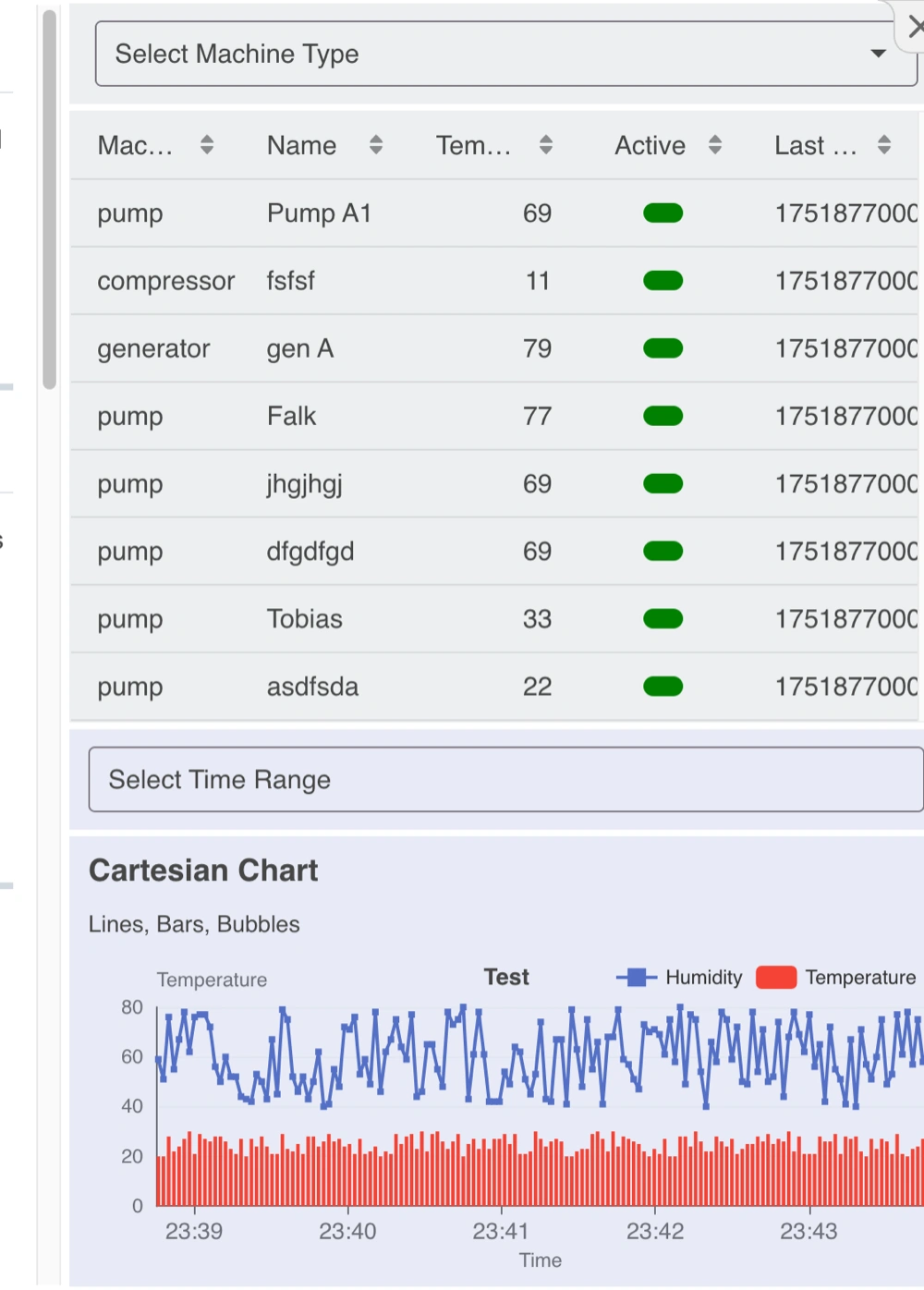
Wie das Filtern funktioniert
Filter arbeiten über die URL. Wenn ein Nutzer einen Filterwert auswählt, wird diese Auswahl als Parameter zur URL hinzugefügt. Jedes Widget auf der Seite kann diesen Parameter lesen und nur die passenden Daten anzeigen.
- Nutzer wählt einen Filterwert → die URL wird automatisch aktualisiert
- Widgets lesen die URL → sie zeigen nur Daten an, die dem Filter entsprechen
Eine Auswahl steuert viele Widgets gleichzeitig.
Die beiden Filtertypen
Filter-Dropdown
Ideal für kategorische Daten — Standorte, Status, Maschinentypen oder jede vordefinierte Optionsliste.
Anwendungsbeispiele:
- Filtern nach Standort (Berlin, London, Tokio)
- Filtern nach Status (Aktiv, Inaktiv)
- Filtern nach Produktkategorie
Filter-Kalender
Ideal für zeitbasierte Daten — bestimmte Daten, Zeitstempel oder Zeiträume.
Anwendungsbeispiele:
- Daten der letzten 7 Tage anzeigen
- Sensorwerte für einen bestimmten Monat ansehen
- Protokolle nach einem individuellen Datums- und Zeitbereich filtern
Ein Filter-Widget konfigurieren
Wenn Sie ein Filter-Widget zu Ihrem Board hinzufügen, ist die wichtigste Einstellung der Parameterschlüssel — das ist der Name, den andere Widgets verwenden, um diesen Filter zu identifizieren.
Beispiel: Sie erstellen ein Filter-Dropdown mit den Optionen Apfel, Banane und Orange und setzen den Parameterschlüssel auf fruit. Wenn ein Nutzer Apfel auswählt, enthält die URL ...?fruit=apple. Jedes Widget, das so konfiguriert ist, den fruit-Filter zu verwenden, zeigt dann nur Daten an, bei denen die Spalte „fruit” gleich „apple” ist.
Für einen Filter-Kalender:
- Setzen Sie nur einen Startzeit-Parameterschlüssel, damit Nutzer einen einzelnen Zeitstempel auswählen können.
- Setzen Sie sowohl einen Startzeit- als auch einen Endzeit-Parameterschlüssel, damit Nutzer einen Zeitraum auswählen können.
Widgets mit Filtern verbinden
Filter-Widgets kommunizieren nicht direkt mit anderen Widgets — sie aktualisieren die URL, und andere Widgets lesen daraus. Um ein Widget mit einem Filter zu verbinden, öffnen Sie die Einstellungen dieses Widgets und wählen Sie aus, auf welchen Parameterschlüssel es reagieren soll.
Sie können mehrere Filter-Widgets auf derselben Seite mit unterschiedlichen Parameterschlüsseln haben. Jedes Widget wählt unabhängig, welche Filter es anwendet — zum Beispiel kann ein Diagramm sowohl auf den Standortfilter als auch auf den Datumsbereichsfilter reagieren, während eine Zusammenfassungskachel nur auf den Datumsbereich reagiert.
Filter zurücksetzen
Nutzer können einen Filter jederzeit zurücksetzen, um alle Daten zu sehen:
- Dropdown — Wählen Sie die leere Option „---” am Anfang der Liste
- Kalender — Löschen Sie das Datumseingabefeld
Wenn ein Filter zurückgesetzt wird, wird sein Parameter aus der URL entfernt und die verbundenen Widgets zeigen wieder ungefilterte Daten an.
Warum das wichtig ist
Mit Filter-Widgets wird Ihr Board interaktiv und nutzergesteuert. Nutzer können Daten nach ihren eigenen Bedürfnissen erkunden — von einer projektweiten Übersicht hinunter zu einem bestimmten Standort, Zeitfenster oder Maschinentyp — alles über einfache Dropdowns und Datumsauswahlen. Keine Backend-Änderungen erforderlich.