Geräteeinstellungen
Klicken Sie auf ein beliebiges Gerät in der Projekt-Seitenleiste, um dessen Einstellungspanel zu öffnen. Dies ist Ihre zentrale Anlaufstelle für Überwachung, Konfiguration und Wartung des Geräts.
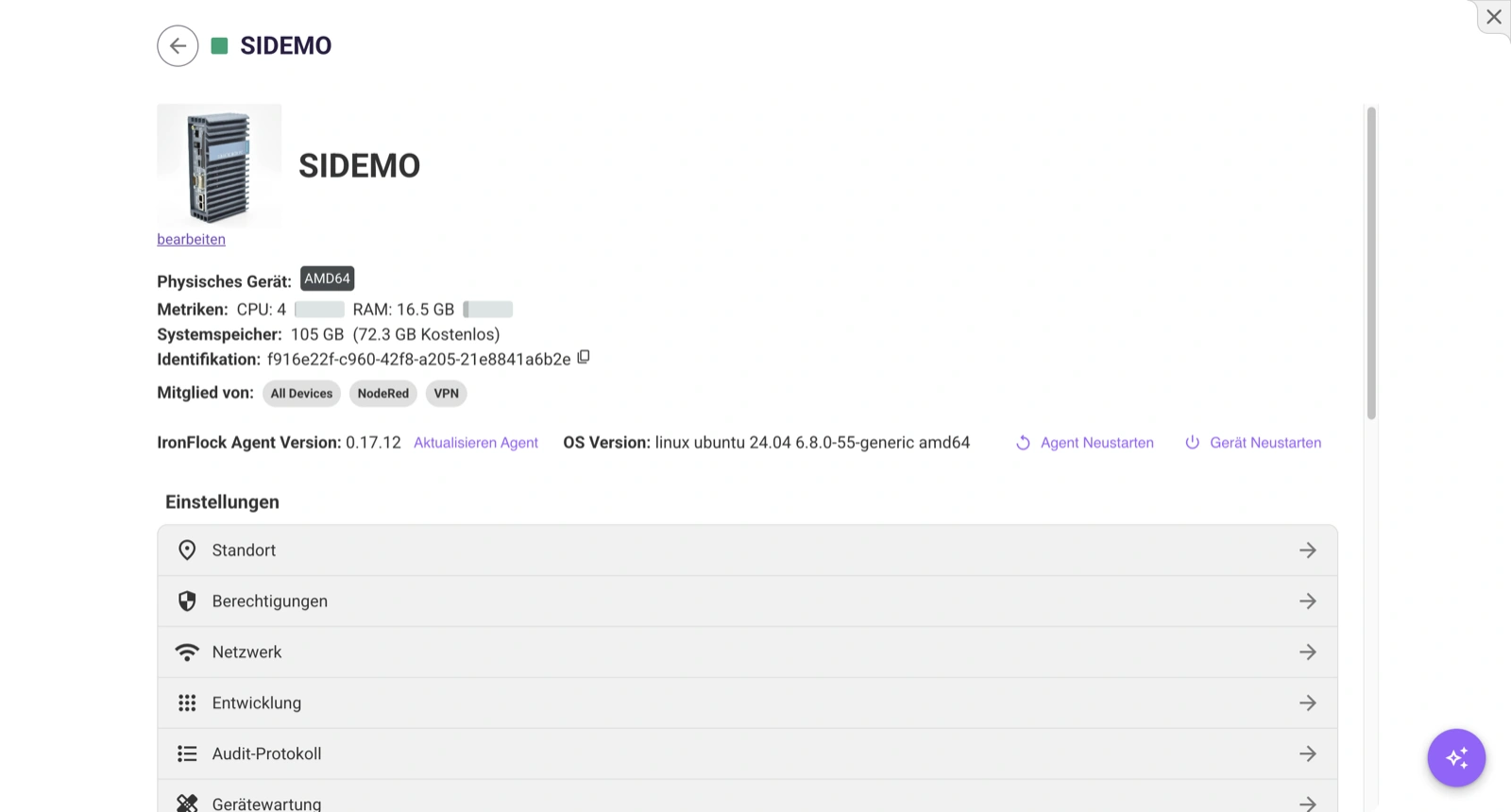
Geräteübersicht
Der obere Bereich des Einstellungspanels zeigt auf einen Blick:
- Geräte-Infokarte — Gerätename, Beschreibung und Symbol (alle bearbeitbar mit Aktualisieren-Berechtigung). Sie können ein benutzerdefiniertes Bild hochladen, indem Sie es auf den Symbolbereich ziehen.
- Systemressourcen — CPU-Auslastung, RAM-Auslastung, gesamter Speicherplatz und App-Speicherpartition. Nutzungsbalken werden rot, wenn eine Ressource 90 % überschreitet.
- Kennung — Die eindeutige Seriennummer des Geräts. Klicken Sie zum Kopieren.
- Gruppenmitgliedschaften — Tags, die anzeigen, welchen Gerätegruppen dieses Gerät angehört. Klicken Sie auf ein Tag, um zu dieser Gruppe zu navigieren.
Gerätesteuerung
Unterhalb der Übersicht bietet ein Steuerungspanel Aktionen auf Hardwareebene:
| Aktion | Beschreibung | Voraussetzung |
|---|---|---|
| Agent aktualisieren | Den IronFlock-Agenten auf die neueste Version aktualisieren. Zeigt die aktuelle und verfügbare Version an. | Wartungs-Berechtigung, Gerät online |
| Agent neu starten | Den IronFlock-Agentenprozess auf dem Gerät neu starten. | Wartungs-Berechtigung, Gerät online |
| Gerät neu starten | Einen vollständigen Fernneustart des Geräts auslösen. | Wartungs-Berechtigung, Gerät online |
| FlockOS aktualisieren | Ein neues Betriebssystem-Image herunterladen und installieren. Dies ist ein zweistufiger Prozess (Herunterladen, dann Installieren) mit einer Fortschrittsanzeige. | Wartungs-Berechtigung, Gerät online |
Für virtuelle Geräte erscheinen stattdessen Start- und Stopp-Schaltflächen zur Steuerung der virtuellen Maschine.
Einstellungsmenü
Die Einstellungsnavigation bietet Zugriff auf sieben Konfigurationsbereiche:
Standort
Setzen Sie den physischen Standort des Geräts auf einer interaktiven Karte. Sie können:
- Den Marker ziehen, um Koordinaten visuell festzulegen
- Eine Adresse eingeben, um Koordinaten automatisch nachzuschlagen
- Breitengrad und Längengrad manuell eingeben (7 Dezimalstellen)
- Die Adresse aus Koordinaten nachschlagen
Standortdaten werden im Gerätedatensatz gespeichert und sind in der Kartenansicht des Projekts sichtbar. Erfordert die Aktualisieren-Berechtigung.
Standorteinstellungen sind für virtuelle Geräte nicht verfügbar.
Geräteberechtigungen
Anzeigen und Verwalten von Zugriffsberechtigungen für dieses spezifische Gerät. Der Gerätersteller hat standardmäßig volle Berechtigungen.
| Berechtigung | Beschreibung |
|---|---|
| Bedienen | Das Gerät und seine Apps verwenden |
| Entwickeln | Zugriff auf Entwicklungscontainer und Cloud-IDE |
| Installieren | Apps auf diesem Gerät hinzufügen oder entfernen |
| Aktualisieren | Gerätemetadaten bearbeiten (Name, Beschreibung, Standort) |
| Netzwerk | WLAN- und Ethernet-Einstellungen konfigurieren |
| Warten | Neustart, OS-Update, Docker-Images verwalten, Eigentümerschaft übertragen |
| Löschen | Das Gerät dauerhaft entfernen |
| Erteilen | Berechtigungen für dieses Gerät an andere Benutzer vergeben |
Weitere Informationen finden Sie unter Benutzerberechtigungen.
Netzwerk
Konfigurieren Sie die WLAN- und kabelgebundenen Netzwerkverbindungen des Geräts. Das Gerät muss online sein.
WLAN
Eine Tabelle listet alle erkannten WLAN-Netzwerke mit Signalstärke, Verschlüsselungstyp, Frequenz, Kanal und ob das Netzwerk bereits bekannt (gespeichert) ist.
- Scannen — Einen neuen WLAN-Netzwerkscan auf dem Gerät auslösen.
- WLAN hinzufügen — SSID, Passwort, Sicherheitstyp (WPA/WPA2, WPA3-Enterprise, WEP oder ohne) und Prioritätsstufe eingeben. Netzwerke mit höherer Priorität werden bevorzugt, wenn mehrere bekannte Netzwerke verfügbar sind.
- WLAN entfernen — Ein gespeichertes Netzwerk vom Gerät löschen.
- WLAN neu starten — Die WLAN-Schnittstelle neu starten.
Über IronFlock konfigurierte WLAN-Netzwerke werden auf dem Gerät gespeichert und bleiben über Neustarts hinweg erhalten. Die aktuelle IP-Adresse wird oben angezeigt.
Ethernet
Eine Tabelle listet alle Ethernet-Schnittstellen mit MAC-Adresse, IPv4 und IPv6.
- Aktualisieren — Die aktuelle Liste der Ethernet-Geräte abrufen.
- Bearbeiten (pro Schnittstelle) — Zwischen DHCP (automatisch) und statischer IP-Konfiguration wechseln. Für statische IPs geben Sie die IPv4-Adresse und das Subnetz-Präfix (0–32, Standard 24) ein.
Erfordert die Netzwerk-Berechtigung.
Entwicklungscontainer
Listet alle Entwicklungsstadium-Container auf dem Gerät mit ihrem aktuellen Status auf (laufend, startend, bauend, veröffentlichend oder übertragend).
- Stoppen — Einen laufenden Entwicklungscontainer anhalten.
- Logs anzeigen — Ein Echtzeit-Log-Terminal für den Container aufklappen.
- IDE öffnen — Klicken Sie auf das Code-Symbol, um die Cloud-Entwicklungsumgebung für diese App zu öffnen.
- Löschen — Einen Entwicklungscontainer vom Gerät entfernen.
Erfordert die Entwickeln-Berechtigung auf dem Gerät.
Audit-Logs
Eine durchsuchbare Zeitleiste aller Änderungen an diesem Gerät:
- Filtern nach Aspekt: Name, Beschreibung, Bild, Architektur, Berechtigungsänderungen, App-Statusänderungen, OS-Upgrades, Tunnel-Ereignisse, Releases und mehr.
- Filtern nach Zeitraum (Standard: letzte 3 Tage).
- Jeder Eintrag zeigt den Zeitstempel, wer die Änderung vorgenommen hat, was geändert wurde und den neuen Wert.
Das Log unterstützt endloses Scrollen und lädt beim Scrollen weitere Einträge nach.
Gerätewartung
Verwaltungstools für das Gerät:
- Eigentümerschaft übertragen — Den Gerätebesitzer auf ein anderes Projektmitglied ändern. Erfordert die Wartungs-Berechtigung.
- Gerät beanspruchbar machen — Umschalten, ob das Gerät von einem anderen Benutzer über seine Kennung beansprucht werden kann. Wenn aktiviert, wird die Seriennummer hervorgehoben und kann geteilt werden. Erfordert die Wartungs-Berechtigung.
- Docker-Images — Alle auf dem Gerät gespeicherten Docker-Images anzeigen, einschließlich Repository, Tag, ID, Erstellungsdatum und Größe. Verwenden Sie Alle bereinigen, um alle ungenutzten Images zu entfernen, oder Einfach bereinigen, um nur verwaiste (nicht getaggte) Images zu entfernen und Speicherplatz freizugeben. Nur sichtbar, wenn das Gerät online ist.
- Konfigurationsdatei herunterladen — Die
.flock-Konfigurationsdatei für dieses Gerät erneut herunterladen, nützlich für eine Neubereitstellung oder Sicherung.
Host-Terminal
Eine vollständige interaktive Terminalsitzung auf dem Gerät, bereitgestellt über einen webbasierten Terminalemulator. Sie können Befehle direkt auf dem Host-Betriebssystem des Geräts ausführen.
- Unterstützt Standard-Terminalfunktionen: Cursor-Navigation, klickbare URLs, Kopieren bei Auswahl.
- Das Gerät muss online sein. Wenn das Gerät getrennt ist, wird stattdessen eine Meldung angezeigt.
Erfordert die Wartungs-Berechtigung.
Apps auf dem Gerät
Unterhalb des Einstellungsmenüs listet das Panel alle Apps auf, deren Edge-Komponenten sich derzeit auf dem Gerät befinden. Jeder App-Eintrag zeigt:
- App-Name und Symbol
- Aktueller Status (laufend oder gestoppt)
- Ein Update-Badge, wenn eine neuere Version der App verfügbar ist
Klicken Sie auf eine App, um deren gerätespezifische Einstellungen zu öffnen, wo Sie:
- Live-Logs anzeigen — Echtzeit-Logausgabe der Edge-Komponente.
- Parameter bearbeiten — App-spezifische Konfigurationswerte anpassen.
- Fernzugriff konfigurieren — Portweiterleitung für die App verwalten.
- Aktualisieren — Die neueste App-Version auf diesem Gerät anwenden.
- Entfernen — Die Edge-Komponente der App von diesem Gerät deinstallieren.
Eine App hinzufügen
Klicken Sie auf das Dropdown-Menü App hinzufügen, um alle in diesem Projekt verfügbaren Apps anzuzeigen, die noch nicht auf dem Gerät sind. Suchen Sie nach Name und wählen Sie eine App aus, um deren Edge-Komponente hinzuzufügen. Erfordert die Installieren-Berechtigung.
Gerät löschen
Am unteren Rand des Einstellungspanels klicken Sie auf Gerät löschen, um das Gerät dauerhaft zu entfernen. Ein Bestätigungsdialog erscheint — diese Aktion ist unwiderruflich. Das Gerät wird getrennt und aus dem Projekt entfernt.
Erfordert die Löschen-Berechtigung.