デバイス設定
プロジェクトサイドバーの任意のデバイスをクリックすると、設定パネルが開きます。ここがデバイスのモニタリング、設定、メンテナンスの中心となるハブです。
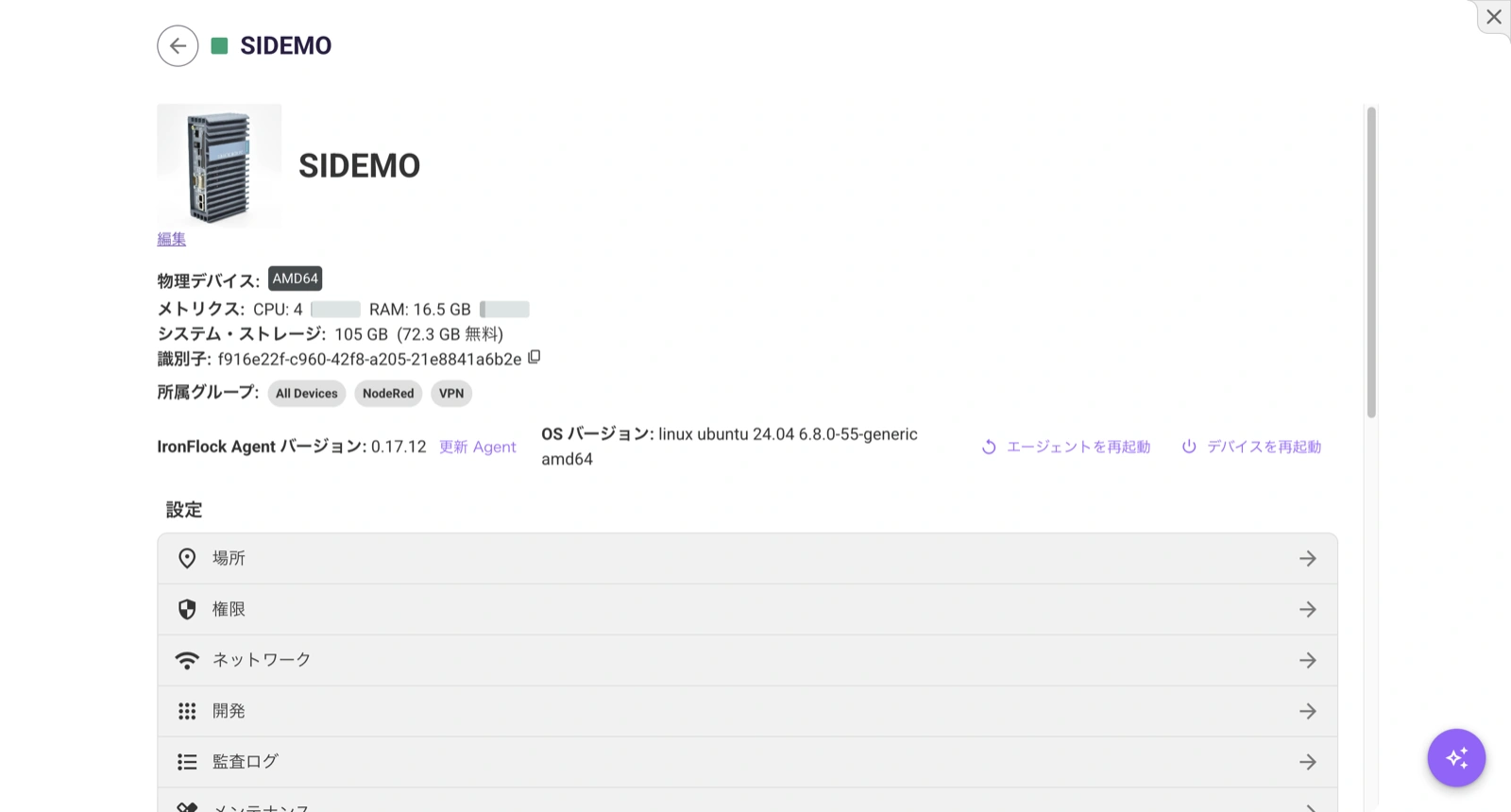
デバイス概要
設定パネルの上部には、以下の情報が一覧で表示されます:
- デバイス情報カード — デバイス名、説明、アイコン(update 権限があればすべて編集可能)。アイコンエリアにドラッグしてカスタム画像をアップロードできます。
- システムリソース — CPU 使用率、RAM 使用率、合計ディスク容量、アプリストレージパーティション。リソースが 90% を超えると使用率バーが赤くなります。
- 識別子 — デバイスの一意のシリアル番号。クリックでコピーできます。
- グループメンバーシップ — このデバイスが所属するデバイスグループを示すタグ。タグをクリックするとそのグループに移動します。
デバイスコントロール
概要の下に、ハードウェアレベルの操作を行うコントロールパネルがあります:
| 操作 | 説明 | 要件 |
|---|---|---|
| エージェント更新 | IronFlock エージェントを最新バージョンに更新。現在のバージョンと利用可能なバージョンを表示。 | Maintain 権限、デバイスがオンライン |
| エージェント再起動 | デバイス上の IronFlock エージェントプロセスを再起動。 | Maintain 権限、デバイスがオンライン |
| デバイス再起動 | デバイスのリモート完全再起動をトリガー。 | Maintain 権限、デバイスがオンライン |
| FlockOS 更新 | 新しいオペレーティングシステムイメージをダウンロードしてインストール。進捗インジケーター付きの2段階プロセス(ダウンロード後にインストール)。 | Maintain 権限、デバイスがオンライン |
仮想デバイスの場合、仮想マシンを制御するための Start と Stop ボタンが代わりに表示されます。
設定メニュー
設定ナビゲーションでは、7つの設定セクションにアクセスできます:
位置情報
インタラクティブマップ上でデバイスの物理的な位置を設定します。以下の操作が可能です:
- マーカーをドラッグして視覚的に座標を設定
- 住所を入力して座標を自動検索
- 緯度と経度を手動入力(小数点以下7桁)
- 座標から住所を検索
位置データはデバイスレコードに保存され、プロジェクトのマップビューで表示されます。update 権限が必要です。
位置情報設定は仮想デバイスでは利用できません。
デバイス権限
この特定のデバイスのアクセス権限を表示・管理します。デバイス作成者はデフォルトで完全な権限を持ちます。
| パーミッション | 説明 |
|---|---|
| Operate | デバイスとそのアプリを使用 |
| Develop | 開発コンテナとクラウド IDE にアクセス |
| Install | このデバイスでアプリを追加または削除 |
| Update | デバイスのメタデータ(名前、説明、位置)を編集 |
| Network | WiFi とイーサネットの設定を行う |
| Maintain | 再起動、OS 更新、Docker イメージ管理、所有権の移転 |
| Delete | デバイスを完全に削除 |
| Grant | このデバイスに対する権限を他のユーザーに割り当て |
完全な権限システムについては、ユーザー権限をご覧ください。
ネットワーク
デバイスの無線および有線ネットワーク接続を設定します。デバイスがオンラインである必要があります。
WiFi
検出されたすべての WiFi ネットワークが、信号強度、暗号化タイプ、周波数、チャンネル、既知(保存済み)かどうかとともにテーブルに表示されます。
- Scan — デバイス上で WiFi ネットワークの再スキャンをトリガーします。
- Add WiFi — SSID、パスワード、セキュリティタイプ(WPA/WPA2、WPA3-Enterprise、WEP、またはなし)、優先度を入力します。複数の既知のネットワークが利用可能な場合、優先度が高いネットワークが優先されます。
- Remove WiFi — デバイスから保存済みネットワークを削除します。
- Restart WiFi — WiFi インターフェースを再起動します。
IronFlock を通じて設定された WiFi ネットワークはデバイスに保存され、再起動後も維持されます。現在の IP アドレスが上部に表示されます。
イーサネット
すべてのイーサネットインターフェースが MAC アドレス、IPv4、IPv6 とともにテーブルに表示されます。
- Refresh — 現在のイーサネットデバイスリストを取得します。
- Edit(インターフェースごと) — DHCP(自動)と静的 IP 設定を切り替えます。静的 IP の場合、IPv4 アドレスとサブネットプレフィックス(0〜32、デフォルト 24)を入力します。
network 権限が必要です。
開発コンテナ
デバイス上のすべての開発段階のコンテナが、現在の状態(running、starting、building、publishing、transferring)とともに一覧表示されます。
- Stop — 実行中の開発コンテナを停止します。
- View Logs — コンテナのリアルタイムログターミナルを展開します。
- Open IDE — コードアイコンをクリックして、そのアプリのクラウド開発環境を開きます。
- Delete — デバイスから開発コンテナを削除します。
デバイスに対する develop 権限が必要です。
監査ログ
このデバイスに対するすべての変更の検索可能なタイムラインです:
- 項目でフィルタリング:名前、説明、イメージ、アーキテクチャ、権限変更、アプリの状態変更、OS アップグレード、トンネルイベント、リリースなど。
- 期間でフィルタリング(デフォルトは過去3日間)。
- 各エントリにはタイムスタンプ、変更者、変更内容、新しい値が表示されます。
ログは無限スクロールに対応しており、スクロールに応じてさらにエントリが読み込まれます。
デバイスメンテナンス
デバイスの管理ツール:
- 所有権の移転 — デバイスの所有者を別のプロジェクトメンバーに変更します。maintain 権限が必要です。
- デバイスをクレーム可能にする — デバイスの識別子を使って別のユーザーがデバイスをクレームできるかどうかを切り替えます。有効にすると、シリアル番号がハイライトされ、共有可能になります。maintain 権限が必要です。
- Docker イメージ — デバイスに保存されているすべての Docker イメージを、リポジトリ、タグ、ID、作成日、サイズとともに表示します。Prune All を使用してすべての未使用イメージを削除するか、Prune Simple を使用してダングリング(タグなし)イメージのみを削除してディスクストレージを解放します。デバイスがオンラインの場合のみ表示されます。
- 設定ファイルのダウンロード — このデバイスの
.flock設定ファイルを再ダウンロードします。再プロビジョニングやバックアップに便利です。
ホストターミナル
Web ベースのターミナルエミュレータを使用した、デバイス上での完全なインタラクティブターミナルセッションです。デバイスのホストオペレーティングシステム上でコマンドを直接実行できます。
- 標準的なターミナル機能をサポート:カーソルナビゲーション、クリック可能な URL、選択時コピー。
- デバイスがオンラインである必要があります。デバイスが切断されている場合、メッセージが代わりに表示されます。
maintain 権限が必要です。
デバイス上のアプリ
設定メニューの下に、現在デバイス上にエッジコンポーネントがあるすべてのアプリが一覧表示されます。各アプリのエントリには以下が表示されます:
- アプリ名とアイコン
- 現在の状態(running または stopped)
- アプリの新しいバージョンが利用可能な場合の更新バッジ
アプリをクリックすると、デバイスごとの設定が開き、以下の操作が可能です:
- ライブログの表示 — エッジコンポーネントからのリアルタイムログ出力。
- パラメータの編集 — アプリ固有の設定値の調整。
- リモートアクセスの設定 — アプリのポートフォワーディングの管理。
- 更新 — このデバイスに最新のアプリバージョンを適用。
- 削除 — このデバイスからアプリのエッジコンポーネントをアンインストール。
アプリの追加
Add App ドロップダウンをクリックすると、このプロジェクトで利用可能でまだデバイスにインストールされていないすべてのアプリが表示されます。名前で検索してアプリを選択し、エッジコンポーネントを追加します。install 権限が必要です。
デバイスの削除
設定パネルの下部にある Delete Device をクリックして、デバイスを完全に削除します。確認ダイアログが表示されます — この操作は取り消せません。デバイスは切断され、プロジェクトから削除されます。
delete 権限が必要です。