データバインディング
データバインディングは、プロジェクトデータベースと IoT ボード上のウィジェットを繋ぐ橋渡しです。ウィジェットの構成可能なプロパティのほぼすべて(タイトル、値、色、チャートシリーズ、ゲージ範囲など)を、プロジェクトの TimescaleDB から来るライブデータで動的に駆動できます。このページでは、テーブルのカラムをウィジェットプロパティに接続する方法と、フィルターでデータを精密にする方法を説明します。
データがどのようにプロジェクトデータベースに届くかの全体像については、データ処理の概要をご覧ください。
データをバインドする 2 つの方法
IronFlock Board Studio には、基本となる 2 つのバインディングモードがあります:
- 値参照 — 単一のスカラー値(あるカラムの最新レコード)をウィジェットプロパティにバインドします。
- テーブル参照 — 配列を期待するウィジェットプロパティに、結果セット全体(複数行)をバインドします。
どちらのモードもフィルタリングをサポートし、リアルタイム更新を提供します。新しい行がプロジェクトデータベースに到着すると、バインド済みのウィジェットプロパティはポーリングなしで自動的に更新されます。
値参照
ほとんどのウィジェット設定フィールドは単一の値を期待します — タイトル、数値の表示、色、ステータスラベルなど。ウィジェットエディタではこれらのフィールドの下に小さなデータバインディングスイッチがあります。
スイッチを有効にしてフィールドをクリックすると、プロジェクトデータベースで利用可能なすべてのデータをリストするドロップダウンが開きます。次のことができます:
- プロジェクトデータベースからテーブルを選ぶ。
- そのテーブル内のカラムをプロパティにバインドするために選ぶ。
例: ゲージウィジェットのタイトルフィールドを machine テーブルの name カラムにバインドしたり、数値ウィジェットの値フィールドを sensor_data テーブルの最新の temperature 値にバインドできます。
最新の値
値参照は常に、選択されたカラムの最新の単一値を提供します。「最新」は必須の tsp カラムによって決定されます — プロジェクトデータベースのすべてのテーブルには tsp タイムスタンプカラムがあり、tsp が最大の行が勝ちます。
フィルターアイコン
カラムをウィジェットプロパティにバインドすると、フィールド下のデータスイッチの隣に小さなフィルターアイコンが表示されます。クリックするとダイアログが開き、値抽出時に考慮する行を絞り込むフィルターを構成できます。下のフィルター構成をご覧ください。
テーブル参照
一部のウィジェットは、スカラーではなく値の配列を期待します。たとえばチャートウィジェットは線を描くために多数の (x, y) ポイントを必要とし、テーブルウィジェットは多数の行を必要とします。
こうした箇所では、ウィジェットエディタはフィールドラベル横に追加ボタン(配列要素を手動で追加するため)とデータバインディングスイッチを表示します。
- 手動モード: 追加をクリックして、静的な値を持つ要素を一つずつ追加します。
- データバインディングモード: スイッチを切り替えて配列をテーブルにバインドします。テーブルを選択すると、条件に一致する各行が配列の 1 要素になります。
データスイッチの隣のフィルターアイコンで、返される行を必要な条件に合わせて絞り込めます — フィルター構成をご覧ください。
配列要素フィールドへのカラムマッピング
テーブル参照のデータバインディングが有効になると、接続されたテーブルの値を使って単一の配列要素テンプレートを構成します。折れ線チャートの場合、要素には x と y の値が必要です — バインドされたテーブルからそれぞれの軸に供給するカラムを選ぶことで、両方をデータ駆動にできます。フィルター後の結果セットの各行は、そのマッピングを使ってチャートにレンダリングされます。
同じパターンは、配列を受け取るすべてのウィジェット(棒グラフ、テーブル、リスト、ヒートマップなど)に適用されます。
フィルター構成
フィルターは、値参照またはテーブル参照で使用される行を絞り込みます。ダイアログの各セクションは表示されている順に適用され、それはプロジェクトデータベースが適用する順序でもあります:
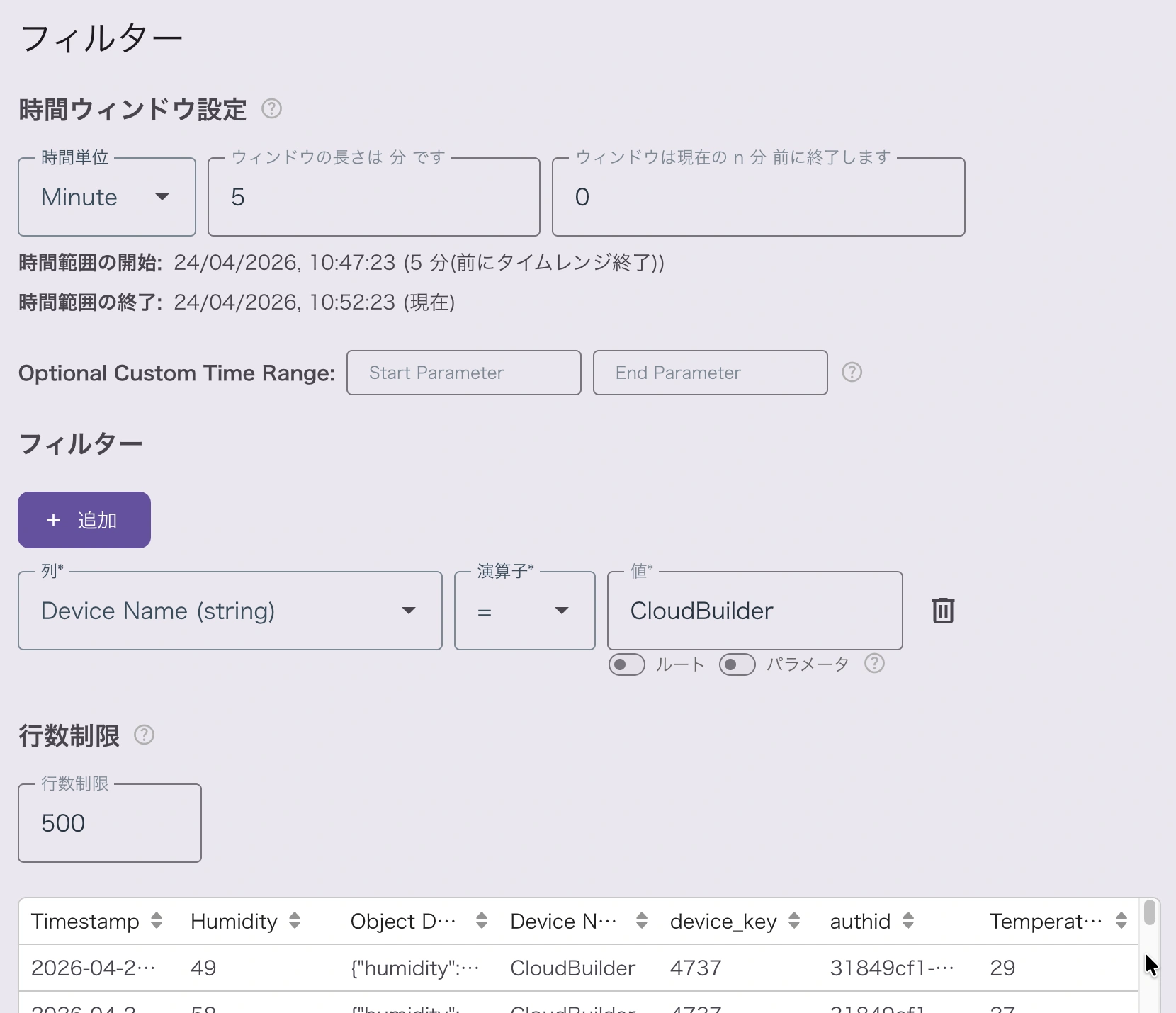
1. ローリング時間ウィンドウ
レコードが時間でどのようにフィルターされるかを構成します:
- ローリングウィンドウ — 現在時刻に対して、直近 N 分、時間、日などの行のみを表示します。
- カスタム時間ウィンドウ — 開始パラメータと終了パラメータの名前を指定します。これらのパラメータ名は実行時にカレンダーウィジェットによって供給され、エンドユーザーがボード上で期間を選べます。
2. 任意のカラムフィルター
次のいずれかの値ソースを使用して、任意の数のカラムレベルフィルターを追加します:
- 定数値 — ハードコードされた値(例:
status = 'active')。 - フィルターパラメータ — フィルターウィジェットから URL 経由で供給される値。
- ルーティングパスセグメント — ナビゲーションウィジェットを介して現在のページ URL から抽出される値。
3. 集計
既定では、バインディングは生データ行を返します。時間で集計に切り替えると、プロジェクトデータベースは選択されたレコードを時間バケット(またはカテゴリ)にグループ化し、グループごとに計算された値を 1 つ返します — 1 時間ごとの平均、機械ごとのレコード件数、今日の合計などです。
フィルターはこのステップの前に実行されるため、どのレコードが各バケットに入るかを決めます。集計については専用のページで詳しく説明しています。集計とダウンサンプリングをご覧ください。
4. 行数制限
ウィジェットに対して返される行数の上限を設定します。制限は 3000 を超えることはできません — この上限はブラウザもプロジェクトデータベースも過大な結果セットから保護します。
集計されたバインディングの場合、返されるバケット数は代わりに(ウィジェットの幅または選択した間隔から)導出され、行数制限はフォールバック時の安全装置としてのみ機能します。
すべてのセクションは合成されます:時間ウィンドウが時間範囲を絞り、カラムフィルターがさらに行を精緻化し、集計がそれらをバケットごとに 1 つの値へまとめ、行数制限が最終出力を上限します。
JSON カラムからのフィールド選択
プロジェクトデータベースは、非構造化または半構造化データ(デバイステレメトリのペイロード、設定 Blob、ネストしたレコード)向けに JSON カラムをサポートします。
JSON カラムをウィジェットプロパティにバインドすると、JSON 構造内のリーフフィールドへのパスを指定するための追加入力が表示されます。パスは標準の JavaScript オブジェクト記法を使用します:
sensor.temperature
payload.items.0.value
metadata.location.city
ウィジェットは各レコードからそのパスの値を抽出します。これは値参照(最新の JSON レコードから抽出されたリーフ)とテーブル参照(各行から抽出されたリーフ)の両方で機能します。
まとめ
- スカラープロパティ(タイトル、値、色)には値参照を使用します —
tspによる最新値を得られます。 - 配列プロパティ(チャートシリーズ、テーブル、リスト)にはテーブル参照を使用します — カラムを配列要素フィールドにマッピングします。
- 時間ウィンドウ、カラムフィルター、行数制限(最大 3000)で行を絞り込むにはフィルターダイアログを使用します。
- レコードそのものではなく計算された値が必要な場合は、バインディングを集計に切り替えます — 集計とダウンサンプリングをご覧ください。
- 非構造化 JSON カラムを掘り下げるには JSON パス記法を使用します。