ホストアクセス
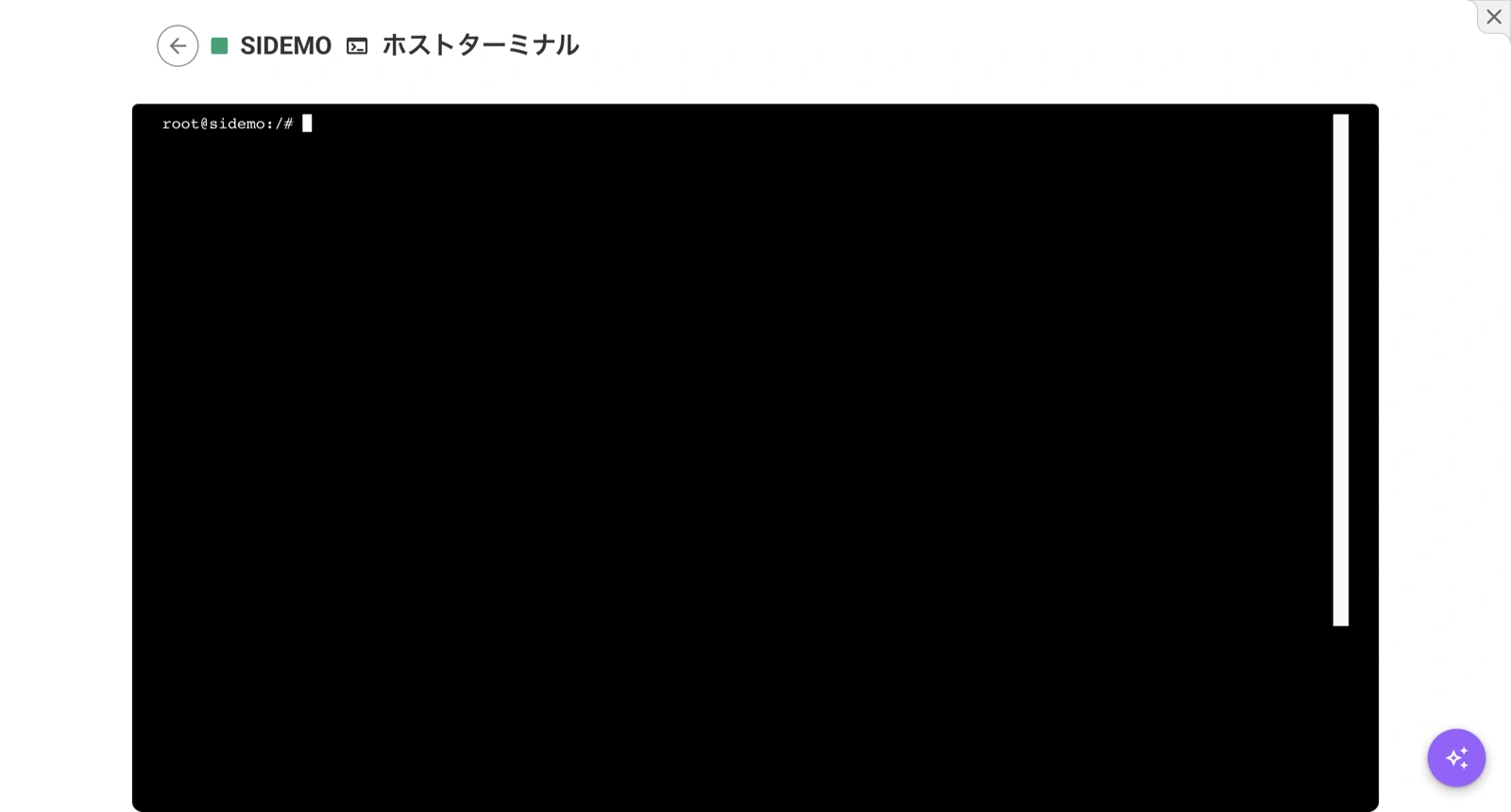
ホストアクセスパネルは、デバイスのホストオペレーティングシステムに直接接続するブラウザベースのルートターミナルを提供します。設定 → デバイス → ホストアクセスから利用できます。
機能
ホストアクセスは、デバイスホストにrootユーザーとして接続するライブターミナルセッションを開きます。クラウドIDEのターミナル(アプリのDockerコンテナに接続する)とは異なり、このターミナルではベースとなるオペレーティングシステムに完全にアクセスできます。
ホストアクセスの使用場面
- システム診断 — OS レベルのログの確認、ディスク使用量のチェック、プロセスの監視
- ネットワークデバッグ — 接続のテスト、ファイアウォールルールの確認、インターフェース設定の検査
- Docker管理 — Dockerデーモンの検査、すべてのコンテナの表示、イメージの管理
- ハードウェアトラブルシューティング — デバイスペリフェラルへのアクセス、デバイスツリーの確認、カーネルモジュールの検査
- リカバリ — アプリコンテナの起動を妨げる問題の修正
ホストアクセスの手順
- プロジェクト内のデバイスを開きます。
- 設定に移動します。
- ホストアクセスパネルを選択します。
- ブラウザでルートターミナルセッションが開きます。
これでデバイスへの完全なルートアクセスが得られます。
ホストアクセスには、デバイスがオンラインでIronFlockに接続されている必要があります。
ホストアクセスとクラウドIDEターミナルの比較
| 機能 | ホストアクセス | クラウドIDEターミナル |
|---|---|---|
| スコープ | フルホストOS | アプリコンテナ内 |
| ユーザー | root | コンテナユーザー |
| アクセス先 | すべてのシステムリソース | アプリのファイルと依存関係 |
| 用途 | OSレベルのデバッグ | アプリの開発とテスト |
ホストアクセスとSSHの比較
両方ともデバイスへのルートレベルアクセスを提供しますが、仕組みが異なります:
| 機能 | ホストアクセス | SSH |
|---|---|---|
| 接続 | IronFlock経由のブラウザベース | 直接ネットワーク接続 |
| 必要条件 | IronFlockでデバイスがオンライン | ネットワーク上でデバイスが到達可能 + SSHキー |
| 認証 | IronFlockのユーザー権限 | .flock秘密鍵 |
| 利便性 | UIからワンクリック | ターミナルの設定 + キーの取り出しが必要 |
ほとんどのホストレベルのタスクでは、ホストアクセスがより簡単です。デバイスがIronFlockに接続されていないがローカルネットワーク上で到達可能な場合はSSHを使用してください。
必要な権限
ホストアクセスパネルへのアクセスには、適切なデバイス権限が必要です。プロジェクトオーナーと管理者はデフォルトでアクセスできます。
Last updated on