Erstelle deine erste App
Diese Anleitung führt durch den typischen Workflow zum Erstellen einer IronFlock-App, die Daten von Edge-Geräten sammelt und auf Echtzeit-Dashboards anzeigt. Am Ende hast du ein Datenmodell, Edge-Logik, ein Konfigurationsformular für Benutzer und Live-Diagramme — alles verbunden über die Projektdatenbank.
1. Datenmodell entwerfen
Beginne in der Datei .ironflock/data-template.yml. Denke an zwei Kategorien von Tabellen:
- Entity-Tabellen — verfolgen den aktuellen Zustand von Dingen (Geräte, Maschinen, Verbindungen). Zeilen werden bei jeder Änderung angehängt;
maintainLatestFlagFordeklariert, welche Spalten eine Entität identifizieren, sodass die neueste Zeile pro Entität bei Bedarf gelesen werden kann. - Zeitreihentabellen — sammeln Messwerte über die Zeit (Sensorwerte, Metriken). Jede Zeile ist ein neuer Datenpunkt mit Zeitstempel.
data:
  tables:
    # Entity-Tabelle: eine Zeile pro Gerät, aktueller Zustand immer abfragbar
    - tablename: devices
      maintainLatestFlagFor: ['device_key']
      columns:
        - id: tsp
          dataType: timestamp
        - id: device_key
          dataType: string
        - id: status
          dataType: string
        - id: device_name
          dataType: string
        - id: deleted
          dataType: boolean

    # Entity-Tabelle: benutzerkonfigurierte Modbus-Server
    - tablename: modbus_servers
      maintainLatestFlagFor: ['server_id']
      columns:
        - id: tsp
          dataType: timestamp
        - id: server_id
          dataType: string
        - id: host
          dataType: string
        - id: port
          dataType: numeric
        - id: deleted
          dataType: boolean

    # Zeitreihentabelle: periodische Messwerte von verbundener Hardware
    - tablename: readings
      columns:
        - id: tsp
          dataType: timestamp
        - id: server_id
          dataType: string
        - id: metric
          dataType: string
        - id: value
          dataType: numeric
2. Testumgebung einrichten
Um deine App zu testen, brauchst du eine Entwicklungsumgebung in einem Projekt mit mindestens einem Online-Gerät:
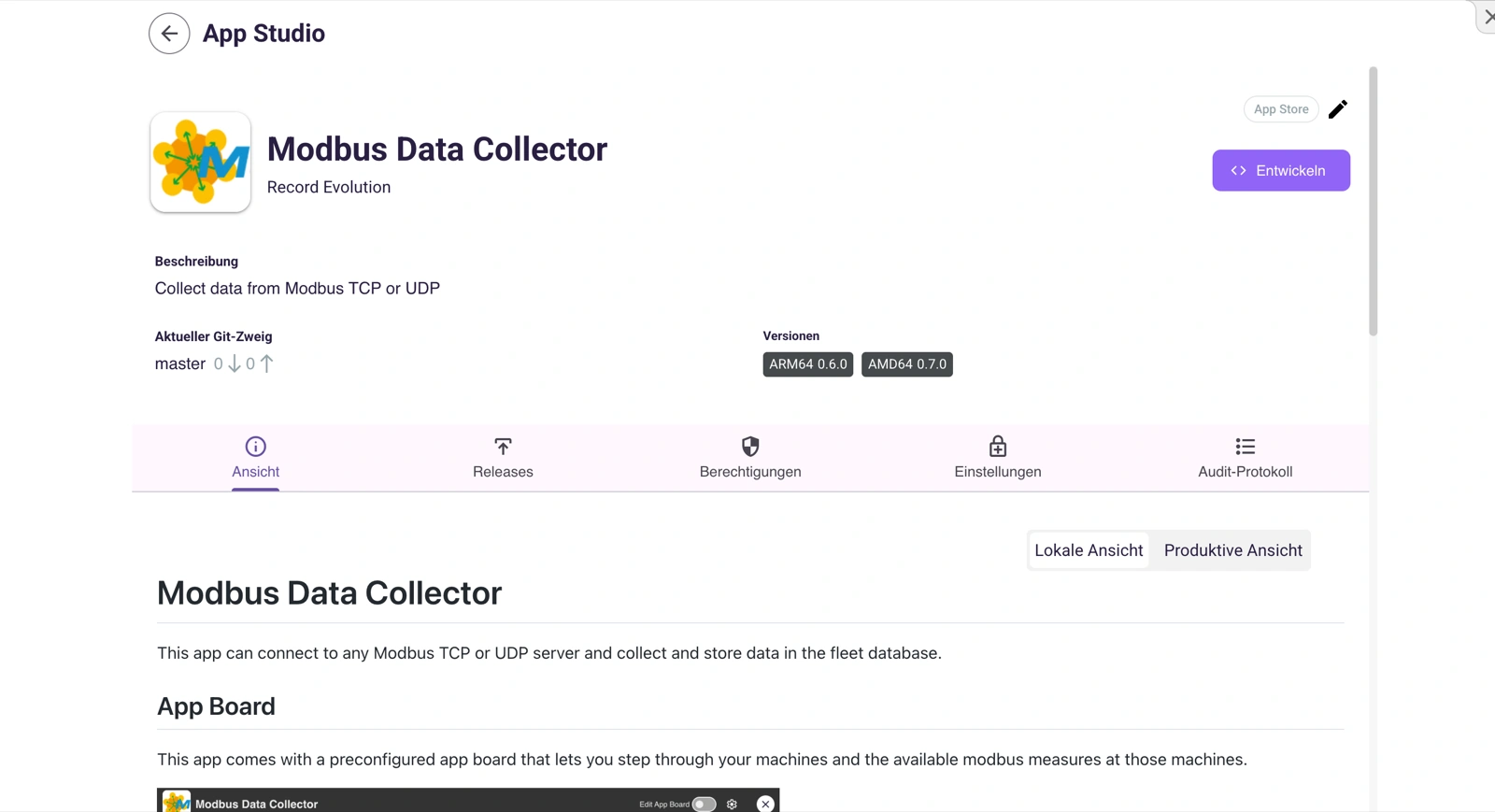
- Klicke auf Develop auf der App-Detailseite, um die Cloud IDE zu öffnen.
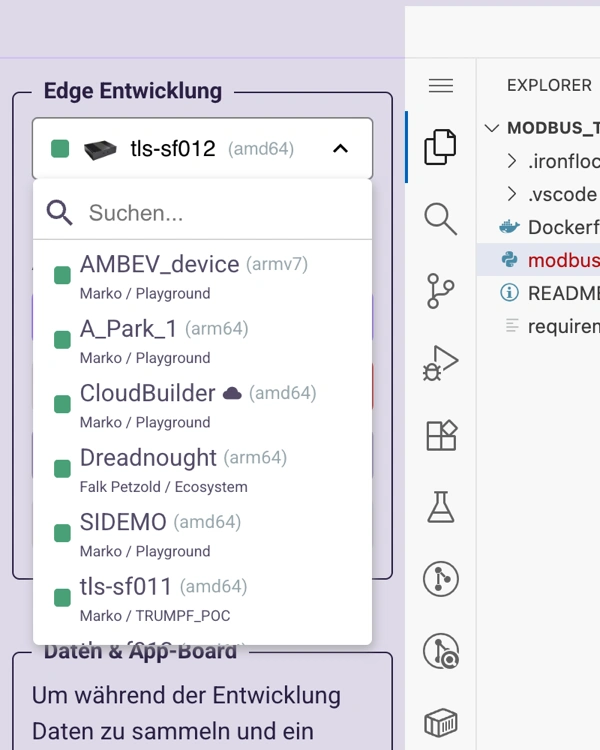
- Wähle ein Online-Gerät aus einem beliebigen Projekt, auf das du Zugriff hast.
- Klicke auf Create Backend im Seitenpanel, um eine Entwicklungsumgebung in der Projektdatenbank zu erstellen.
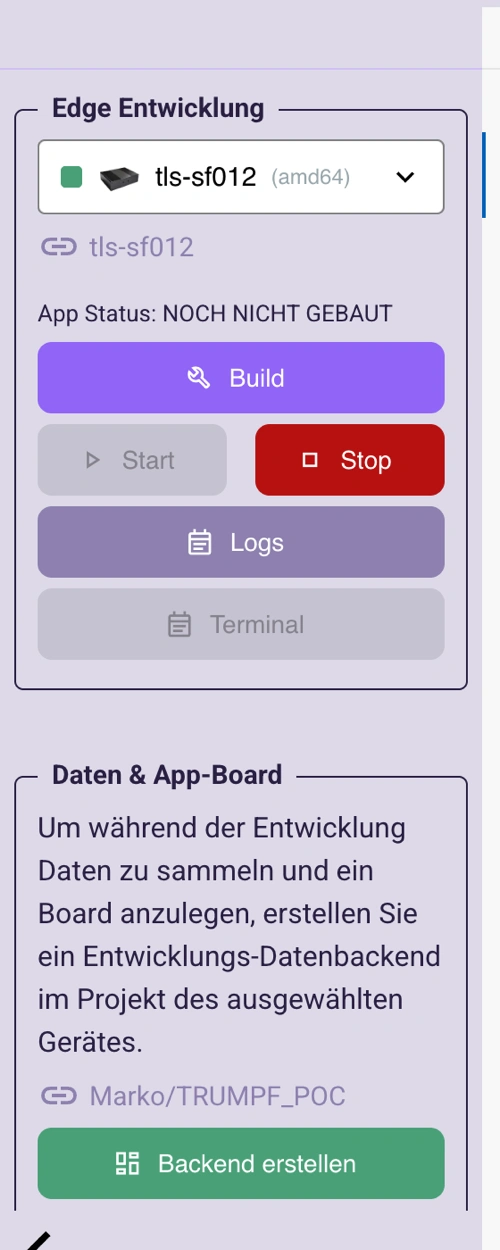
Dadurch werden die in deiner data-template.yml definierten Tabellen in der Projektdatenbank angelegt. Du kannst sie in der Fleet-Database-Ansicht des Projekts einsehen.
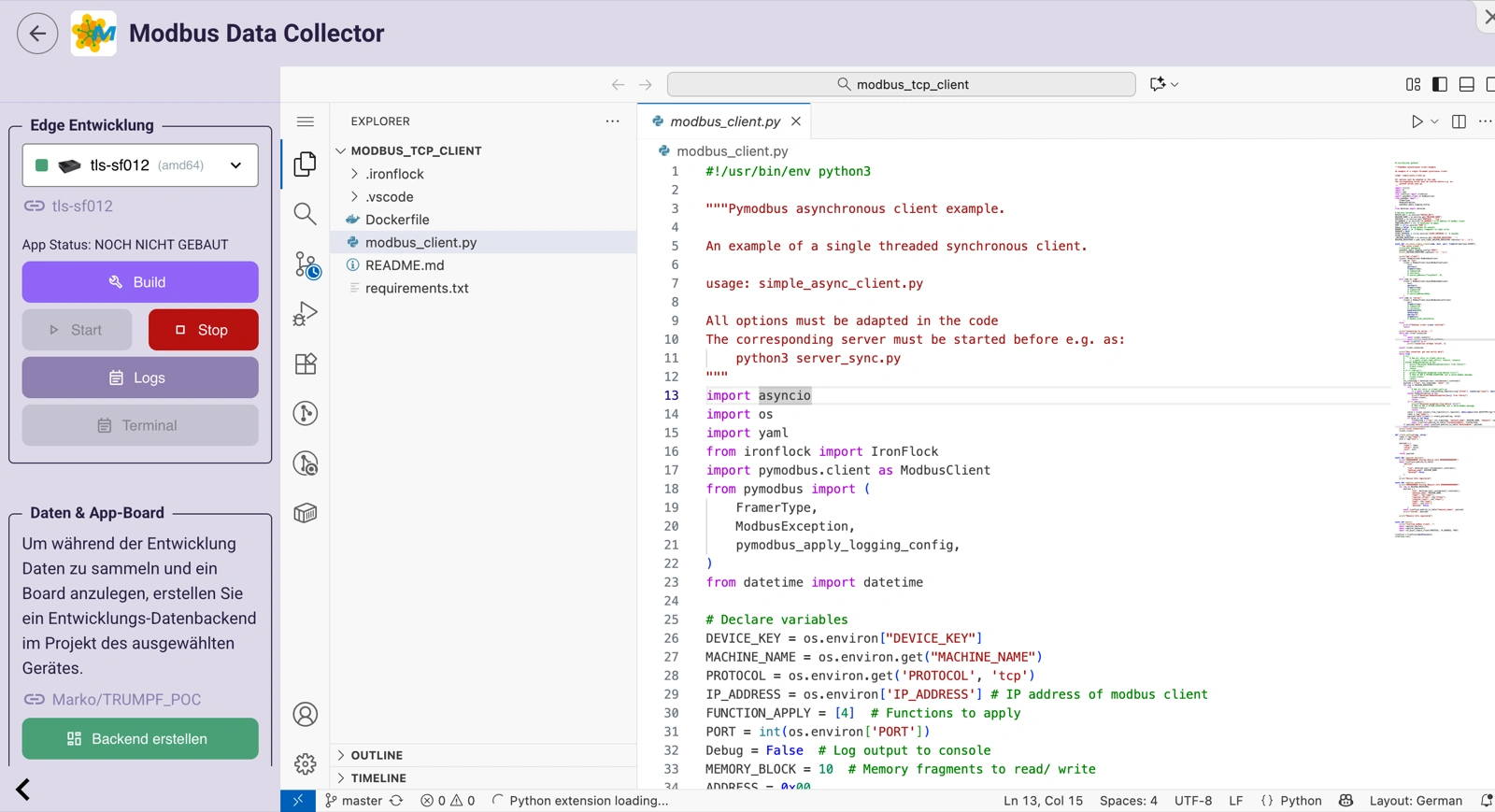
Die Cloud IDE bietet dir eine vollständige VS Code Umgebung mit Datei-Explorer, Editor, Terminal und dem Edge Development Panel zum Erstellen und Bereitstellen auf deinem Gerät.
3. Edge-Code schreiben
Dein Docker-Container läuft auf dem Gerät und nutzt das IronFlock SDK, um mit der Projektdatenbank zu interagieren.
Gerät beim Start registrieren
Wenn die Edge-Komponente startet, füge eine Zeile in die devices-Entity-Tabelle ein, damit das Dashboard weiß, dass das Gerät online ist:
Python
import asyncio
from ironflock import IronFlock

async def main():
    # Dieses Gerät als online registrieren
    await flock.append_to_table("devices", {
        "device_key": os.environ.get('DEVICE_KEY'),
        "tsp": now,
        "status": "online",
        "device_name": os.environ.get('DEVICE_NAME'),
        "deleted": False
    })

    # ... restliche Logik

flock = IronFlock(mainFunc=main)
flock.run()Da devices maintainLatestFlagFor: ['device_key'] verwendet, wird die vorherige Statuszeile für dieses Gerät automatisch abgelöst. Widgets mit aktiviertem latest-Filter zeigen immer den aktuellen Zustand an.
Auf Benutzerkonfiguration reagieren
Benutzer können Modbus-Server über ein Formular auf dem Board hinzufügen (siehe Schritt 4). Dein Edge-Code abonniert die modbus_servers-Tabelle und reagiert auf neue Einträge:
Python
async def main():
    # ... Geräteregistrierung ...

    # Bestehende Modbus-Server lesen
    existing = await flock.getHistory("modbus_servers", {
        "limit": 1000,
        "filterAnd": [
            # "latest": True gibt nur die neueste Zeile pro server_id zurück
            {"latest": True},
            {"column": "deleted", "operator": "IS", "value": None}
        ]
    })
    for server in existing:
        create_modbus_connection(server)

    # In Echtzeit auf neue Server reagieren
    def on_server_change(*args, **kwargs):
        server = args[0] if args else kwargs
        if server.get("deleted"):
            delete_modbus_connection(server["server_id"])
        else:
            create_modbus_connection(server)

await flock.subscribe_to_table("modbus_servers", on_server_change)Zeitreihendaten sammeln
Sobald eine Modbus-Verbindung hergestellt ist, frage regelmäßig Messwerte ab und schreibe sie in die readings-Tabelle:
Python
async def modbus_poll_loop(server_id, client):
    while True:
        values = client.read_registers()
        for metric, value in values.items():
            await flock.publish_to_table("readings", {
                "server_id": server_id,
                "metric": metric,
                "value": value
            })
await asyncio.sleep(5)4. Board erstellen
Öffne den Board Editor und füge Widgets hinzu, die mit deinen Data-Backend-Tabellen verbunden sind.
Gerätestatus anzeigen
Füge ein Table-Widget hinzu, das mit der devices-Tabelle verbunden ist. Aktiviere den latest-Schalter in den Filtereinstellungen des Widgets, damit immer der aktuelle Zustand jedes Geräts angezeigt wird. Die Tabelle aktualisiert sich automatisch, wenn ein Gerät online oder offline geht.
Benutzer Modbus-Server konfigurieren lassen
Füge ein Form-Widget hinzu, das mit der modbus_servers-Tabelle verbunden ist. Konfiguriere Felder für host und port. Wenn ein Benutzer das Formular ausfüllt und absendet, wird automatisch eine neue Zeile in die modbus_servers-Tabelle eingefügt — kein Backend-Code nötig, um die Formularübermittlung zu verarbeiten.
Dein Edge-Code nimmt die neue Zeile über subscribeToTable auf (siehe Schritt 3) und stellt die Modbus-Verbindung her.
Zeitreihendaten visualisieren
Füge ein Line Chart-Widget hinzu, das mit der readings-Tabelle verbunden ist. Ordne tsp der X-Achse und value der Y-Achse zu. Das Diagramm aktualisiert sich in Echtzeit, wenn neue Messwerte von den Geräten eintreffen — kein Polling oder manuelles Aktualisieren nötig.
So fügt sich alles zusammen
┌─────────────────────────────────────────────────────────┐
│  Board (Dashboard)                                      │
│  ┌──────────┐  ┌──────────────┐  ┌───────────────────┐  │
│  │ Table    │  │ Form            │  │ Line Chart        │  │
│  │ devices  │  │ modbus_servers  │  │ readings          │  │
│  └────┬─────┘  └──────┬───────┘  └────────┬──────────┘  │
│       │               │                   │              │
└───────┼───────────────┼───────────────────┼──────────────┘
        │               │                   │
   ┌────▼───────────────▼───────────────────▼────┐
   │           Projektdatenbank                   │
   │  devices  │  modbus_servers  │  readings     │
   └────▲───────────────▲───────────────────▲────┘
        │               │                   │
   ┌────┴───────────────┴───────────────────┴────┐
   │           Edge-Code (auf dem Gerät)           │
   │  Gerät registrieren → Konfig lesen → Daten   │
   └──────────────────────────────────────────────┘
Die Projektdatenbank ist die einzige Quelle der Wahrheit. Der Edge-Code schreibt hinein, das Board liest in Echtzeit daraus, und Benutzeraktionen über Formulare schreiben zurück. Dein Edge-Code kann diese Änderungen abonnieren, um den Kreislauf zu schließen — keine eigenen API-Endpunkte erforderlich.
Tipps
- Beginne mit Entity-Tabellen. Bringe zuerst die Geräteregistrierung und eine Statustabelle zum Laufen, bevor du Zeitreihenerfassung hinzufügst.
- Verwende
maintainLatestFlagForbei jeder Tabelle, in der du den aktuellen Zustand abfragen musst. So kannst du Verlaufsdaten anhängen und die neueste Zeile pro Entität ohne zusätzlichen Code zurücklesen — mit dem latest-Schalter an einem Widget oder mit{"latest": true}in einem SDK-Filter. - Füge eine
deleted-Spalte zu Entity-Tabellen hinzu, die Benutzer über Formulare verwalten, damit Einträge weich gelöscht werden können und der Verlauf erhalten bleibt. - Verwende
appendToTablefür Schreibvorgänge, die Bestätigung brauchen (z.B. initiale Geräteregistrierung). VerwendepublishToTablefür Hochfrequenz-Telemetrie, bei der Fire-and-Forget akzeptabel ist. - Halte Zeitreihentabellen einfach. Ein Zeitstempel, eine Kennung für die Quelle und die Messwerte. Verwende Transform-Tabellen für Aggregationen.
Nächste Schritte
Wenn deine Hardware eine webbasierte HMI oder Konfigurationsoberfläche bietet, kannst du sie direkt in dein IronFlock-Board einbetten — mit dem Embed-Widget und Geräte-Tunneln. Siehe Externe HMIs einbetten für Details.