Crie Seu Primeiro App
Este guia apresenta o fluxo de trabalho típico para construir um app IronFlock que coleta dados de dispositivos de borda e os exibe em dashboards em tempo real. Ao final, você terá um modelo de dados, lógica de borda, um formulário de configuração para usuários e gráficos ao vivo — tudo conectado através do banco de dados do projeto.
1. Projete o Modelo de Dados
Comece no arquivo .ironflock/data-template.yml. Pense em duas categorias de tabelas:
- Tabelas de entidade — rastreiam o estado atual das coisas (dispositivos, máquinas, conexões). Linhas são adicionadas a cada mudança;
maintainLatestFlagFordeclara quais colunas identificam uma entidade, para que a linha mais recente de cada entidade possa ser lida quando necessário. - Tabelas de séries temporais — coletam medições ao longo do tempo (leituras de sensores, métricas). Cada linha é um novo ponto de dados com timestamp.
data:
  tables:
    # Tabela de entidade: uma linha por dispositivo, estado atual sempre consultável
    - tablename: devices
      maintainLatestFlagFor: ['device_key']
      columns:
        - id: tsp
          dataType: timestamp
        - id: device_key
          dataType: string
        - id: status
          dataType: string
        - id: device_name
          dataType: string
        - id: deleted
          dataType: boolean

    # Tabela de entidade: servidores Modbus configurados pelo usuário
    - tablename: modbus_servers
      maintainLatestFlagFor: ['server_id']
      columns:
        - id: tsp
          dataType: timestamp
        - id: server_id
          dataType: string
        - id: host
          dataType: string
        - id: port
          dataType: numeric
        - id: deleted
          dataType: boolean

    # Tabela de séries temporais: leituras periódicas do hardware conectado
    - tablename: readings
      columns:
        - id: tsp
          dataType: timestamp
        - id: server_id
          dataType: string
        - id: metric
          dataType: string
        - id: value
          dataType: numeric
2. Configure um Ambiente de Teste
Para testar seu app, você precisa de um ambiente de desenvolvimento em um projeto com pelo menos um dispositivo online:
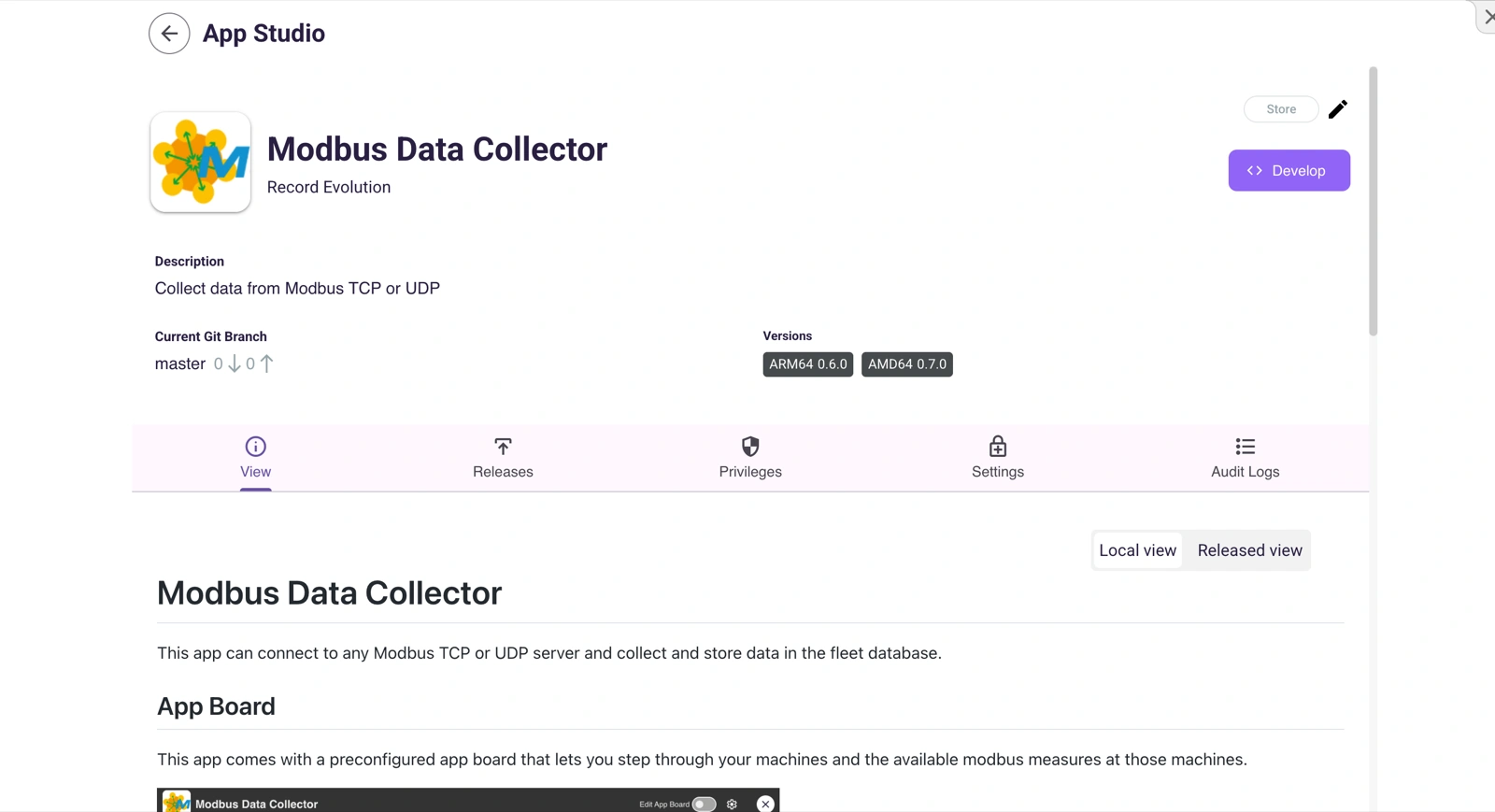
- Clique em Develop na página de detalhes do app para abrir o Cloud IDE.
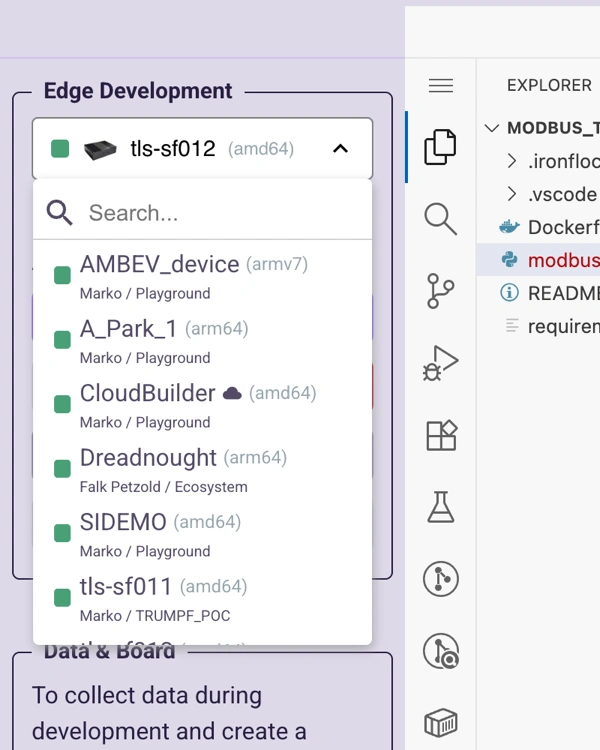
- Escolha um dispositivo online de qualquer projeto ao qual você tenha acesso.
- Clique em Create Backend no painel lateral para criar um ambiente de desenvolvimento no banco de dados do projeto.
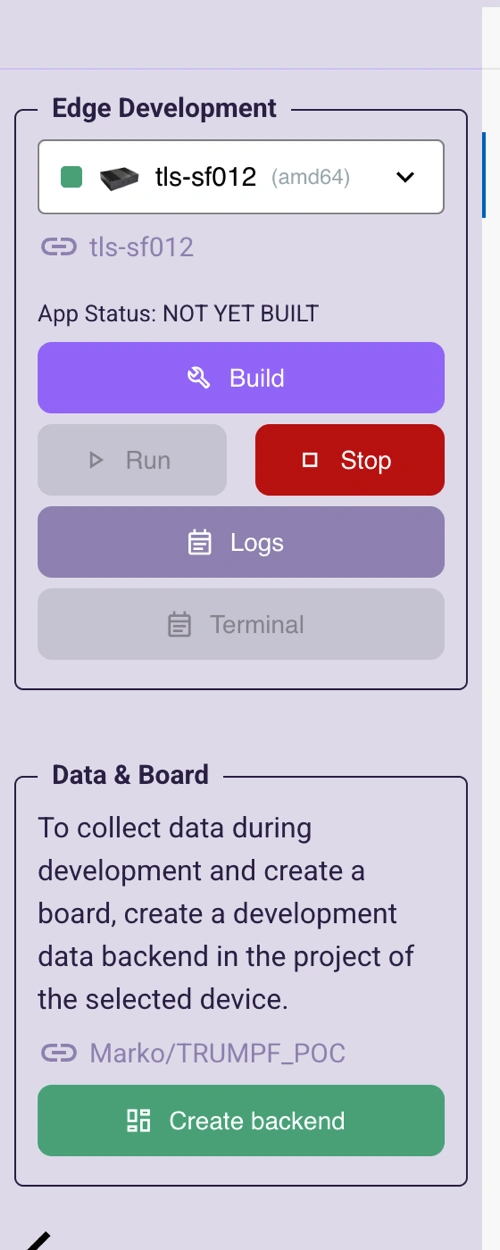
Isso cria as tabelas definidas no seu data-template.yml dentro do banco de dados do projeto. Você pode inspecioná-las na visualização Fleet Database do projeto.
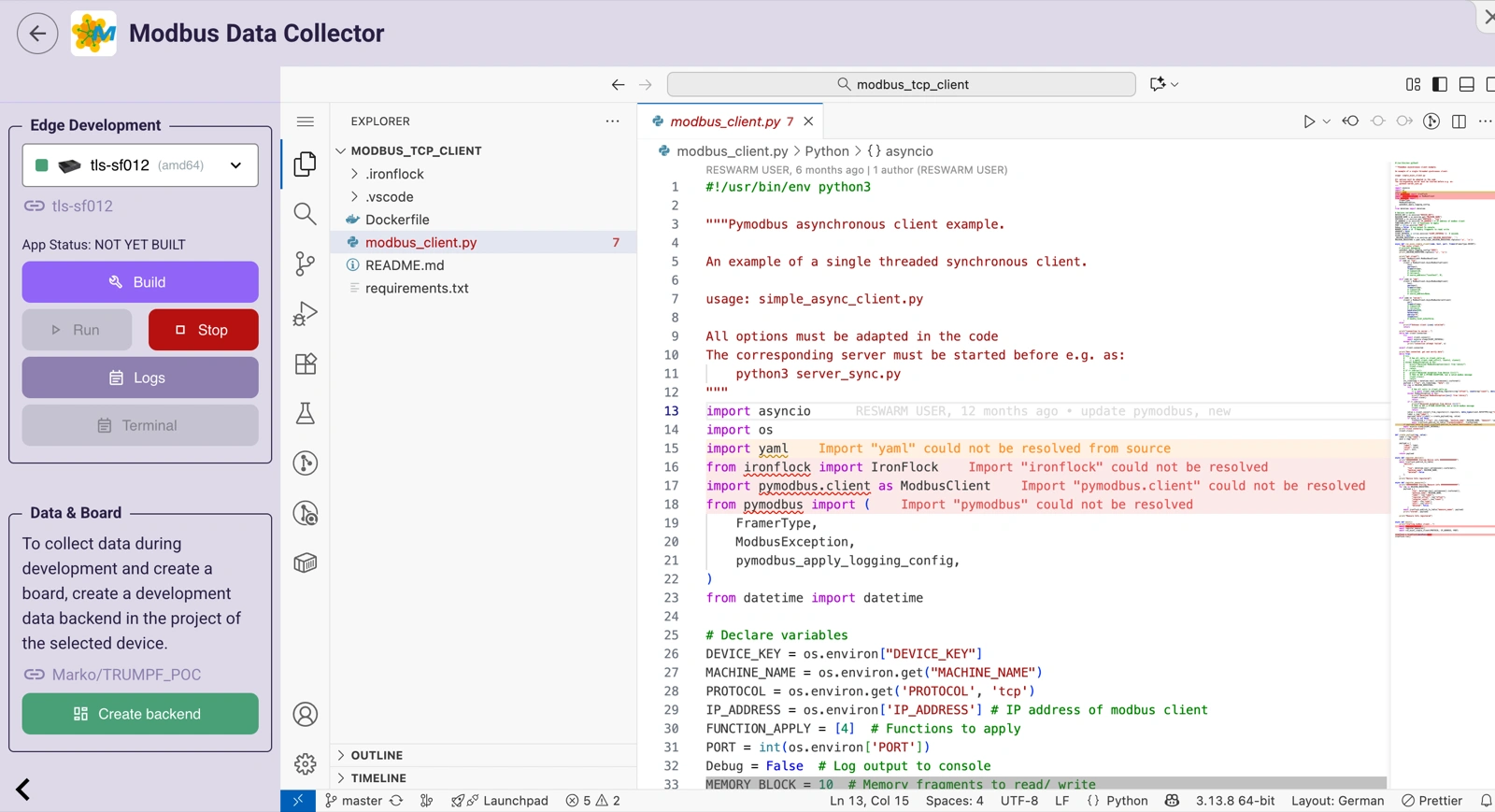
O Cloud IDE oferece um ambiente VS Code completo com explorador de arquivos, editor, terminal e o painel Edge Development para compilar e implantar no seu dispositivo.
3. Escreva o Código de Borda
Seu contêiner Docker roda no dispositivo e usa o SDK do IronFlock para interagir com o banco de dados do projeto.
Registre o dispositivo na inicialização
Quando o componente de borda inicia, adicione uma linha à tabela de entidade devices para que o dashboard saiba que o dispositivo está online:
Python
import asyncio
from ironflock import IronFlock

async def main():
    # Registrar este dispositivo como online
    await flock.append_to_table("devices", {
        "device_key": os.environ.get('DEVICE_KEY'),
        "tsp": now,
        "status": "online",
        "device_name": os.environ.get('DEVICE_NAME'),
        "deleted": False
    })

    # ... resto da lógica

flock = IronFlock(mainFunc=main)
flock.run()Como devices usa maintainLatestFlagFor: ['device_key'], a linha de status anterior deste dispositivo é automaticamente substituída. Widgets com o filtro latest ativado sempre mostram o estado atual.
Reaja à configuração do usuário
Usuários podem adicionar servidores Modbus através de um formulário no board (veja passo 4). Seu código de borda se inscreve na tabela modbus_servers e age sobre novas entradas:
Python
async def main():
    # ... registro do dispositivo ...

    # Ler servidores Modbus existentes
    existing = await flock.getHistory("modbus_servers", {
        "limit": 1000,
        "filterAnd": [
            # "latest": True retorna apenas a linha mais recente de cada server_id
            {"latest": True},
            {"column": "deleted", "operator": "IS", "value": None}
        ]
    })
    for server in existing:
        create_modbus_connection(server)

    # Reagir a novos servidores em tempo real
    def on_server_change(*args, **kwargs):
        server = args[0] if args else kwargs
        if server.get("deleted"):
            delete_modbus_connection(server["server_id"])
        else:
            create_modbus_connection(server)

await flock.subscribe_to_table("modbus_servers", on_server_change)Colete dados de séries temporais
Uma vez estabelecida uma conexão Modbus, consulte periodicamente e grave as leituras na tabela readings:
Python
async def modbus_poll_loop(server_id, client):
    while True:
        values = client.read_registers()
        for metric, value in values.items():
            await flock.publish_to_table("readings", {
                "server_id": server_id,
                "metric": metric,
                "value": value
            })
await asyncio.sleep(5)4. Construa o Board
Abra o Board Editor e adicione widgets conectados às tabelas do seu Data Backend.
Mostre o status dos dispositivos
Adicione um widget Table conectado à tabela devices. Ative o interruptor latest nas configurações de filtro do widget para que ele sempre mostre o estado atual de cada dispositivo. A tabela atualiza automaticamente quando um dispositivo fica online ou offline.
Permita que usuários configurem servidores Modbus
Adicione um widget Form conectado à tabela modbus_servers. Configure campos para host e port. Quando um usuário preenche o formulário e envia, uma nova linha é inserida automaticamente na tabela modbus_servers — sem necessidade de código backend para processar o envio do formulário.
Seu código de borda detecta a nova linha via subscribeToTable (veja passo 3) e estabelece a conexão Modbus.
Visualize dados de séries temporais
Adicione um widget Line Chart conectado à tabela readings. Mapeie tsp para o eixo X e value para o eixo Y. O gráfico atualiza em tempo real conforme novas leituras chegam dos dispositivos — sem polling ou atualização manual.
Como Tudo se Encaixa
┌─────────────────────────────────────────────────────────┐
│  Board (Dashboard)                                      │
│  ┌──────────┐  ┌──────────────┐  ┌───────────────────┐  │
│  │ Table    │  │ Form            │  │ Line Chart        │  │
│  │ devices  │  │ modbus_servers  │  │ readings          │  │
│  └────┬─────┘  └──────┬───────┘  └────────┬──────────┘  │
│       │               │                   │              │
└───────┼───────────────┼───────────────────┼──────────────┘
        │               │                   │
   ┌────▼───────────────▼───────────────────▼────┐
   │           Banco de Dados do Projeto           │
   │  devices  │  modbus_servers  │  readings     │
   └────▲───────────────▲───────────────────▲────┘
        │               │                   │
   ┌────┴───────────────┴───────────────────┴────┐
   │           Código de Borda (no dispositivo)    │
   │  registrar dispositivo → ler config → dados   │
   └──────────────────────────────────────────────┘
O banco de dados do projeto é a única fonte da verdade. O código de borda escreve nele, o board lê em tempo real, e ações do usuário via formulários escrevem de volta. Seu código de borda pode se inscrever nessas mudanças para fechar o ciclo — sem necessidade de endpoints de API personalizados.
Dicas
- Comece com tabelas de entidade. Faça o registro de dispositivos e uma tabela de status funcionarem antes de adicionar coleta de séries temporais.
- Use
maintainLatestFlagForem qualquer tabela onde você precise consultar o estado atual. Permite adicionar histórico e ler de volta a linha mais recente de cada entidade — com o interruptor latest em um widget, ou{"latest": true}em um filtro do SDK — sem código extra. - Adicione uma coluna
deleteda tabelas de entidade que usuários gerenciam via formulários, para que registros possam ser excluídos logicamente preservando o histórico. - Use
appendToTablepara escritas que precisam de confirmação (ex: registro inicial do dispositivo). UsepublishToTablepara telemetria de alta frequência onde fire-and-forget é aceitável. - Mantenha tabelas de séries temporais simples. Um timestamp, um identificador da fonte e os valores medidos. Use tabelas transform para agregações.
Próximos Passos
Se seu hardware expõe uma HMI web ou interface de configuração, você pode incorporá-la diretamente no seu board IronFlock usando o widget Embed e túneis de dispositivo. Veja Incorporando HMIs Externas para detalhes.